เคยไหมครับที่ต้องใช้เวลาหลายชั่วโมงกับการ Copy-Paste ข้อมูลจากไฟล์ Excel นับสิบ หรือจากหลายๆ ชีตในไฟล์เดียว? มันเป็นงานที่น่าเบื่อ ซ้ำซาก และเสี่ยงต่อความผิดพลาดสูงมากครับ ปัญหานี้เป็นปัญหาคลาสสิกที่คนทำงานกับข้อมูลต้องเจอ แต่ไม่ต้องกังวลครับ บทความนี้ NONGIT จะสอนวิธี รวมข้อมูล Excel จากหลายแหล่ง ทั้งจากหลายชีตและหลายไฟล์ ให้กลายเป็นเรื่องง่ายๆ ด้วยวิธีอัตโนมัติที่ใครๆ ก็ทำตามได้ ตั้งแต่วิธีพื้นฐานไปจนถึงการใช้เครื่องมือสุดเทพอย่าง Power Query ที่จะช่วยให้คุณประหยัดเวลาไปได้มหาศาลเลยครับ
ทำไมการรวมข้อมูล Excel ด้วยมือ (Copy-Paste) ถึงน่าปวดหัว?
ก่อนจะไปดูวิธีแก้ เรามาเข้าใจปัญหาที่แท้จริงกันก่อนครับ การนั่ง Copy-Paste ข้อมูลทีละไฟล์หรือทีละชีตนั้น มีข้อเสียมากกว่าแค่การเสียเวลาครับ
- เสียเวลาอย่างมหาศาล: ถ้ามีแค่ 2-3 ไฟล์ก็อาจจะพอไหว แต่ถ้ามีเป็นสิบหรือร้อยไฟล์ การทำด้วยมือคือฝันร้ายชัดๆ
- ผิดพลาดง่าย (Human Error): คัดลอกขาดบ้าง เกินบ้าง วางผิดที่บ้าง ปัญหาเหล่านี้เกิดขึ้นได้เสมอ และยากต่อการตรวจสอบ
- ไม่ยืดหยุ่น: เมื่อมีข้อมูลใหม่เข้ามา (เช่น มีไฟล์ของเดือนใหม่) คุณก็ต้องเริ่มกระบวนการทั้งหมดใหม่อีกครั้ง
- ข้อมูลไม่เป็นระเบียบ: แต่ละไฟล์อาจมีคอลัมน์ไม่เท่ากัน หรือมีการจัดเรียงที่ต่างกัน ทำให้การรวมข้อมูลยุ่งยากขึ้นไปอีก
วิธีที่ 1: การรวมข้อมูลจากหลายชีตในไฟล์เดียวกัน (ด้วย Power Query)
สมมติว่าคุณมีไฟล์ Excel หนึ่งไฟล์ แต่มีข้อมูลยอดขายแยกกันอยู่หลายชีต เช่น “Jan”, “Feb”, “Mar” และต้องการนำข้อมูลทั้งหมดมารวมกันในชีตเดียว วิธีที่แนะนำที่สุดคือการใช้ Power Query ครับ
Power Query คืออะไร? ทำไมถึงดีกว่า?
Power Query เป็นเครื่องมือที่ติดมากับ Excel (ตั้งแต่เวอร์ชัน 2016 ขึ้นไป หรือติดตั้งเพิ่มได้ในเวอร์ชันเก่า) มันถูกสร้างขึ้นมาเพื่อ “ดึง” และ “แปลง” ข้อมูลโดยเฉพาะ ข้อดีของมันคือ:
- ทำครั้งเดียว ใช้ได้ตลอด: แค่ตั้งค่าขั้นตอนการรวมข้อมูลไว้ครั้งเดียว เมื่อมีข้อมูลใหม่เข้ามา แค่กด “Refresh” ข้อมูลทั้งหมดก็จะถูกรวมให้อัตโนมัติ
- ไม่ต้องเขียนสูตรหรือโค้ด: ทุกอย่างทำผ่านเมนูและหน้าต่างที่เข้าใจง่าย
- จัดการข้อมูลได้ทรงพลัง: สามารถทำความสะอาดข้อมูล, จัดรูปแบบ, เพิ่ม/ลบคอลัมน์ ก่อนนำไปใช้งานจริงได้เลย
ขั้นตอนการรวมข้อมูลจากหลายชีต (Step-by-Step)
- เริ่มต้น: เปิดไฟล์ Excel ที่มีหลายชีตของคุณ ไปที่แท็บ
Data>Get Data>From File>From Excel Workbook - เลือกไฟล์: เลือกไฟล์ Excel ของคุณเอง แล้วกด
Import - หน้าต่าง Navigator: คุณจะเห็นหน้าต่าง Navigator แสดงรายการชีตทั้งหมดในไฟล์ ให้คลิกขวาที่ชื่อไฟล์ (ที่เป็นโฟลเดอร์บนสุด) แล้วเลือก
Transform Data
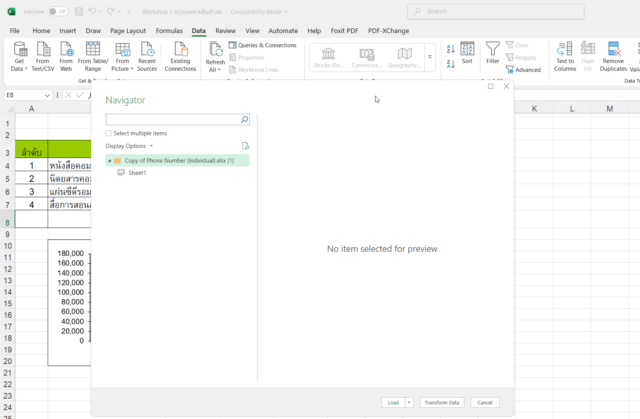
- เข้าสู่ Power Query Editor: ตอนนี้คุณจะเข้ามาในหน้าต่าง Power Query Editor ครับ จะเห็นรายการชีตทั้งหมด
- เก็บเฉพาะข้อมูลที่ต้องการ: ในตารางนี้ เราต้องการแค่คอลัมน์
Data(ซึ่งเก็บตารางข้อมูลของแต่ละชีต) ให้คลิกขวาที่หัวคอลัมน์Dataแล้วเลือกRemove Other Columns - ขยายข้อมูล: คุณจะเห็นไอคอนลูกศรสองข้างที่หัวคอลัมน์
Dataให้คลิกที่ไอคอนนั้น > ยกเลิกการติ๊กUse original column name as prefix> กดOK - เสร็จสิ้น: ข้อมูลจากทุกชีตจะถูกนำมารวมกันเป็นตารางเดียวแล้วครับ! คุณสามารถตรวจสอบ, แก้ไข, หรือจัดรูปแบบข้อมูลเพิ่มเติมได้ที่นี่ จากนั้นกด
Close & Loadที่มุมซ้ายบน ข้อมูลที่รวมแล้วจะไปปรากฏในชีตใหม่ของไฟล์ Excel ของคุณทันที
วิธีที่ 2: การรวมข้อมูลจากหลายไฟล์ Excel ในโฟลเดอร์เดียว (ด้วย Power Query)
นี่เป็นเคสที่เจอบ่อยที่สุดครับ เช่น การรวมไฟล์รายงานยอดขายรายวัน, รายงานสต็อกสินค้า, หรือข้อมูลสาขาต่างๆ ที่ถูกส่งมาเป็นไฟล์แยกกัน
ขั้นตอนการรวมข้อมูลจากหลายไฟล์ (Step-by-Step)
- เตรียมไฟล์: นำไฟล์ Excel ทั้งหมดที่คุณต้องการรวม มาไว้ในโฟลเดอร์เดียวกัน (ไฟล์ควรมีโครงสร้างคอลัมน์เหมือนกัน)
- เริ่มดึงข้อมูลจากโฟลเดอร์: เปิดไฟล์ Excel ใหม่ (ไฟล์เปล่า) ไปที่แท็บ
Data>Get Data>From File>From Folder - เลือกโฟลเดอร์: กด
Browseแล้วเลือกโฟลเดอร์ที่คุณเตรียมไฟล์ไว้ จากนั้นกดOK - หน้าต่างแสดงไฟล์: คุณจะเห็นรายชื่อไฟล์ทั้งหมดในโฟลเดอร์ ให้กดที่ปุ่ม
Combine>Combine & Transform Data
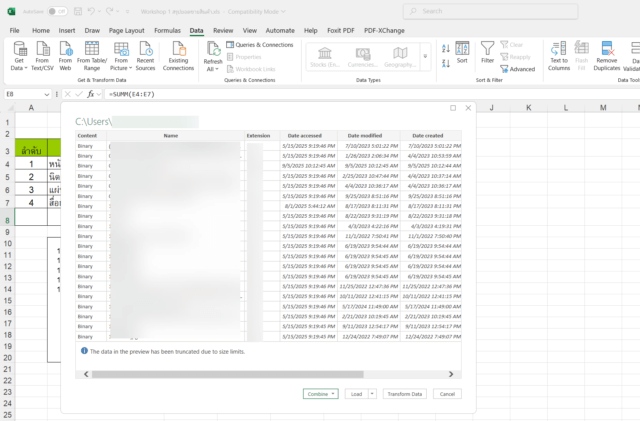
- เลือกชีตตัวอย่าง: Power Query จะถามว่าข้อมูลในแต่ละไฟล์นั้น อยู่ในชีตไหน (กรณีที่ไฟล์มีหลายชีต) ให้คุณเลือกชีตที่ต้องการจากไฟล์ตัวอย่าง (Sample File) แล้วกด
OK - เข้าสู่ Power Query Editor: ระบบจะทำการรวมข้อมูลจากทุกไฟล์ ทุกชีตที่คุณเลือกมาให้โดยอัตโนมัติ คุณจะเห็นข้อมูลทั้งหมดต่อกันเป็นตารางเดียว และมีคอลัมน์
Source.Nameเพิ่มขึ้นมาเพื่อบอกว่าข้อมูลแถวนั้นๆ มาจากไฟล์ไหน - โหลดข้อมูล: เมื่อตรวจสอบความเรียบร้อยแล้ว ให้กด
Close & Loadข้อมูลที่รวมจากทุกไฟล์ก็จะถูกโหลดเข้ามาใน Excel พร้อมใช้งานครับ
ข้อดีสุดๆ คือ: หากเดือนหน้าคุณมีไฟล์ใหม่เข้ามา แค่โยนไฟล์นั้นเข้าไปในโฟลเดอร์เดิม แล้วกลับมาที่ไฟล์สรุปของคุณ คลิกขวาที่ตารางข้อมูลแล้วกด Refresh ข้อมูลใหม่ทั้งหมดก็จะถูกดึงเข้ามารวมให้ทันที! นี่คือการ รวมข้อมูล Excel อัตโนมัติ ของจริงครับ
สรุป
การ รวมข้อมูล Excel ไม่ใช่เรื่องที่ต้องเสียเวลาทำด้วยมืออีกต่อไปครับ สำหรับงานเล็กๆ น้อยๆ การ Copy-Paste อาจจะยังพอใช้ได้ แต่สำหรับงานที่ต้องทำซ้ำๆ หรือมีข้อมูลจำนวนมาก การหันมาใช้ Power Query คือคำตอบที่ดีที่สุดครับ มันไม่เพียงแต่ช่วย รวมข้อมูลหลายชีต Excel หรือ รวมไฟล์ Excel ได้อย่างรวดเร็วและอัตโนมัติเท่านั้น แต่ยังช่วยลดความผิดพลาดและทำให้คุณมีเวลาไปวิเคราะห์ข้อมูลแทนที่จะเสียเวลาเตรียมข้อมูลครับ
ผมหวังว่าคู่มือนี้จะเป็นประโยชน์และช่วยให้การทำงานกับ Excel ของคุณง่ายขึ้นนะครับ
FAQ (คำถามที่พบบ่อย)
Excel เวอร์ชันเก่ากว่า 2016 สามารถใช้ Power Query ได้ไหม?
ได้ครับ สำหรับ Excel 2010 และ 2013 คุณสามารถดาวน์โหลด Add-in ของ Power Query ได้ฟรีจากเว็บไซต์ของ Microsoft ครับ ส่วน Excel 2016, 2019, และ Microsoft 365 จะมีเครื่องมือนี้ติดตั้งมาให้เรียบร้อยแล้วในแท็บ Data
ถ้าโครงสร้างคอลัมน์ในแต่ละไฟล์ไม่เหมือนกัน จะทำอย่างไร?
Power Query สามารถจัดการปัญหานี้ได้ครับ โดยมันจะยึดตาม “ชื่อหัวคอลัมน์” (Header) เป็นหลัก หากไฟล์ไหนไม่มีคอลัมน์นั้นๆ ข้อมูลในช่องนั้นก็จะเป็นค่าว่าง (null) ซึ่งคุณสามารถเข้าไปจัดการหรือแก้ไขใน Power Query Editor ได้ครับ
จำเป็นต้องเปิดไฟล์ทั้งหมดในโฟลเดอร์ก่อนทำการรวมหรือไม่?
ไม่จำเป็นเลยครับ นี่คือข้อดีอีกอย่างของ Power Query คุณสามารถปิดไฟล์ต้นทางทั้งหมดได้เลย ขอแค่ไฟล์เหล่านั้นอยู่ในโฟลเดอร์ที่ถูกต้อง Power Query ก็จะสามารถเข้าไปดึงข้อมูลออกมาได้เองครับ
การรวมข้อมูลด้วย Power Query ทำให้ไฟล์ต้นฉบับเสียหายหรือไม่?
ไม่เสียหายครับ Power Query จะทำงานโดยการ “อ่าน” ข้อมูลจากไฟล์ต้นทางเท่านั้น ไม่มีการเข้าไปแก้ไขหรือเปลี่ยนแปลงใดๆ ทำให้ไฟล์ต้นฉบับของคุณยังคงปลอดภัย 100% ครับ
ลิงก์อ้างอิง
สำหรับข้อมูลเพิ่มเติมเกี่ยวกับ Power Query คุณสามารถศึกษาได้จาก เอกสารทางการของ Microsoft เพื่อดูความสามารถทั้งหมดของเครื่องมือนี้ครับ