เคยไหมครับ? ตั้งใจทำข้อมูลใน Excel อย่างดี แต่พอใส่สูตรคำนวณลงไป กลับเจอตัวอักษรแปลกๆ ขึ้นมาแทนผลลัพธ์ เช่น #VALUE!, #NAME? หรือ #REF! ปัญหา สูตร Excel ขึ้น error แบบนี้เป็นเรื่องที่เจอได้บ่อยมากสำหรับคนทำงานกับ Excel ไม่ว่าจะเป็นมือใหม่หรือแม้กระทั่งคนที่ใช้ทุกวัน แต่ไม่ต้องกังวลไปครับ เพราะ Error เหล่านี้ไม่ใช่เรื่องน่ากลัว มันเป็นเหมือน “คำใบ้” ที่ Excel พยายามจะบอกเราว่ามีบางอย่างผิดพลาดอยู่ บทความนี้ NONGIT จะพาไปทำความรู้จักกับ Error ยอดฮิตแต่ละตัว และสอนวิธีแก้ไขแบบ Step-by-step รับรองว่าอ่านจบแล้ว คุณจะสามารถแก้ปัญหาสูตรเบื้องต้นได้ด้วยตัวเองแน่นอนครับ
สาเหตุหลักที่ทำให้สูตร Excel ขึ้น Error ที่เจอบ่อยที่สุด
Error แต่ละแบบมีที่มาที่ไปแตกต่างกัน การเข้าใจสาเหตุจะทำให้เราแก้ปัญหาได้ตรงจุดมากขึ้นครับ นี่คือ 4 Error ที่เรามักจะเจอกันบ่อยที่สุด
1. พิมพ์ชื่อสูตรผิด หรืออ้างอิงเซลล์ผิดพลาด (#NAME?)
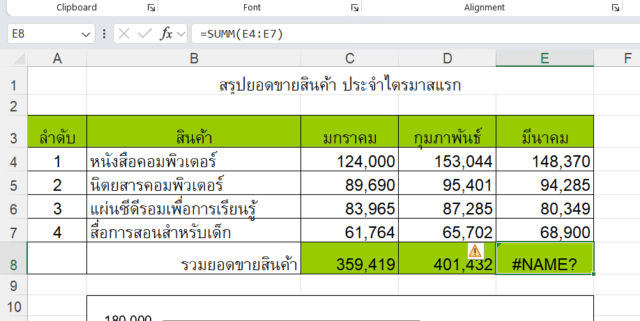
ปัญหาคืออะไร?: Error #NAME? คือการที่ Excel “ไม่รู้จัก” สิ่งที่เราพิมพ์ลงไปในสูตร สาเหตุส่วนใหญ่มักจะมาจากการพิมพ์ชื่อฟังก์ชันผิด หรือพิมพ์ชื่อของ Named Range ที่ไม่มีอยู่จริง
- ตัวอย่าง: พิมพ์
=SUMM(A1:A5)แทนที่จะเป็น=SUM(A1:A5)(มี M เกินมา 1 ตัว)
วิธีแก้ไข:
- ตรวจสอบการสะกด: กลับไปดูที่สูตรแล้วเช็คให้แน่ใจว่าชื่อฟังก์ชันสะกดถูกต้องทุกตัวอักษร
- ใช้ Formula AutoComplete: เวลาพิมพ์สูตร ให้เริ่มพิมพ์
=Su...แล้ว Excel จะมีรายการฟังก์ชันขึ้นมาให้เลือก ให้เราใช้ลูกศรเลื่อนไปที่SUMแล้วกดปุ่มTabเพื่อเลือก จะช่วยลดโอกาสพิมพ์ผิดได้มากครับ - เช็ค Named Range: หากในสูตรมีการอ้างอิงชื่อ (Named Range) ให้ไปที่แท็บ
Formulas>Name Managerเพื่อตรวจสอบว่าชื่อนั้นมีอยู่จริงและสะกดถูกต้องหรือไม่
ประเภทข้อมูลในเซลล์ไม่ถูกต้อง (#VALUE!)
ปัญหาคืออะไร?: Error #VALUE! เป็นเหมือนการบอกว่า “ฉันเอามะม่วงไปบวกกับตัวเลขไม่ได้นะ!” มันเกิดขึ้นเมื่อเราพยายามจะคำนวณข้อมูลผิดประเภท เช่น นำตัวเลขไปคำนวณกับข้อความ (Text) หรือเว้นวรรค
- ตัวอย่าง:
=A1+A2โดยที่เซลล์A1มีค่าเป็น100แต่เซลล์A2มีค่าเป็น"N/A"หรือมีเว้นวรรคซ่อนอยู่
วิธีแก้ไข:
- ตรวจสอบข้อมูล: ไล่เช็คทีละเซลล์ที่สูตรอ้างอิงว่าทุกเซลล์เป็นตัวเลขทั้งหมดหรือไม่
- หาเซลล์ที่เป็น Text: ลองใช้ฟังก์ชัน
=ISTEXT(A2)ในเซลล์ว่างๆ เพื่อตรวจสอบเซลล์ที่น่าสงสัย ถ้าผลลัพธ์ขึ้นว่าTRUEแสดงว่าเซลล์นั้นเป็นข้อความ - แก้ไขข้อมูล: ลบข้อความหรือเว้นวรรคที่ไม่จำเป็นออกจากเซลล์นั้น แล้วลองดูผลลัพธ์ของสูตรอีกครั้ง
3. การอ้างอิงเซลล์ที่ไม่มีอยู่จริง (#REF!)
ปัญหาคืออะไร?: Error #REF! (Reference Error) จะโผล่มาเมื่อสูตรของเราอ้างอิงไปยังเซลล์ที่ “ไม่มีอยู่แล้ว” ซึ่งสาเหตุยอดฮิตคือการที่เราเผลอลบแถว (Row) หรือคอลัมน์ (Column) ที่สูตรนั้นอ้างอิงถึงทิ้งไป
- ตัวอย่าง: เรามีสูตร
=SUM(A1:C1)แต่เราดันไปคลิกขวาลบคอลัมน์ B ทิ้งไป สูตรจะกลายเป็น=SUM(A1:#REF!)ทันที
วิธีแก้ไข:
- กด Undo (Ctrl+Z): หากเพิ่งลบไป ให้รีบกด
Ctrl+Zเพื่อย้อนกลับการกระทำทันที นี่เป็นวิธีที่ง่ายที่สุดครับ - แก้ไขสูตรใหม่: หากย้อนกลับไม่ได้แล้ว ให้คลิกที่เซลล์ที่มีปัญหาแล้วแก้ไขการอ้างอิงในสูตรให้ถูกต้อง
4. หารด้วยศูนย์ ไม่ได้นะ! (#DIV/0!)
ปัญหาคืออะไร?: ตามหลักคณิตศาสตร์ เราไม่สามารถหารตัวเลขใดๆ ด้วย 0 ได้ Excel ก็เช่นกัน Error #DIV/0! จะเกิดขึ้นเมื่อสูตรพยายามหารด้วยเซลล์ที่มีค่าเป็น 0 หรือเซลล์ที่ว่างเปล่า (Blank)
- ตัวอย่าง:
=A1/B1โดยที่เซลล์B1มีค่าเป็น0
วิธีแก้ไข : วิธีที่ดีที่สุดคือการดักจับ Error นี้ไว้ตั้งแต่แรกด้วยฟังก์ชัน IFERROR ครับ
- รูปแบบ:
=IFERROR(สิ่งที่จะคำนวณ, ค่าที่จะให้แสดงถ้าเกิด Error) - ตัวอย่างการใช้งาน: เปลี่ยนจาก
=A1/B1เป็น=IFERROR(A1/B1, 0) - ความหมาย: “ให้ลองคำนวณ A1/B1 ดูนะ แต่ถ้าผลลัพธ์มันเกิด Error (เช่น หารด้วย 0) ก็ให้แสดงค่าเป็น 0 แทน” วิธีนี้จะทำให้ตารางของเราดูสะอาดตาและเป็นมืออาชีพมากขึ้นครับ
เครื่องมือช่วยชีวิต! วิธีตรวจสอบสูตร Excel แบบละเอียด
สำหรับสูตรที่ซับซ้อนขึ้น การมองด้วยตาเปล่าอาจไม่พอ Excel มีเครื่องมือดีๆ ที่ช่วยให้เราไล่ดูการทำงานของสูตรได้ง่ายขึ้น
Evaluate Formula (ประเมินผลสูตรทีละขั้น)
นี่คือเครื่องมือที่ดีที่สุดในการ “ผ่าตัด” สูตรของเราครับ มันจะแสดงการคำนวณทีละขั้นตอน ทำให้เรารู้ได้ทันทีว่า Error เกิดขึ้นตรงไหน
- คลิกที่เซลล์ที่มี สูตร Excel ขึ้น error
- ไปที่แท็บ
Formulas - คลิกที่
Evaluate Formula - ในหน้าต่างที่เด้งขึ้นมา ให้กดปุ่ม
Evaluateไปเรื่อยๆ เพื่อดูผลลัพธ์ในแต่ละส่วนของสูตร
สรุป
ปัญหา สูตร Excel ขึ้น error นั้นไม่ใช่เรื่องไกลตัว แต่ก็ไม่ใช่เรื่องที่น่ากลัวอย่างที่คิด เพียงแค่เราเข้าใจความหมายของ Error แต่ละตัว เช่น #NAME? คือพิมพ์ผิด, #VALUE! คือข้อมูลผิดประเภท, #REF! คือเซลล์หาย และ #DIV/0! คือการหารด้วยศูนย์ เราก็จะสามารถแก้ไขปัญหาเบื้องต้นได้อย่างรวดเร็ว และถ้าเจอปัญหาที่ซับซ้อนขึ้น ก็ยังมีเครื่องมืออย่าง Evaluate Formula คอยเป็นผู้ช่วยให้เราเสมอครับ
FAQ (คำถามที่พบบ่อย)
-
ทำไมบางครั้งสูตรไม่คำนวณอัตโนมัติ ต้องกด Enter ซ้ำๆ?
อาจเป็นเพราะโหมดการคำนวณถูกตั้งเป็น Manual ครับ ให้ไปที่แท็บ
Formulas>Calculation Optionsแล้วติ๊กเลือกAutomaticครับ -
ในเซลล์ขึ้นแต่เครื่องหมาย
#######เต็มไปหมด มันคือ Error หรือเปล่า?ไม่ใช่ Error ครับ! มันแค่หมายความว่าความกว้างของคอลัมน์ไม่พอที่จะแสดงผลลัพธ์ตัวเลขทั้งหมด วิธีแก้คือง่ายๆ แค่ขยายความกว้างของคอลัมน์นั้นๆ ก็พอครับ
-
มีวิธีป้องกันไม่ให้เพื่อนร่วมงานกรอกข้อมูลผิดประเภทในเซลล์ที่เราจะเอาไปคำนวณไหม?
มีครับ! เราสามารถใช้ฟีเจอร์ที่เรียกว่า “Data Validation” เพื่อบังคับให้เซลล์นั้นๆ รับข้อมูลได้แค่บางประเภท (เช่น เฉพาะตัวเลข, เฉพาะวันที่) ซึ่งจะช่วยลดปัญหา
#VALUE!ได้ตั้งแต่ต้นเหตุเลยครับ
ถ้ายังไม่คล่องเรื่องสูตรพื้นฐาน สามารถกลับไปทบทวนได้ที่บทความ รวม 10+ สูตร Excel คำนวณพื้นฐาน (SUM, IF, AVERAGE) ที่ทุกคนต้องใช้เป็น ของเราได้เลยครับ สำหรับรายละเอียดของ Error แต่ละประเภทอย่างลึกซึ้ง สามารถศึกษาเพิ่มเติมได้จากหน้าช่วยเหลือของ Microsoft Office Support โดยตรงครับ