เคยไหมครับ? ที่ต้องมานั่งปรับขนาดข้อมูลในกราฟ Excel ทุกครั้งที่มีข้อมูลใหม่เพิ่มเข้ามา ไม่ว่าจะเป็นยอดขายรายวัน, สต็อกสินค้า, หรือข้อมูลสถิติต่างๆ ที่ต้องอัปเดตอยู่เสมอ ปัญหานี้จะหมดไปเมื่อคุณรู้จักกับ Dynamic Chart Excel หรือ “กราฟอัจฉริยะ” ที่สามารถอัปเดตตัวเองได้อัตโนมัติเมื่อมีข้อมูลใหม่เพิ่มเข้ามาในตาราง บทความนี้ NONGIT.COM จะพาทุกคนไปเรียนรู้วิธีสร้างกราฟที่ว่านี้แบบ Step-by-step รับรองว่าทำตามได้ง่ายมากๆ แม้ไม่มีพื้นฐานมาก่อนครับ
Dynamic Chart คืออะไร? ทำไมถึงเจ๋งกว่ากราฟธรรมดา?
ลองนึกภาพตามนะครับ กราฟธรรมดาที่เราสร้างกันปกติ มันจะอ้างอิงข้อมูลจากขอบเขต (Range) ที่เราเลือกไว้ตอนแรก เช่น A1:B10 พอเราเพิ่มข้อมูลใหม่ในแถวที่ 11 ตัวกราฟมันจะไม่รู้จักข้อมูลใหม่นี้ เราก็ต้องไปคลิกขวาที่กราฟ แล้วเลือก “Select Data” เพื่อขยายขอบเขตข้อมูลเองทุกครั้ง ช่างเสียเวลาจริงๆ ครับ
แต่ Dynamic Chart จะแก้ปัญหานี้ครับ มันถูกสร้างขึ้นจากเทคนิคที่ทำให้ Excel “รู้ว่า” ข้อมูลของเรามีขนาดเท่าไหร่ และเมื่อไหร่ก็ตามที่ข้อมูลถูกเพิ่มหรือลด ตัวกราฟก็จะขยายหรือหดตามให้อัตโนมัติทันที! ทำให้รายงานของเราถูกต้องและทันสมัยอยู่เสมอ
เคล็ดลับง่ายๆ: แค่เปลี่ยนข้อมูลเป็น “Excel Table”
หลายคนอาจคิดว่าการทำกราฟไดนามิกต้องใช้สูตรยากๆ อย่าง OFFSET หรือ COUNTA ซึ่งก็จริงครับ แต่สำหรับผู้ใช้ทั่วไปอย่างเรา มีวิธีที่ง่ายกว่านั้นมาก แค่คลิกไม่กี่ครั้ง นั่นคือการใช้ฟีเจอร์ที่ชื่อว่า “Format as Table” หรือที่เรียกสั้นๆ ว่า Excel Table ครับ
คุณสมบัติเด่นของ Excel Table คือมันจะมองข้อมูลของเราเป็น “ก้อนเดียวกัน” ที่ขยายขนาดได้เอง เมื่อเราเพิ่มข้อมูลต่อท้ายตาราง มันจะผนวกข้อมูลใหม่เข้ามาเป็นส่วนหนึ่งของตารางโดยอัตโนมัติ ซึ่งนี่แหละครับคือหัวใจสำคัญที่จะทำให้กราฟของเราอัปเดตตามไปด้วย หากคุณต้องการศึกษาข้อมูลเชิงลึกเกี่ยวกับความสามารถทั้งหมดของ Excel Table สามารถอ่านเพิ่มเติมได้โดยตรงจาก หน้าภาพรวมของตาราง Excel บนเว็บไซต์ของ Microsoft เลยครับ
วิธีสร้าง Dynamic Chart ใน Excel แบบจับมือทำ (Step-by-Step)
มาถึงขั้นตอนลงมือทำกันแล้วครับ เตรียมไฟล์ Excel ของคุณให้พร้อมแล้วทำตามไปทีละขั้นตอนได้เลย
ขั้นตอนที่ 1: เปลี่ยนช่วงข้อมูลธรรมดาให้เป็น Excel Table
- นำเมาส์ไปคลิกที่เซลล์ใดก็ได้ในชุดข้อมูลของคุณ
- ไปที่แท็บ Home
- มองหากลุ่มเครื่องมือ Styles แล้วคลิกที่ “Format as Table”
- เลือกสไตล์ตารางที่คุณชอบได้เลยครับ (สไตล์สีไหนก็ได้ ไม่มีผลกับความ Dynamic)
- จะมีหน้าต่าง “Create Table” เด้งขึ้นมา ให้สังเกตว่าโปรแกรมเลือกขอบเขตข้อมูลของเราถูกต้องหรือไม่ และ ติ๊กถูกที่ “My table has headers” ถ้าตารางของคุณมีหัวข้อคอลัมน์อยู่แล้ว จากนั้นกด OK
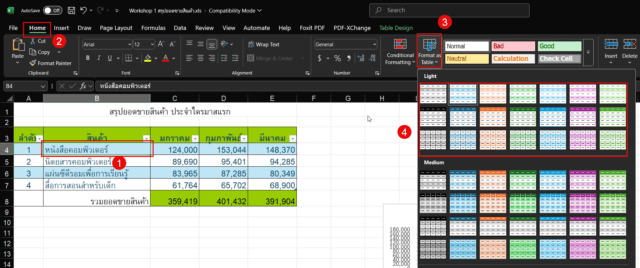
ขั้นตอนที่ 2: สร้างกราฟจาก Excel Table
- เมื่อข้อมูลของคุณกลายเป็น Excel Table แล้ว (จะสังเกตเห็นว่ามีสีสลับแถวและมีลูกศร Filter ที่หัวตาราง) ให้คลิกที่เซลล์ใดก็ได้ในตารางนั้น
- ไปที่แท็บ Insert
- เลือกชนิดของกราฟที่คุณต้องการในกลุ่ม “Charts” เช่น กราฟแท่ง (Column Chart), กราฟเส้น (Line Chart)
- Excel จะสร้างกราฟจากข้อมูลในตารางทั้งหมดขึ้นมาให้ทันที
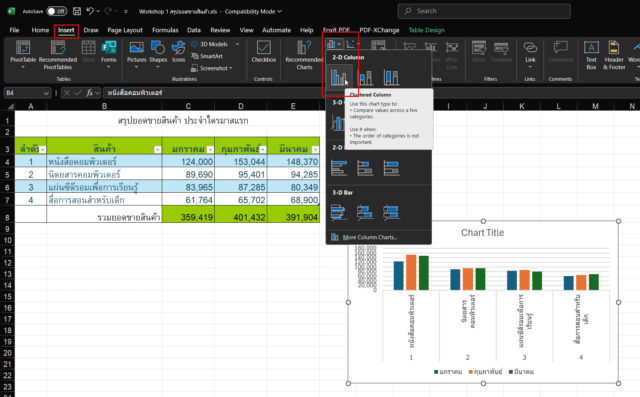
ขั้นตอนที่ 3: ทดสอบความ Dynamic!
นี่คือขั้นตอนที่สนุกที่สุดครับ! ลองเพิ่มข้อมูลใหม่ต่อท้ายตารางของคุณได้เลย
- ไปที่แถวสุดท้ายของตาราง แล้วพิมพ์ข้อมูลใหม่ลงไป (เช่น เพิ่มยอดขายของเดือนถัดไป)
- กด Enter ปุ๊บ… สังเกตที่กราฟของคุณได้เลยครับ! แท่งกราฟของข้อมูลใหม่จะปรากฏขึ้นมาโดยอัตโนมัติ โดยที่เราไม่ต้องไปทำอะไรกับกราฟเลย
เท่านี้คุณก็ได้ กราฟอัพเดทอัตโนมัติ ที่พร้อมใช้งานแล้วครับ ไม่ว่าจะมีข้อมูลเพิ่มเข้ามาอีกกี่ร้อยแถว กราฟของคุณก็จะอัปเดตตามให้เสมอ ช่วยประหยัดเวลาในการทำรายงานไปได้เยอะเลยครับ
Conclusion (บทสรุป)
การสร้าง Dynamic Chart Excel ไม่ใช่เรื่องยากอีกต่อไป เพียงแค่ใช้ฟีเจอร์พื้นฐานอย่าง “Format as Table” คุณก็สามารถเปลี่ยนกราฟธรรมดาที่ต้องคอยอัปเดตเอง ให้กลายเป็นกราฟอัจฉริยะที่รู้ทันข้อมูลใหม่ๆ อยู่เสมอ เทคนิคนี้เหมาะอย่างยิ่งสำหรับคนที่ต้องทำรายงานสรุปยอดขาย สถิติต่างๆ หรือ Dashboard แบบง่ายๆ หวังว่าคู่มือนี้จะเป็นประโยชน์และช่วยให้ทุกคนทำงานกับ Excel ได้อย่างโปรมากขึ้นนะครับ
FAQ (คำถามที่พบบ่อย)
-
วิธีนี้ใช้ได้กับ Excel เวอร์ชันไหนบ้าง?
ใช้ได้ตั้งแต่ Microsoft Excel 2007 ขึ้นไปจนถึงเวอร์ชันล่าสุด Microsoft 365 เลยครับ เพราะฟีเจอร์ Excel Table มีมานานแล้ว
-
ถ้าลบข้อมูลแถวสุดท้ายออก กราฟจะหดกลับไปไหม?
ใช่ครับ กราฟจะอัปเดตตามข้อมูลในตารางเสมอ ไม่ว่าจะเพิ่มหรือลบข้อมูลออก
-
นอกจากวิธีใช้ Excel Table แล้ว มีวิธีอื่นที่ซับซ้อนกว่านี้ไหม?
มีครับ สำหรับผู้ใช้ที่ต้องการความยืดหยุ่นสูง สามารถใช้วิธีเขียนสูตรด้วยฟังก์ชัน
OFFSETร่วมกับCOUNTAเพื่อกำหนดขอบเขตข้อมูลแบบไดนามิกได้ ซึ่งจะมีความซับซ้อนขึ้นมาอีกระดับหนึ่งครับ