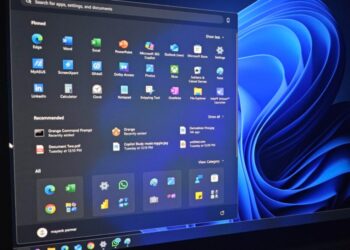
เคยสงสัยไหมครับว่าทำไมอยู่ๆ คอมพิวเตอร์ของเราถึงทำงานช้าลง พัดลมหมุนเสียงดัง หรือเล่นเกมแล้วกระตุกทั้งที่เมื่อก่อนไม่เคยเป็น ปัญหาเหล่านี้อาจมีสาเหตุมาจาก “ความร้อน” ที่สูงเกินไปครับ การใช้ โปรแกรมเช็คความร้อน Windows 11 จึงเป็นขั้นตอนแรกที่สำคัญที่สุดในการตรวจสอบและวินิจฉัยปัญหาเบื้องต้น บทความนี้ NONGIT.COM จะมาแนะนำโปรแกรมฟรีที่ใช้งานง่าย ไปจนถึงข้อมูลเชิงลึกสำหรับฝ่ายไอที เพื่อให้คุณดูแลคอมพิวเตอร์สุดที่รักได้อย่างมืออาชีพครับ
ทำไมเราต้องเช็คความร้อนคอมพิวเตอร์? สำคัญแค่ไหน?
หลายคนอาจมองข้ามเรื่องอุณหภูมิ แต่จริงๆ แล้วมันคือหัวใจสำคัญของประสิทธิภาพและอายุการใช้งานของคอมพิวเตอร์เลยครับ ลองนึกภาพตามง่ายๆ ว่า CPU หรือการ์ดจอ ก็เหมือนเครื่องยนต์ของรถยนต์ ถ้ามันทำงานหนักและร้อนเกินไป ประสิทธิภาพก็จะตกลง หรืออาจเสียหายได้ในระยะยาว
- ประสิทธิภาพลดลง (Thermal Throttling): เมื่อ CPU หรือการ์ดจอร้อนถึงจุดหนึ่ง ระบบจะสั่งลดความเร็วในการทำงานลงอัตโนมัติเพื่อป้องกันความเสียหาย นี่คือสาเหตุหลักที่ทำให้คอมพิวเตอร์หรือเกมของคุณกระตุกกะทันหันทั้งที่สเปคก็แรง
- อายุการใช้งานสั้นลง: ความร้อนสูงเป็นเวลานานจะทำให้ส่วนประกอบอิเล็กทรอนิกส์ภายในเสื่อมสภาพเร็วขึ้นอย่างมาก
- ระบบไม่เสถียร: อาจเป็นสาเหตุของอาการจอฟ้า (Blue Screen of Death), คอมค้าง หรือรีสตาร์ทเองโดยไม่ทราบสาเหตุ
การตรวจสอบอุณหภูมิอยู่เสมอจึงช่วยให้เรารู้ถึงความผิดปกติและแก้ไขได้ทันท่วงที ก่อนที่ปัญหาเล็กๆ จะลุกลามกลายเป็นเรื่องใหญ่ครับ
แนะนำ 3 โปรแกรมเช็คความร้อน Windows 11 ยอดนิยม (ฟรี!)
ในบทความนี้เราจะแนะนำโปรแกรมที่ได้รับการยอมรับในระดับสากล ใช้งานได้ฟรี และเหมาะสำหรับผู้ใช้ทุกระดับครับ
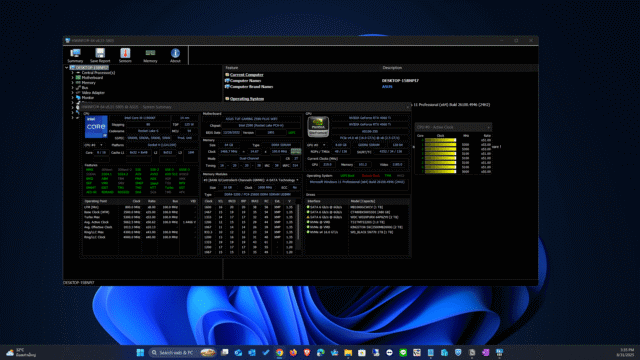
1. HWiNFO: โปรแกรมเดียวจบ ครบทุกข้อมูล (แนะนำที่สุด)
นี่คือโปรแกรมที่ผมแนะนำให้ทุกคนมีติดเครื่องไว้ครับ เพราะมันไม่ใช่แค่ โปรแกรมเช็คความร้อน Windows 11 เท่านั้น แต่ยังสามารถดูข้อมูลเชิงลึกของฮาร์ดแวร์ทุกชิ้นในเครื่องได้อย่างละเอียด เหมาะสำหรับผู้ใช้ทั่วไปที่ต้องการดูแค่อุณหภูมิ ไปจนถึง IT Support ที่ต้องการข้อมูลเชิงลึก
จุดเด่น:
- แสดงข้อมูลอุณหภูมิ, ความเร็วรอบพัดลม, แรงดันไฟ ของ CPU, การ์ดจอ, Mainboard, RAM, SSD/HDD
- ดูข้อมูลสเปคคอมพิวเตอร์ได้ทั้งหมด
- แม่นยำและอัปเดตอยู่เสมอ
- ฟรี 100%
วิธีใช้งานเบื้องต้น:
- ดาวน์โหลดโปรแกรมได้ที่เว็บไซต์ทางการ HWiNFO Official Website (แนะนำให้โหลดเวอร์ชัน Installer)
- ติดตั้งโปรแกรมตามขั้นตอนปกติ
- เมื่อเปิดโปรแกรมขึ้นมา จะมีหน้าต่างเล็กๆ ให้เลือก ติ๊กที่ช่อง “Sensors-only” แล้วกด Run
- โปรแกรมจะแสดงหน้าต่างรายการเซ็นเซอร์ต่างๆ ให้มองหาหัวข้อหลักๆ ดังนี้ครับ
- CPU Temperature: เลื่อนหาหัวข้อ CPU ของคุณ (เช่น AMD Ryzen 7 หรือ Intel Core i7) แล้วมองหาค่า CPU (Tctl/Tdie) หรือ CPU Package ซึ่งเป็นค่าอุณหภูมิรวมของ CPU
- GPU Temperature: เลื่อนหาหัวข้อการ์ดจอของคุณ (เช่น NVIDIA GeForce RTX หรือ AMD Radeon RX) แล้วมองหาค่า GPU Temperature หรือ GPU Hotspot Temperature
2. CPU-Z และ GPU-Z: คู่หูดูสเปคแบบเจาะจง
ถ้าเป้าหมายของคุณคือ “อยากรู้ว่าคอมพิวเตอร์ใช้ CPU, Mainboard, RAM, หรือการ์ดจอรุ่นอะไรกันแน่?” สองโปรแกรมนี้คือคำตอบที่ดีที่สุดครับ มันถูกออกแบบมาให้ดูสเปคโดยเฉพาะ เล็ก เบา และบอกข้อมูลได้ตรงจุด
- CPU-Z: ใช้สำหรับดูข้อมูลของ CPU, Mainboard, และ RAM โดยละเอียด บอกชื่อรุ่น, สถาปัตยกรรม, ความเร็วสัญญาณนาฬิกา (Clock Speed) ได้อย่างแม่นยำ
- GPU-Z: ใช้สำหรับดูข้อมูลของการ์ดจอโดยเฉพาะ บอกชื่อรุ่น, ขนาด Memory, ประเภท Memory, และความเร็วต่างๆ ของการ์ดจอ
สองโปรแกรมนี้เหมาะมากสำหรับเวลาที่คุณต้องการเช็คสเปคเพื่อไปหาไดรเวอร์ หรือเช็คว่าฮาร์ดแวร์ที่ซื้อมาตรงกับรุ่นที่สั่งหรือไม่ครับ
3. Core Temp: เล็กพริกขี้หนู ดูอุณหภูมิ CPU โดยเฉพาะ
สำหรับใครที่รู้สึกว่า HWiNFO ข้อมูลเยอะเกินไป และต้องการดูแค่อุณหภูมิ CPU แบบเรียลไทม์ง่ายๆ บน Taskbar โปรแกรม Core Temp คือทางเลือกที่ดีมากครับ
จุดเด่น:
- โปรแกรมเล็กมาก ไม่กินทรัพยากรเครื่อง
- แสดงอุณหภูมิของ CPU แต่ละ Core แยกกัน
- สามารถแสดงอุณหภูมิปัจจุบันไว้ที่ System Tray (มุมขวาล่างของจอ) ได้ ทำให้เห็นตลอดเวลา
อุณหภูมิเท่าไหร่ถึงเรียกว่า “ปลอดภัย” ?
หลังจากใช้โปรแกรมเช็คดูแล้ว เราจะรู้ได้อย่างไรว่าอุณหภูมิที่เห็นนั้นปกติหรือไม่? นี่คือแนวทางเบื้องต้นครับ
| สถานะ | อุณหภูมิ CPU | อุณหภูมิ GPU | หมายเหตุ |
| Idle (เปิดเครื่องทิ้งไว้) | 35 – 50 °C | 30 – 50 °C | หากสูงกว่านี้อาจมีปัญหาเรื่องการระบายความร้อนเบื้องต้น |
| Load (ทำงาน/เล่นเกม) | 70 – 85 °C | 70 – 85 °C | เป็นช่วงอุณหภูมิที่ยอมรับได้เมื่อใช้งานหนัก |
| สูง (ควรระวัง) | 85 – 95 °C | 85 – 90 °C | อาจเริ่มเกิดอาการ Thermal Throttling |
| อันตราย (เสี่ยงเสียหาย) | > 95 °C | > 90 °C | ควรหยุดใช้งานหนักและรีบตรวจสอบระบบระบายความร้อนด่วน! |
หมายเหตุ: ตัวเลขนี้เป็นค่าเฉลี่ยทั่วไป ฮาร์ดแวร์บางรุ่นอาจทนความร้อนได้สูงหรือต่ำกว่านี้ แนะนำให้ตรวจสอบจากเว็บไซต์ผู้ผลิตอีกครั้งเพื่อความแม่นยำครับ
บทสรุป
การตรวจสอบความร้อนของคอมพิวเตอร์ไม่ใช่เรื่องยากอีกต่อไปด้วย โปรแกรมเช็คความร้อน Windows 11 ดีๆ และฟรีอย่าง HWiNFO ที่ให้ข้อมูลครบถ้วน หรือโปรแกรมทางเลือกอื่นๆ อย่าง CPU-Z/GPU-Z สำหรับการดูสเปค และ Core Temp สำหรับการดูอุณหภูมิ CPU แบบง่ายๆ การหมั่นตรวจสอบอุณหภูมิเป็นประจำจะช่วยให้คุณทราบถึงสุขภาพของคอมพิวเตอร์และแก้ไขปัญหาได้ก่อนที่จะบานปลาย ช่วยยืดอายุการใช้งานและคงประสิทธิภาพของเครื่องให้ดีอยู่เสมอครับ
คำถามที่พบบ่อย (FAQ)
จำเป็นต้องเปิดโปรแกรมเหล่านี้ไว้ตลอดเวลาหรือไม่?
ไม่จำเป็นครับ แนะนำให้เปิดเช็คเป็นครั้งคราว หรือเปิดเมื่อรู้สึกว่าเครื่องทำงานผิดปกติ เช่น ช้าลง หรือพัดลมดังกว่าปกติ และควรเปิดโปรแกรมทิ้งไว้ขณะเล่นเกมหรือทำงานหนักๆ เพื่อดูอุณหภูมิสูงสุด (Max) ที่เกิดขึ้นครับ
ถ้าพบว่าอุณหภูมิสูงเกินไป ควรทำอย่างไรเบื้องต้น?
เบื้องต้นให้ลองตรวจสอบการระบายอากาศรอบเคสคอมพิวเตอร์ว่ามีอะไรบังหรือไม่, ทำความสะอาดฝุ่นที่เกาะตามพัดลมและฮีทซิงค์, และจัดสายไฟภายในเคสให้โล่งขึ้น หากยังไม่ดีขึ้นอาจต้องพิจารณาเปลี่ยนซิลิโคน CPU/GPU หรืออัปเกรดชุดระบายความร้อนครับ
โปรแกรมเหล่านี้ปลอดภัยหรือไม่ มีไวรัสแฝงมาหรือเปล่า?
โปรแกรมทั้ง 3 ตัวที่แนะนำ (HWiNFO, CPU-Z, GPU-Z) มีความน่าเชื่อถือสูงและปลอดภัย 100% หากคุณดาวน์โหลดจากเว็บไซต์ทางการของผู้พัฒนาโดยตรงตามลิงก์ที่ให้ไว้ครับ