• ส่งหัวข้อที่อยากให้เว็บลงบทความ
  • รับดูแลระบบคอมพิวเตอร์
  • เกี่ยวกับเรา
  • ติดต่อเรา
  • Microsoft 365 Business
Tuesday, 21 July 2026
NONGIT.COM
  • HOME
  • Windows
    • Windows 11
    • Windows 10
    • Windows 8/8.1
    • Windows 7
  • Windows Server
  • Microsoft Office
    • MS. Excel
    • MS. OneNote
    • MS. Outlook
    • MS. PowerPoint
    • MS. Publisher
    • MS. Word
  • Other Software
    • Antivirus
    • Drivers
    • File Transfer
    • Multimedia
    • Networking
    • Photos / Images
    • Web Browser
    • Office
    • Tools
    • Virtual machine
    • Data Recovery
  • สมาร์ทโฟน
    • Android
    • iOS
  • News
  • สินค้า/บริการ
No Result
View All Result
  • HOME
  • Windows
    • Windows 11
    • Windows 10
    • Windows 8/8.1
    • Windows 7
  • Windows Server
  • Microsoft Office
    • MS. Excel
    • MS. OneNote
    • MS. Outlook
    • MS. PowerPoint
    • MS. Publisher
    • MS. Word
  • Other Software
    • Antivirus
    • Drivers
    • File Transfer
    • Multimedia
    • Networking
    • Photos / Images
    • Web Browser
    • Office
    • Tools
    • Virtual machine
    • Data Recovery
  • สมาร์ทโฟน
    • Android
    • iOS
  • News
  • สินค้า/บริการ
No Result
View All Result
NONGIT.COM
No Result
View All Result
Home Network

ดาวน์โหลด FortiClient VPN (Offline Installer) v6 และ v7 สำหรับ FortiGate

by เกร็ดสาระความรู้ไอที
5 August 2025
in Network
0
13.2k
VIEWS
ShareShare

สวัสดีครับชาว IT และพี่ๆ น้องๆ User ทุกท่าน! เคยเจอปัญหานี้กันไหมครับ? ต้องติดตั้ง FortiClient VPN ให้กับเครื่องใหม่ หรือเครื่องที่เพิ่งลง Windows ใหม่ แต่พอไปดาวน์โหลดดันเจอแต่ตัวติดตั้งแบบ Online ที่ต้องต่อเน็ตไปโหลดไฟล์เพิ่มอีกที ถ้าเน็ตช้าหรือต้องติดตั้งหลายๆ เครื่องพร้อมกัน ก็คงปวดหัวไม่น้อยเลยทีเดียว 😅วันนี้ผม ในฐานะทีม IT เพื่อนบ้าน จะมาแชร์ไฟล์ Setup ที่สามารถดาวน์โหลด Offline Installer ของ FortiClient VPN ทั้งเวอร์ชัน 6 และเวอร์ชัน 7 เก็บไว้ใช้งานกันครับ จะได้ไม่ต้องมานั่งรอโหลดทุกครั้งที่ต้องติดตั้ง!

สารบัญ (Table of Contents)

Toggle
  • ทำไมต้องใช้ Offline Installer?
  • ขั้นตอนการดาวน์โหลด (สำหรับผู้ดูแลระบบ/Admin)
    • ขั้นตอนที่ 1: เข้าสู่ระบบ Fortinet Support
    • ขั้นตอนที่ 2: เข้าสู่หน้าดาวน์โหลด
    • ขั้นตอนที่ 3: เลือกผลิตภัณฑ์
    • ขั้นตอนที่ 4: เลือกเวอร์ชันที่ต้องการ
    • ขั้นตอนที่ 5: ดาวน์โหลดไฟล์ที่ถูกต้อง
  • สำหรับผู้ใช้งานทั่วไป (End-User)
    • วิธีการขอไฟล์จากทีม IT:
  • ดาวน์โหลด FortiClient VPN (Offline Installer) จาก Google Drive
  • คำถามที่พบบ่อย (Q&A)
    • ❓ ควรเลือกเวอร์ชัน 6 หรือ 7 ดี?
    • ❓ FortiClient VPN แบบนี้ฟรีไหม?
    • ❓ ติดตั้งแล้วใช้งานได้เลยไหม?
    • ❓ ติดตั้งหลายเครื่องพร้อมกันได้ไหม?
  • บทสรุป

ทำไมต้องใช้ Offline Installer?

หลายคนอาจสงสัยว่าทำไมไม่โหลดจากหน้าเว็บ Fortinet ปกติ เรื่องมันมีอยู่ว่า…

🔧 ติดตั้งในที่ที่ไม่มีอินเทอร์เน็ต

  • บางครั้งเราต้องเตรียมเครื่องให้พร้อมก่อนจะนำไปเชื่อมต่อกับเครือข่ายจริง

⚡ ความเร็วในการติดตั้ง

  • การติดตั้งจากไฟล์ Offline จะเร็วกว่ามาก เพราะไม่ต้องรอโหลดไฟล์จากอินเทอร์เน็ตอีก

🚀 สะดวกในการ Deploy

  • สำหรับพี่ๆ ทีม IT ที่ต้องติดตั้งโปรแกรมให้ User หลายสิบหรือหลายร้อยเครื่อง การมีไฟล์เดียวจบคือสวรรค์เลยครับ

🔒 ข้อจำกัดของเครือข่าย

  • บางองค์กรมี Policy บล็อกการดาวน์โหลดไฟล์จากภายนอก การมีไฟล์ Offline ไว้ใน Server กลางจึงสะดวกกว่า

ขั้นตอนการดาวน์โหลด (สำหรับผู้ดูแลระบบ/Admin)

⚠️ ข้อสำคัญ: การดาวน์โหลดไฟล์ Offline Installer จำเป็นต้องมี Account ของ Fortinet Support ซึ่งโดยปกติจะเป็น Account ของทีม IT หรือผู้ที่จัดซื้ออุปกรณ์ FortiGate ครับ User ทั่วไปอาจไม่มีสิทธิ์เข้าถึงส่วนนี้

หากคุณคือผู้ดูแลระบบ ทำตามขั้นตอนนี้ได้เลยครับ:

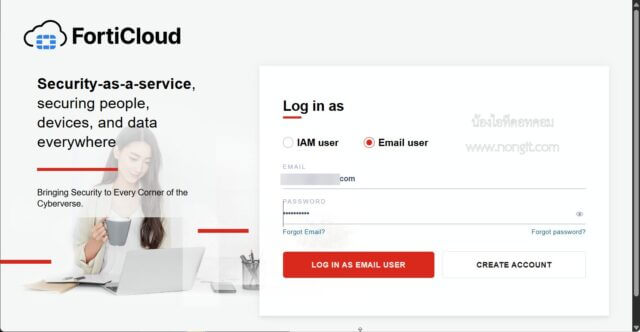
ขั้นตอนที่ 1: เข้าสู่ระบบ Fortinet Support

  1. เปิดเบราว์เซอร์ไปที่ https://support.fortinet.com/
  2. Log in ด้วย Account ของบริษัทให้เรียบร้อย
  3. รอสักครู่ให้ระบบโหลดเสร็จสมบูรณ์
รูปหน้าจอเข้าสู่ระบบ Fortinet Support

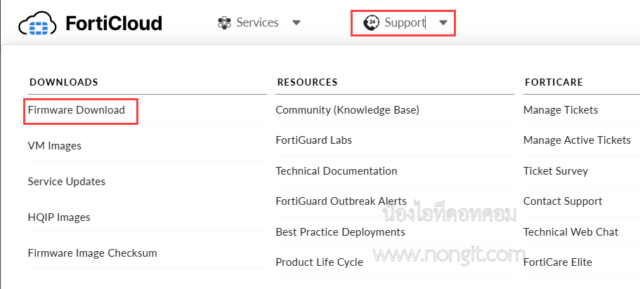
ขั้นตอนที่ 2: เข้าสู่หน้าดาวน์โหลด

  1. มองหาเมนู “Support” จากแถบเมนูด้านบน
  2. คลิกเลือก “Firmware & Downloads”
  3. หน้าเว็บจะพาคุณไปยังหน้าดาวน์โหลดหลัก
รูปหน้าจอเข้าสู่หน้าดาวน์โหลด FortiClient VPN แบบออฟไลน์

ขั้นตอนที่ 3: เลือกผลิตภัณฑ์

  1. ในช่อง “Select Product” ให้พิมพ์ “FortiClient”
  2. คลิกที่แท็บ “Download”
  3. จะเห็นรายการโฟลเดอร์แบ่งตามเวอร์ชันต่างๆ
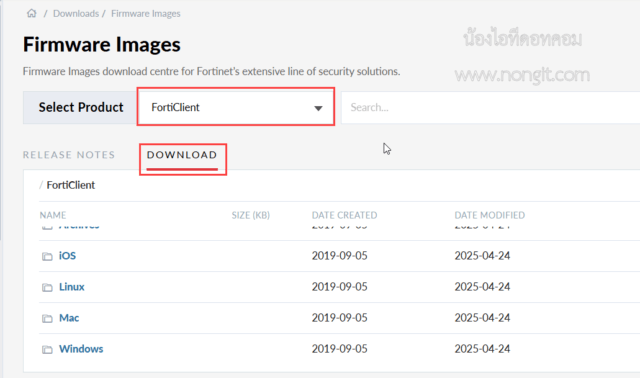
รูปหน้าจอเลือกเวอร์ชั่น FortiClient VPN Offline install

ขั้นตอนที่ 4: เลือกเวอร์ชันที่ต้องการ

สำหรับเวอร์ชัน 7:

  • คลิกเข้าไปที่โฟลเดอร์ v7.0.0 หรือเวอร์ชันล่าสุด
  • เข้าไปในโฟลเดอร์ย่อยของ build ล่าสุด

สำหรับเวอร์ชัน 6:

  • คลิกเข้าไปที่โฟลเดอร์ v6.4.0 หรือเวอร์ชันที่ต้องการ
  • เข้าไปในโฟลเดอร์ย่อยของ build ล่าสุด

ขั้นตอนที่ 5: ดาวน์โหลดไฟล์ที่ถูกต้อง

มองหาไฟล์ที่เป็น VPN-only client และเป็น Offline Installer โดยสังเกตจากชื่อไฟล์:

สำหรับ Windows:

  • FortiClientVPN_7.0.x.xxxx_x64.exe (64-bit)
  • FortiClientVPN_6.4.x.xxxx_x64.exe (64-bit)

สำหรับ macOS:

  • FortiClientVPN_7.0.x.xxxx_macosx.dmg
  • FortiClientVPN_6.4.x.xxxx_macosx.dmg

💡 เคล็ดลับ: ปัจจุบันแนะนำให้เลือก x64 (Windows 64-bit) เพราะคอมพิวเตอร์ส่วนใหญ่เป็นระบบ 64-bit กันหมดแล้วครับ

สำหรับผู้ใช้งานทั่วไป (End-User)

หากคุณเป็น User ทั่วไปที่ต้องการไฟล์ติดตั้งแบบ Offline วิธีที่ดีและปลอดภัยที่สุดคือการติดต่อพี่ๆ ทีม IT ของบริษัทครับ

วิธีการขอไฟล์จากทีม IT:

  1. แจ้งทีม IT ว่า “ต้องการไฟล์ติดตั้ง FortiClient VPN แบบ Offline สำหรับ Windows/Mac”
  2. รอรับไฟล์ ที่ถูกต้องและเข้ากันได้กับระบบของบริษัท
  3. ติดตั้งตามคำแนะนำ ที่ทีม IT ให้มา

⚠️ คำเตือนสำคัญ: ไม่แนะนำให้ไปดาวน์โหลดจากแหล่งที่ไม่น่าเชื่อถือบนอินเทอร์เน็ต เพราะอาจมีความเสี่ยงด้านความปลอดภัย เช่น ไวรัส หรือมัลแวร์แฝงมาได้ครับ


ดาวน์โหลด FortiClient VPN (Offline Installer) จาก Google Drive

และด้านล่างนี้เป็นไฟล์ FortiClient VPN ที่ผมดาวน์โหลดมาจาก https://support.fortinet.com/ เผื่อว่าบางท่านไม่สะดวกเข้าไปดาวน์โหลดจากเว็บโดยตรง ซึ่งเป็นอัพเดทล่าสุดของแต่ละเวอร์ชั่นครับ

แต่ต้องแจ้งก่อนนะครับว่า… เพื่อความปลอดภัยสูงสุดของข้อมูลและคอมพิวเตอร์ของคุณ เราไม่ควรดาวน์โหลดไฟล์ติดตั้งจากลิงก์ที่ไม่เป็นทางการเด็ดขาด ไฟล์ที่ถูกต้องและปลอดภัย 100% จะต้องมาจาก Fortinet Support Portal

เวอร์ชันWindows x86 (32-bit)Windows x64 (64-bit)macOS
v6.2.6LinkLinkLink
v6.2.8LinkLinkLink
v6.2.9LinkLinkLink
v6.4.6LinkLinkLink
v6.4.9LinkLinkLink
v7.0.8LinkLinkLink
v7.2.11LinkLinkLink
v7.4.3LinkLinkLink

คำถามที่พบบ่อย (Q&A)

❓ ควรเลือกเวอร์ชัน 6 หรือ 7 ดี?

คำตอบ: แนะนำให้ใช้เวอร์ชันที่ใกล้เคียงกับ FortiOS ของอุปกรณ์ FortiGate ที่บริษัทใช้อยู่ครับ เพื่อความเข้ากันได้สูงสุด (สอบถามทีม IT ของคุณได้เลย)

❓ FortiClient VPN แบบนี้ฟรีไหม?

คำตอบ: ตัว Client สำหรับเชื่อมต่อ VPN อย่างเดียว (VPN-only) ใช้งานได้ฟรีครับ แต่การดาวน์โหลดไฟล์ Offline Installer ต้องทำผ่าน Support Portal ซึ่งต้องมีสัญญาบริการกับ Fortinet

❓ ติดตั้งแล้วใช้งานได้เลยไหม?

คำตอบ: หลังจากติดตั้งแล้ว คุณยังต้องตั้งค่าการเชื่อมต่อ VPN ตามที่บริษัทกำหนด เช่น:

  • IP Address ของ VPN Gateway
  • Port สำหรับการเชื่อมต่อ
  • ข้อมูล Authentication

ปกติทีม IT จะมีคู่มือให้ หรือตั้งค่ามาให้แล้วครับ

❓ ติดตั้งหลายเครื่องพร้อมกันได้ไหม?

คำตอบ: ได้ครับ! นี่คือข้อดีหลักของ Offline Installer สามารถติดตั้งพร้อมกันหลายเครื่องโดยไม่ต้องกังวลเรื่องแบนด์วิธ อินเทอร์เน็ต


บทสรุป

การเตรียมไฟล์ Offline Installer ของ FortiClient VPN ไว้แต่เนิ่นๆ จะช่วยให้การทำงานของเราทุกคนราบรื่นและรวดเร็วขึ้นเยอะเลยครับ

สำหรับทีม IT: สามารถดาวน์โหลดไฟล์ผ่าน Fortinet Support Portal และเก็บไว้ใน Network Drive เพื่อความสะดวกในการ Deploy

สำหรับ End-User: ติดต่อทีม IT เพื่อขอไฟล์ที่ถูกต้องและปลอดภัย อย่าเสี่ยงดาวน์โหลดจากแหล่งที่ไม่น่าเชื่อถือ

หากมีข้อสงสัยเพิ่มเติม ลองสอบถามทีม IT ในบริษัทของคุณดูนะครับ พวกเขาจะให้คำแนะนำที่เหมาะสมกับระบบและ Policy ของแต่ละองค์กรได้ดีที่สุด! 🚀


Tags: FortiClientFortiClient VPNFortiGateIT SupportNetworkOffline InstallerSecurityVPNดาวน์โหลดติดตั้งโปรแกรม
เกร็ดสาระความรู้ไอที

เกร็ดสาระความรู้ไอที

เขียนบทความเกี่ยวกับ Windows , MS. Office และ Software อื่นๆ แนะนำการใช้งาน การตั้งค่าเบื้องต้น ทิปต่างๆ ที่คิดว่าน่าจะเป็นประโยชน์แก่ผู้อ่านทุกๆ ท่าน และหากมีส่วนไหนผิดตกบกพร่อง ติชมชี้แนะได้ที่ Comment ด้านล่างได้ครับ

Related Posts

ภาพตู้ Rack Server ที่มีการจัดเก็บสายแลน CAT6 เข้า Patch Panel อย่างเป็นระเบียบ สวยงาม แสดงถึงมาตรฐานงานบริการรับเดินสายแลนสำหรับออฟฟิศ
Network

เดินสายแลนเอง หรือจ้างช่าง? 5 สิ่งที่ต้องรู้ก่อนวางระบบ Network ออฟฟิศ

28 January 2026
ฟีเจอร์ Synology DSM 7.3 และการทำ NVMe Storage Pool
NAS

เจาะลึก Synology DSM 7.3: ปลดล็อกนโยบาย HDD ใหม่ และวิธีทำ NVMe Storage Pool ยี่ห้ออิสระ

20 November 2025
Synology Replication: Multi-Site Backup สำหรับ Disaster Recovery
NAS

Synology Replication: คู่มือฉบับสมบูรณ์สำหรับสำรองข้อมูลข้ามสาขา (สร้าง DR Site ง่ายๆ)

27 September 2025
Synology DS225+ NAS วางคู่กับ Router 2.5GbE เน้นความเร็วเครือข่าย
NAS

รีวิว Synology DS225+: อัปเกรดจริงหรือแค่เปลี่ยนพอร์ต LAN?

23 September 2025
แผนภาพการทำงานของ Synology Immutable Backup ในการป้องกัน Ransomware ด้วยเทคโนโลยี Immutable Snapshots
NAS

Synology Immutable Backup: วิธีตั้งค่าเกราะป้องกัน Ransomware

12 September 2025
วิธีใช้ Synology Active Backup for Business
NAS

วิธีใช้ Synology Active Backup for Business: คู่มือสำรองข้อมูล PC สู่ NAS

23 September 2025
Load More
Next Post
ปิดแถบ navigation bar app ใน Microsoft Outlook

ปิดแถบ navigation bar apps ใน Microsoft Outlook

บทความล่าสุด

รีวิว Yale YDM7116A ใช้จริง 1 ปี: ฟีเจอร์ไหนคุ้ม ฟีเจอร์ไหนไม่จำเป็น

โปรแกรมล้างไวรัสคอมพิวเตอร์ฟรี 5 ตัวเด็ด 2026

iPad Air vs iPad Pro เลือกรุ่นไหนคุ้มและเหมาะกว่า

วิธีแก้ Outlook PST เต็ม รับส่งเมลไม่ได้ เพราะไฟล์ PST เต็ม 50GB ด้วย Regedit (อัปเดต 2026)

บทความแนะนำ

รวมสูตร Excel พร้อมใช้ โหลดฟรี! ครบทุกสายงาน อัปเดต 2025

วิธีการติดตั้งและใช้งานฟอนต์ TH Sarabun PSK ใน Windows: คู่มือฉบับสมบูรณ์สำหรับฟอนต์ราชการและเอกสารทางการ

[Fix issue] วิธีแก้ไข Windows 10 กดเปลี่ยนภาษาไทย 2 ครั้งหลังอัปเดต v1803

ใช้ Google Drive แปลงข้อความไฟล์รูปภาพ เป็นข้อความ ภาษาไทยใช้ได้

ทำรายงานใน Microsoft Word โดยพิมพ์งานด้วยเสียงผ่าน Google Docs

สอนวิธีติดตั้ง Windows 10 ล่าสุดด้วย USB/DVD แบบ Step by Step

วิธีลง Windows 11 ใหม่ (2025) ฉบับจับมือทำ Step-by-Step

ที่มาของชื่อ “น้องไอทีดอทคอม”

ชื่อ “น้องไอทีดอทคอม” มาจากคำเรียกติดปากในออฟฟิศครับ เวลาคอมมีปัญหาหรือตั้งค่าอะไรไม่ได้ ก็มักได้ยินประโยคแบบนี้เสมอ “น้องไอทีช่วยดูให้หน่อยนะ”

ผมเลยหยิบคำนี้มาตั้งเป็นชื่อเว็บ เพราะมันสื่อถึงสิ่งที่อยากทำได้ตรงที่สุด นั่นคือเป็น “น้องไอทีออนไลน์” ที่พร้อมช่วยเหลือทุกเมื่อ ไม่ว่าจะเป็นปัญหา Windows, Microsoft Office, Freeware หรือซอฟต์แวร์ต่างๆ ในชีวิตประจำวัน

ทุกบทความในเว็บนี้เขียนขึ้นโดยคิดถึงผู้อ่านเป็นหลักครับ เน้นเข้าใจง่าย ทำตามได้จริง และแก้ปัญหาได้จริง

บริการจาก น้องไอทีดอทคอม

บริการดูแลระบบคอมพิวเตอร์ | IT Outsource | เดินสายแลน | รับดูแลระบบคอมพิวเตอร์ | รับวางระบบ server | รับวางระบบ network | วางระบบคอมพิวเตอร์ | บริการดูแลระบบคอมพิวเตอร์ รายเดือน | บริการดูแลระบบคอมพิวเตอร์ รายปี | รับเดินสายแลน | วางระบบแลน | ติดตั้งระบบเซิฟเวอร์

บทความปัดฝุ่นใหม่

รีวิว Yale YDM7116A ใช้จริง 1 ปี: ฟีเจอร์ไหนคุ้ม ฟีเจอร์ไหนไม่จำเป็น

วิธีตั้ง Google เป็นหน้าแรก Chrome ทุกอุปกรณ์ (อัปเดต 2026)

วิธีตั้งค่าปุ่มเปลี่ยนภาษา Windows 10 ให้ใช้ตัวหนอน (~) ได้ทุกเวอร์ชั่น

วิธีแทรกเครื่องหมายถูก, ผิด ใส่เอกสาร Microsoft Word พร้อมคีย์ลัด

โปรแกรมล้างไวรัสคอมพิวเตอร์ฟรี 5 ตัวเด็ด 2026

iPad Air vs iPad Pro เลือกรุ่นไหนคุ้มและเหมาะกว่า

© 2014-2026 NONGIT.COM | All Rights Reserved | Privacy Policy | Cookie Policy

No Result
View All Result
  • HOME
  • Windows
    • Windows 11
    • Windows 10
    • Windows 8/8.1
    • Windows 7
  • Windows Server
  • Microsoft Office
    • MS. Excel
    • MS. OneNote
    • MS. Outlook
    • MS. PowerPoint
    • MS. Publisher
    • MS. Word
  • Other Software
    • Antivirus
    • Drivers
    • File Transfer
    • Multimedia
    • Networking
    • Photos / Images
    • Web Browser
    • Office
    • Tools
    • Virtual machine
    • Data Recovery
  • สมาร์ทโฟน
    • Android
    • iOS
  • News
  • สินค้า/บริการ

© 2014-2026 NONGIT.COM | All Rights Reserved | Privacy Policy | Cookie Policy