• ส่งหัวข้อที่อยากให้เว็บลงบทความ
  • รับดูแลระบบคอมพิวเตอร์
  • เกี่ยวกับเรา
  • ติดต่อเรา
  • Microsoft 365 Business
Monday, 6 July 2026
NONGIT.COM
  • HOME
  • Windows
    • Windows 11
    • Windows 10
    • Windows 8/8.1
    • Windows 7
  • Windows Server
  • Microsoft Office
    • MS. Excel
    • MS. OneNote
    • MS. Outlook
    • MS. PowerPoint
    • MS. Publisher
    • MS. Word
  • Other Software
    • Antivirus
    • Drivers
    • File Transfer
    • Multimedia
    • Networking
    • Photos / Images
    • Web Browser
    • Office
    • Tools
    • Virtual machine
    • Data Recovery
  • สมาร์ทโฟน
    • Android
    • iOS
  • News
  • สินค้า/บริการ
No Result
View All Result
  • HOME
  • Windows
    • Windows 11
    • Windows 10
    • Windows 8/8.1
    • Windows 7
  • Windows Server
  • Microsoft Office
    • MS. Excel
    • MS. OneNote
    • MS. Outlook
    • MS. PowerPoint
    • MS. Publisher
    • MS. Word
  • Other Software
    • Antivirus
    • Drivers
    • File Transfer
    • Multimedia
    • Networking
    • Photos / Images
    • Web Browser
    • Office
    • Tools
    • Virtual machine
    • Data Recovery
  • สมาร์ทโฟน
    • Android
    • iOS
  • News
  • สินค้า/บริการ
No Result
View All Result
NONGIT.COM
No Result
View All Result
Home MS.Office Microsoft Outlook

เพิ่ม Account alias (นามแฝงบัญชี) หรือเปลี่ยนชื่ออีเมล outlook, hotmail

by เกร็ดสาระความรู้ไอที
7 August 2021
in Microsoft Outlook, สัพเพเหระ
0
10.1k
VIEWS
ShareShare

วันนี้จะมาแนะนำวิธีเปลี่ยนชื่ออีเมล @outlook และ @hotmail เป็การเพิ่ม Account Alias (นามแฝงบัญชี) ซึ่งปกติแล้วหากว่าเราต้องการเปลี่ยนชื่อบัญชีอีเมลใหม่ ก็มักจะสมัครบัญชีใหม่ ซึ่งการสมัครใหม่ จะทำให้ข้อมูลอีเมลเก่าจะไม่มาด้วย และผู้ติดต่อเก่าๆที่เราเคยรับส่งอีเมลโดยชื่อเก่าก็จะยังส่งไปหาชื่อเก่า เป็นไปได้ยากที่เราจะแจ้งชื่อบัญชีใหม่ให้ทุกคนทราบได้ครบทุกคน

วิธีเพิ่มนามแฝงบัญชี หรือเปลี่ยนชื่ออีเมลใหม่ @Outlook, Hotmail

บางคนมีอีเมลที่สมัครไว้นานแล้วแต่ว่าตั้งชื่อไม่เป็นทางการ นำไปสมัครงานแล้วดูไม่ดี จะสร้างใหม่ก็ไม่อยากมีหลายบัญชี ดังนั้น Account Alias จะเป็นชื่อที่ใช้แทนชื่อบัญชีจริง ซึ่งอาจจะใช้ชั่วคราว หรือปรับเป็นการเปลี่ยนชื่อบัญชีอีเมล์ใหม่เลยก็ได้ โดยการใช้ นามแฝงบัญชี จะทำให้เรายังคงรับษาอีเมล์เก่าอยู่เหมือนเดิม และผู้ติดต่อเก่าที่เคยส่งมาที่อีเมล์เก่าก็ยังส่งเข้ามาได้เหมือนเดิม

โดยการตั้งค่านี้จะเป็นสำหรับคนที่ใช้งาน Microsoft Account ไม่ว่าจะเป็น @outlook.com, outlook.co.th, hotmail.com, hotmail.co.th, @msn.com, @live.com และ @yourdomainname ที่ใช้สมัคร Microsoft Account แต่ข้อจำกัดของนามแฝงนี้จะมีให้เลือกแค่ outlook.com และ outlook.co.th เท่านั้น

วิธีการ Add an alias

1. เปิดเข้าหน้าเว็บ บัญชี Microsoft และทำการ Sign In ให้เรียบร้อย
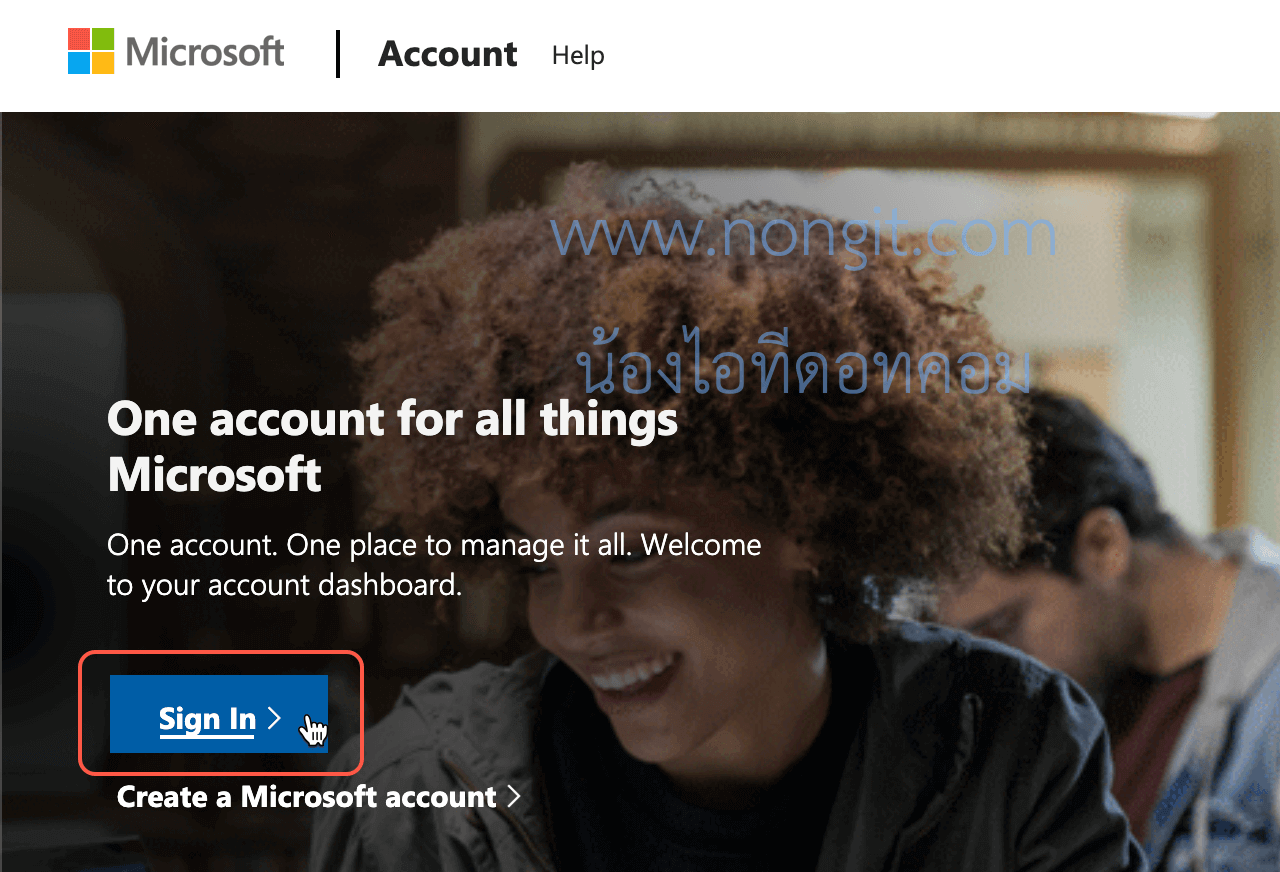
บัญชี Microsoft

2. ให้คลิกที่หัวข้อ Your info (ข้อมูลของคุณ) ที่แท็บเมนูด้านบน
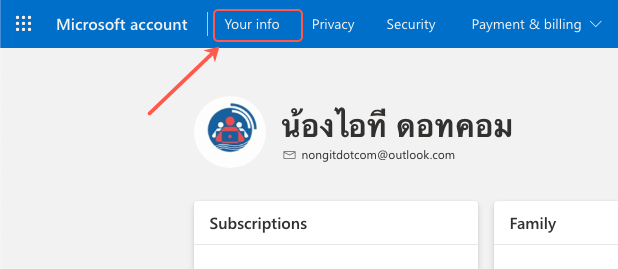
Your info Microsoft account

3. จากนั้นให้คลิกที่ Edit account info (แก้ไขข้อมูลโปรไฟล์) ภายใต้หัวข้อ Account info (ข้อมูลโปรไฟล์)
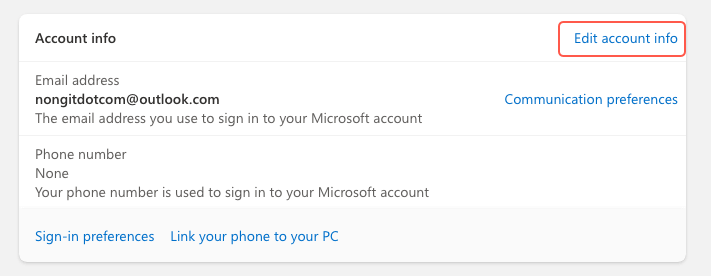
Edit account info Microsoft account

4. คุณอาจจะต้องมีการยืนยันซ้ำความเป็นเจ้าของบัญชี โดยทาง Microsoft จะสอบถามอีเมล์สำรองที่เคยระบุไว้ตอนที่สมัครใช้งานบัญชีนี้ คลิกที่ชื่ออีเมล์นั้น
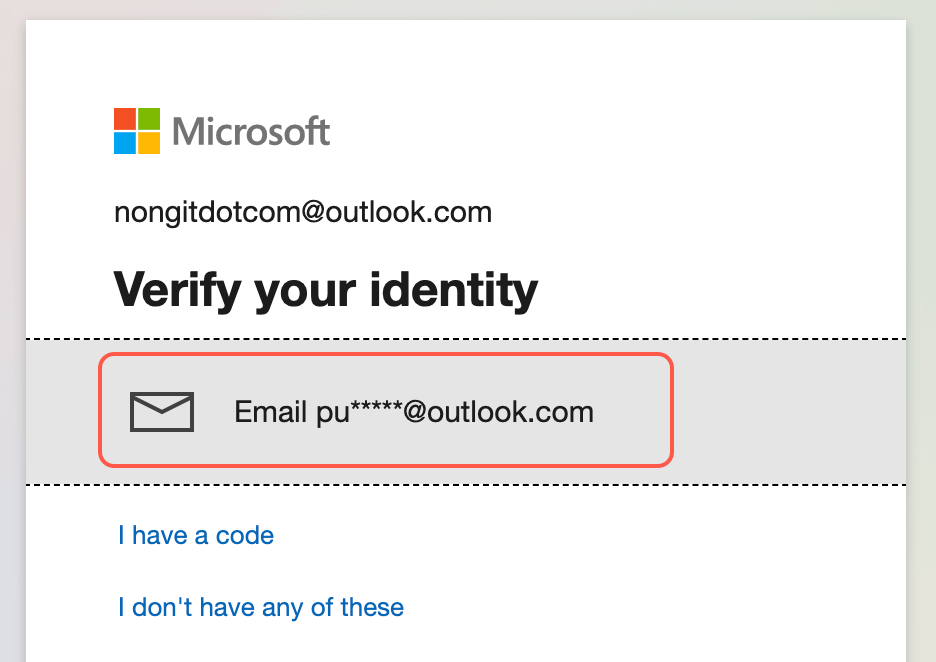
Verify your identity ของ microsoft

4.1 โดยแสดงข้อมูลบางส่วนของอีเมล์นั้นไว้ ให้กรอกอีเมล์ที่เคยแจ้งไว้ แล้วคลิก Send code
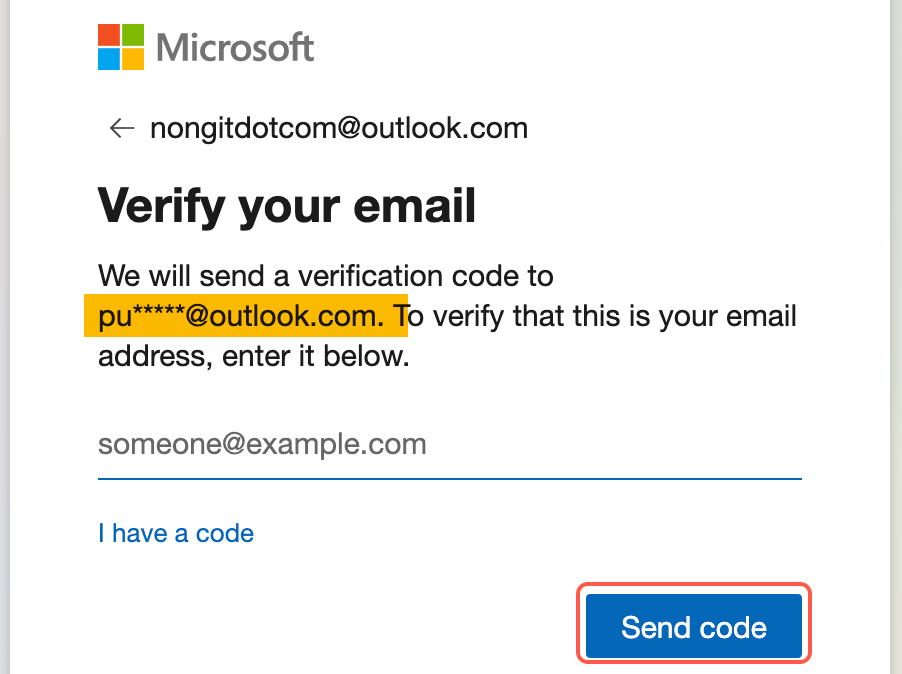
ยืนยันอีเมล

4.2 ให้เปิดอีเมล์ที่คุณระบุไว้ และดูจดหมายขาเข้าที่ส่งจาก Microsoft จะมีหัวข้อชื่อ Microsoft account security code ให้เปิดดู Code 7 ตัว
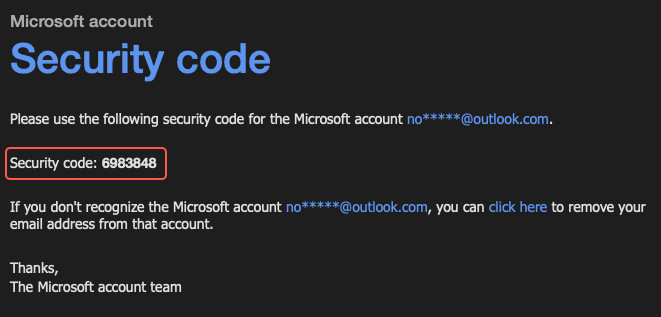
ส่งโค้ด

4.3 จากนั้นให้นำ Code มากรอกที่หน้าเว็บของ Microsoft แล้วกดปุ่ม Verify (ยืนยัน)
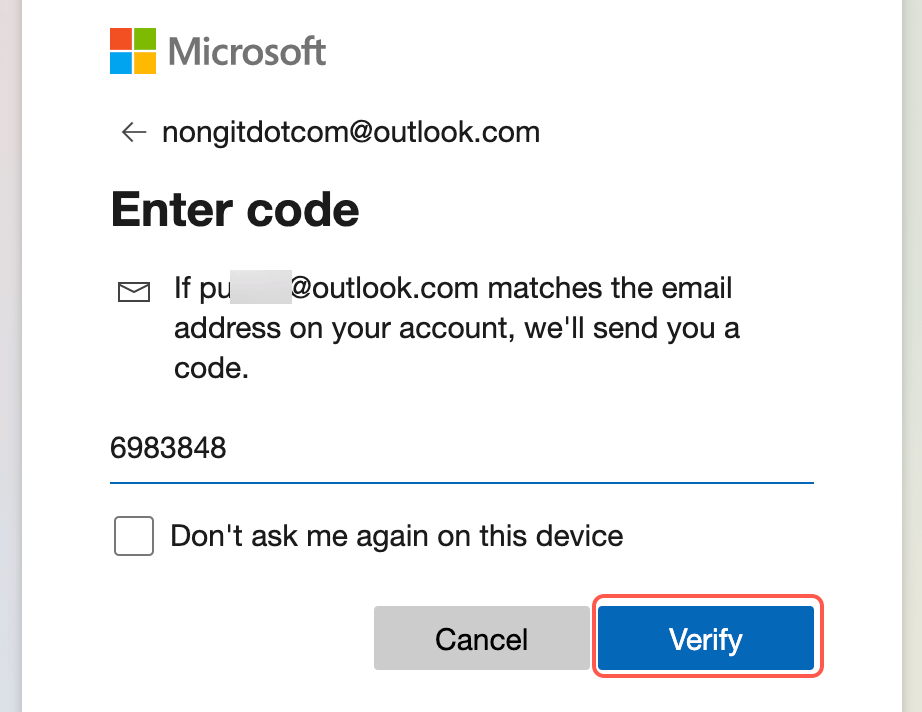
Verify microsoft account

5. จากข้อ 4 ระบบอาจจะให้ยืนยันด้วยการสอบถามเพียง รหัสผ่านบัญชีอีกครั้ง ก็ให้กรอกเข้าไป
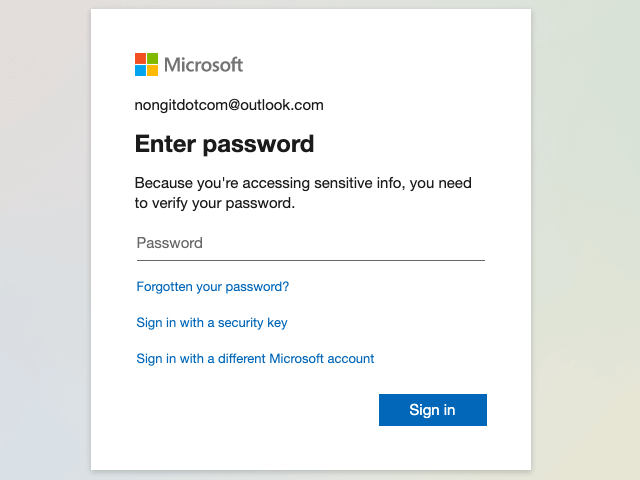
ยืนยันบัญชีด้วยรหัสผ่าน

6. เมื่อยืนยันความเป็นเจ้าของบัญชีเสร็จแล้ว ก็จะเข้าสู่หน้า  Manage how you sign in to Microsoft (จัดการวิธีลงชื่อเข้าใช้ Microsoft ของคุณ) ให้ทำการคลิกที่ Add email (เพิ่มอีเมล)
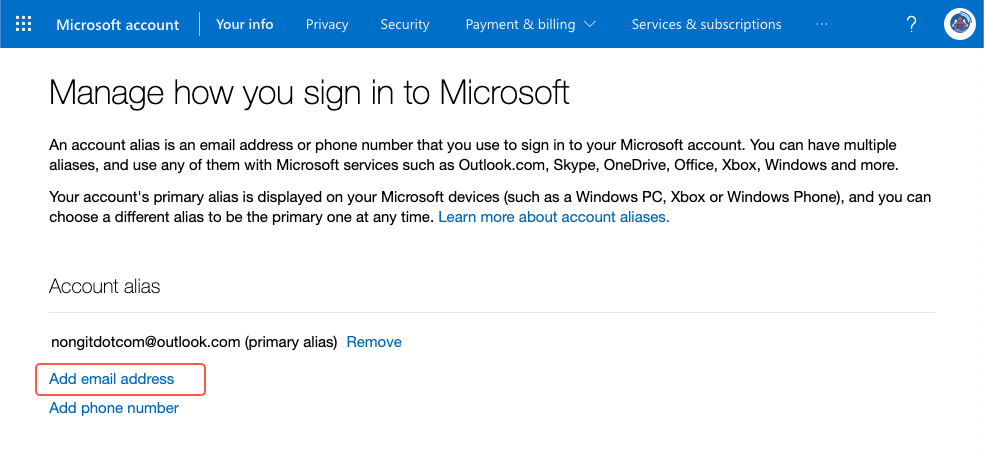
Manage how you sign in to Microsoft

7. และที่หน้า Add an alias (เพิ่มนามแฝง) จะมีตัวเลือกอยู่ 2 แบบ คือ สร้างบัญชีอีเมล์ใหม่เลย และใช้อีเมล์เดิมที่ใช้งานอยู่

  • Create a new email address and add it as an alias (สร้างที่อยู่อีเมลใหม่และเพิ่มเป็นนามแฝง) เป็นการสร้างชื่ออีเมลใหม่ขึ้นมาเพิ่ม (ในตัวอย่างนี้จะเลือกแบบสร้างใหม่)

  • Add an existing email address as a Microsoft account alias (เพิ่มที่อยู่อีเมลที่มีอยู่เป็นนามแฝงบัญชี Microsoft) เป็นการเชื่อมกับอีเมลอื่นที่มีอยู่ ที่ไม่ใช่ของ microsoft เช่น @gmail.com, @yahoo.com, @doamin name ของบริษัท

8. กรอกชื่ออีเมลใหม่ ที่ต้องการใช้งานแทนชื่อเดิม และเลือกว่าจะใช้ outlook.com หรือ .co.th แล้วคลิกที่ปุ่ม Add an alias (เพิ่มนามแฝง)
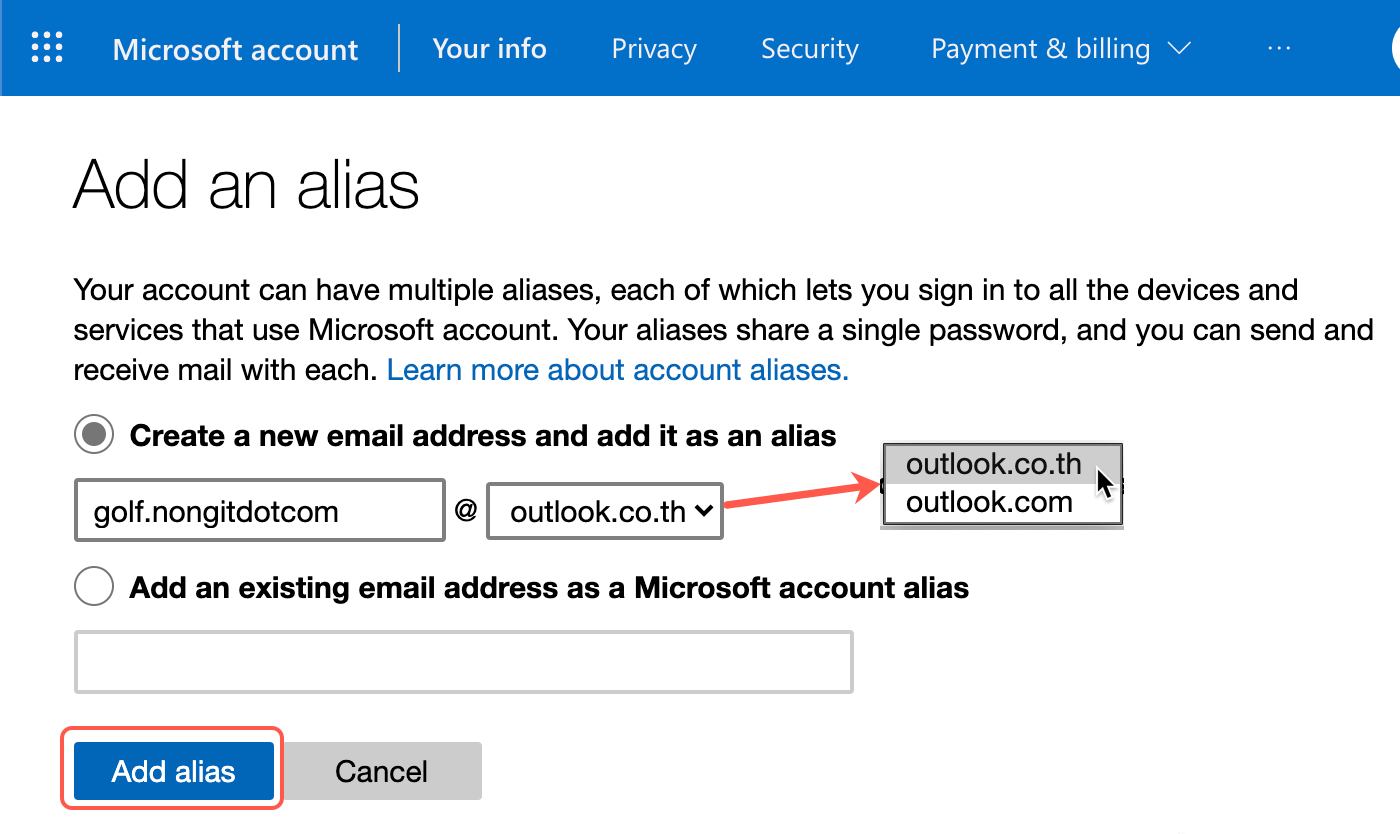
Add an alias หรือ เพิ่มนามแฝง ใน Outlook

9. หลังจากนั้นก็จะแสดงชื่ออีเมลใหม่เพิ่มมาให้เราแล้ว หากว่าต้องการใช้เป็นอีเมลหลักสำหรับใช้งานก็ให้คลิกที่ Make primary (ทำให้เป็นนามแฝงหลัก) ระบบก็จะใช้ชื่อใหม่นี้รับส่งอีเมล
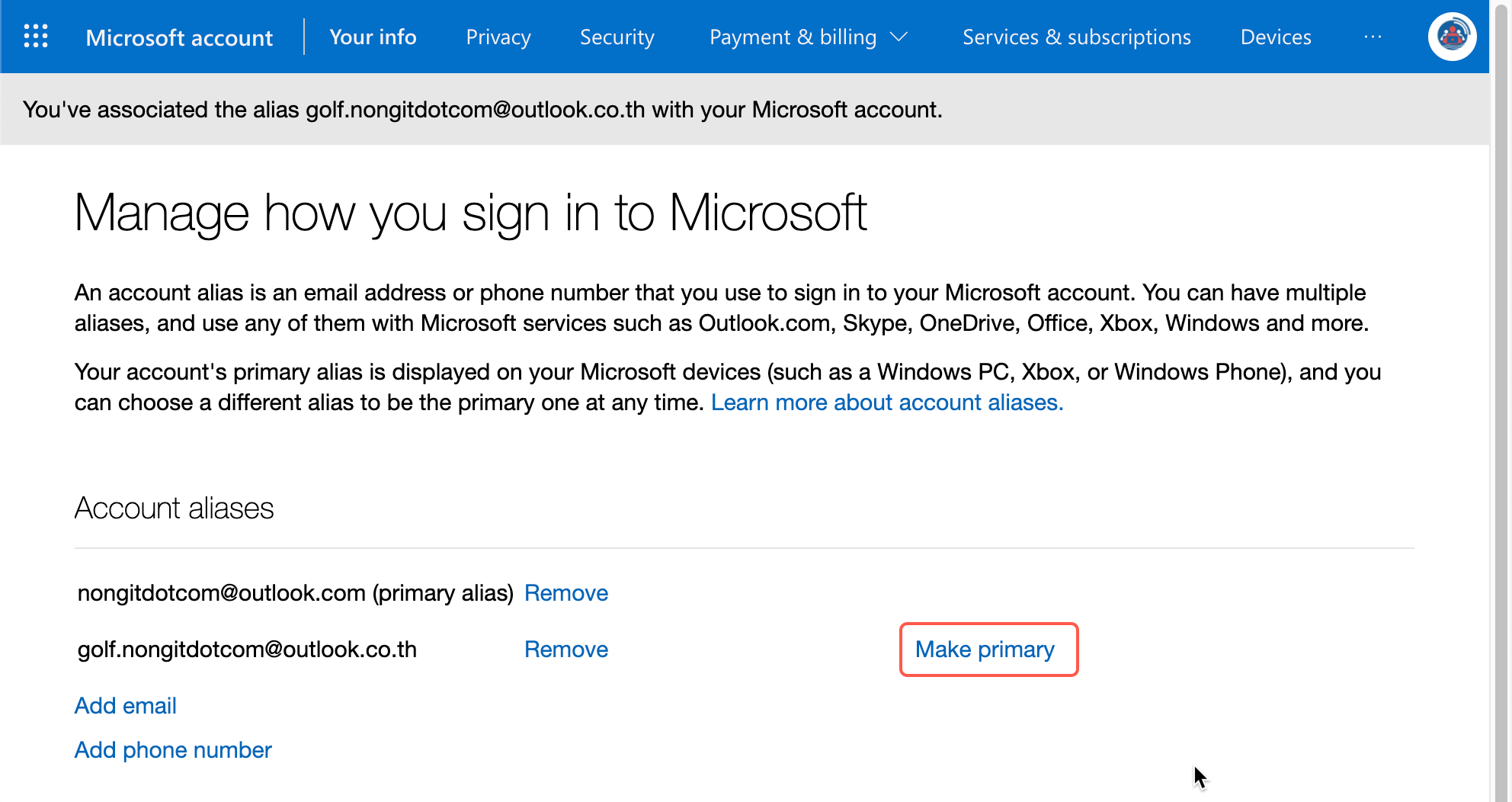
จัดการวิธีลงชื่อเข้าใช้ Microsoft ของคุณ

เท่านี้ก็เสร็จแล้วครับ เหมาะกับคนที่เปลี่ยนจริงตัวเองมาใหม่ แต่ยังอยากได้ข้อมูลอีเมลเก่าๆอยู่ หรือคนที่สมัครด้วยชื่อที่ไม่เป็นทางการ เมื่อนำไปสมัครงาน หรือส่งให้คนอื่นชื่อนั้นดูไม่เหมาะสม วิธีการสร้างชื่อนามแฝงนี้ก็เป็นตัวเลือกที่ดีมาก โดยสามารถเพิ่มได้มากสุด 10 ชื่อด้วยกัน

หากว่าต้องการลบชื่อเก่าไปเลยก็สามารถคลิก Remove (ลบ) ได้เลย ซึ่งการลบชื่อเก่าจะไม่ลบข้อมูลอีเมล์ที่มีอยู่ไปด้วย หรือหากว่าต้องการเลิกใช้งานชื่อนามแฝงนี้แล้วก็ลบออกได้ที่หน้านี้เช่นเดียวกัน

ดูข้อมูลเพิ่มเติมได้ที่ https://support.microsoft.com/

Tags: Account AliasMicrosoft accountนามแฝงบัญชีเปลี่ยนชื่ออีเมล
เกร็ดสาระความรู้ไอที

เกร็ดสาระความรู้ไอที

เขียนบทความเกี่ยวกับ Windows , MS. Office และ Software อื่นๆ แนะนำการใช้งาน การตั้งค่าเบื้องต้น ทิปต่างๆ ที่คิดว่าน่าจะเป็นประโยชน์แก่ผู้อ่านทุกๆ ท่าน และหากมีส่วนไหนผิดตกบกพร่อง ติชมชี้แนะได้ที่ Comment ด้านล่างได้ครับ

Related Posts

สัพเพเหระ

รีวิว Yale YDM7116A ใช้จริง 1 ปี: ฟีเจอร์ไหนคุ้ม ฟีเจอร์ไหนไม่จำเป็น

25 June 2026
มือถือ

iPad Air vs iPad Pro เลือกรุ่นไหนคุ้มและเหมาะกว่า

16 March 2026
วิธีแก้ Outlook PST เต็ม ด้วย Regedit
Microsoft Outlook

วิธีแก้ Outlook PST เต็ม รับส่งเมลไม่ได้ เพราะไฟล์ PST เต็ม 50GB ด้วย Regedit (อัปเดต 2026)

9 February 2026
ภาพหน้าปก SEO สายขาว แสดงกราฟการเติบโตของเว็บไซต์ที่มั่นคงพร้อมไอคอนที่เกี่ยวข้องกับการวิเคราะห์และคุณภาพเนื้อหา
สัพเพเหระ

SEO สายขาว คืออะไร? คู่มือฉบับสมบูรณ์เพื่ออันดับที่ยั่งยืนบน Google

21 September 2025
แว่นขยายส่องผลการค้นหาบนหน้าจอคอมพิวเตอร์ แสดงเว็บไซต์ที่ติดอันดับต้นๆ สื่อถึงบริการรับทำ SEO เพื่อเพิ่มอันดับเว็บไซต์
สัพเพเหระ

7 สิ่งที่ควรรู้ ก่อนเลือกใช้บริการรับทำ SEO ให้ปัง! ไม่เสียเงินฟรี

28 September 2025
หน้าปกบทความ วิธีสำรองแชท LINE ลง PC แสดงภาพสมาร์ทโฟนที่มีโลโก้ LINE เชื่อมต่อกับคอมพิวเตอร์เพื่อ Backup ข้อมูล
มือถือ

วิธีสำรองแชท LINE เก็บไว้บน PC ง่ายๆ ไม่กี่คลิก แชทไม่หายแน่นอน

13 September 2025
Load More
Next Post

เข้าไฟล์แชร์ หรือ map drive แล้วขึ้น error Windows cannot access

Leave Comment

บทความล่าสุด

รีวิว Yale YDM7116A ใช้จริง 1 ปี: ฟีเจอร์ไหนคุ้ม ฟีเจอร์ไหนไม่จำเป็น

โปรแกรมล้างไวรัสคอมพิวเตอร์ฟรี 5 ตัวเด็ด 2026

iPad Air vs iPad Pro เลือกรุ่นไหนคุ้มและเหมาะกว่า

วิธีแก้ Outlook PST เต็ม รับส่งเมลไม่ได้ เพราะไฟล์ PST เต็ม 50GB ด้วย Regedit (อัปเดต 2026)

บทความแนะนำ

รวมสูตร Excel พร้อมใช้ โหลดฟรี! ครบทุกสายงาน อัปเดต 2025

วิธีการติดตั้งและใช้งานฟอนต์ TH Sarabun PSK ใน Windows: คู่มือฉบับสมบูรณ์สำหรับฟอนต์ราชการและเอกสารทางการ

[Fix issue] วิธีแก้ไข Windows 10 กดเปลี่ยนภาษาไทย 2 ครั้งหลังอัปเดต v1803

ใช้ Google Drive แปลงข้อความไฟล์รูปภาพ เป็นข้อความ ภาษาไทยใช้ได้

ทำรายงานใน Microsoft Word โดยพิมพ์งานด้วยเสียงผ่าน Google Docs

สอนวิธีติดตั้ง Windows 10 ล่าสุดด้วย USB/DVD แบบ Step by Step

วิธีลง Windows 11 ใหม่ (2025) ฉบับจับมือทำ Step-by-Step

ที่มาของชื่อ “น้องไอทีดอทคอม”

ชื่อ “น้องไอทีดอทคอม” มาจากคำเรียกติดปากในออฟฟิศครับ เวลาคอมมีปัญหาหรือตั้งค่าอะไรไม่ได้ ก็มักได้ยินประโยคแบบนี้เสมอ “น้องไอทีช่วยดูให้หน่อยนะ”

ผมเลยหยิบคำนี้มาตั้งเป็นชื่อเว็บ เพราะมันสื่อถึงสิ่งที่อยากทำได้ตรงที่สุด นั่นคือเป็น “น้องไอทีออนไลน์” ที่พร้อมช่วยเหลือทุกเมื่อ ไม่ว่าจะเป็นปัญหา Windows, Microsoft Office, Freeware หรือซอฟต์แวร์ต่างๆ ในชีวิตประจำวัน

ทุกบทความในเว็บนี้เขียนขึ้นโดยคิดถึงผู้อ่านเป็นหลักครับ เน้นเข้าใจง่าย ทำตามได้จริง และแก้ปัญหาได้จริง

บริการจาก น้องไอทีดอทคอม

บริการดูแลระบบคอมพิวเตอร์ | IT Outsource | เดินสายแลน | รับดูแลระบบคอมพิวเตอร์ | รับวางระบบ server | รับวางระบบ network | วางระบบคอมพิวเตอร์ | บริการดูแลระบบคอมพิวเตอร์ รายเดือน | บริการดูแลระบบคอมพิวเตอร์ รายปี | รับเดินสายแลน | วางระบบแลน | ติดตั้งระบบเซิฟเวอร์

บทความปัดฝุ่นใหม่

รีวิว Yale YDM7116A ใช้จริง 1 ปี: ฟีเจอร์ไหนคุ้ม ฟีเจอร์ไหนไม่จำเป็น

วิธีตั้ง Google เป็นหน้าแรก Chrome ทุกอุปกรณ์ (อัปเดต 2026)

วิธีตั้งค่าปุ่มเปลี่ยนภาษา Windows 10 ให้ใช้ตัวหนอน (~) ได้ทุกเวอร์ชั่น

วิธีแทรกเครื่องหมายถูก, ผิด ใส่เอกสาร Microsoft Word พร้อมคีย์ลัด

โปรแกรมล้างไวรัสคอมพิวเตอร์ฟรี 5 ตัวเด็ด 2026

iPad Air vs iPad Pro เลือกรุ่นไหนคุ้มและเหมาะกว่า

© 2014-2026 NONGIT.COM | All Rights Reserved | Privacy Policy | Cookie Policy

No Result
View All Result
  • HOME
  • Windows
    • Windows 11
    • Windows 10
    • Windows 8/8.1
    • Windows 7
  • Windows Server
  • Microsoft Office
    • MS. Excel
    • MS. OneNote
    • MS. Outlook
    • MS. PowerPoint
    • MS. Publisher
    • MS. Word
  • Other Software
    • Antivirus
    • Drivers
    • File Transfer
    • Multimedia
    • Networking
    • Photos / Images
    • Web Browser
    • Office
    • Tools
    • Virtual machine
    • Data Recovery
  • สมาร์ทโฟน
    • Android
    • iOS
  • News
  • สินค้า/บริการ

© 2014-2026 NONGIT.COM | All Rights Reserved | Privacy Policy | Cookie Policy