

สำหรับใครที่กำลังมองหาเครื่องมือจัดการพาร์ทิชันที่ครบเครื่องและใช้งานง่าย วันนี้บทความนี้มีโปรแกรมดีๆ มาแนะนำครับ นั่นก็คือ MiniTool Partition Wizard โปรแกรมนี้ถือเป็นเครื่องมือสามัญประจำเครื่องสำหรับใครหลายๆ คนที่ต้องทำงานเกี่ยวกับคอมพิวเตอร์เลย เพราะมันช่วยให้เราจัดการฮาร์ดดิสก์และพาร์ทิชันได้อย่างง่ายดาย ตั้งแต่การแบ่ง, รวม, ขยาย, หรือแม้กระทั่งโคลนดิสก์เพื่ออัปเกรดเป็น SSD โดยไม่ต้องลงวินโดวส์ใหม่เลยครับ
MiniTool Partition Wizard คืออะไร?
MiniTool Partition Wizard คือโปรแกรมจัดการฮาร์ดดิสก์และพาร์ทิชันที่ได้รับความนิยมอย่างมากครับ ไม่ว่าจะเป็นผู้ใช้ทั่วไปที่ต้องการแบ่งไดรฟ์เพิ่ม, IT Support ที่ต้องโคลนดิสก์เพื่ออัปเกรดเครื่องให้ลูกค้า หรือแม้แต่ System Admin ที่ต้องจัดการเซิร์ฟเวอร์ ก็สามารถใช้ประโยชน์จากโปรแกรมนี้ได้ครับ
สิ่งหนึ่งที่ทำให้โปรแกรมนี้โดดเด่นคือ หน้าตาโปรแกรมที่ใช้งานง่าย และมีเครื่องมือที่หลากหลายครบครัน ตั้งแต่ฟังก์ชันพื้นฐานไปจนถึงขั้นสูง ซึ่งบทความนี้จะพาคุณไปรู้จักกับโปรแกรมนี้แบบเจาะลึก พร้อมแนะนำวิธีการใช้งานจริงที่เป็นขั้นตอนครับ
ทำไมเราถึงต้องใช้ MiniTool Partition Wizard?
บ่อยครั้งที่เราเจอปัญหาพื้นที่ไดรฟ์ C: เต็ม, ต้องการแบ่งพาร์ทิชันสำหรับเก็บข้อมูลส่วนตัว, หรือต้องการย้ายข้อมูลจากฮาร์ดดิสก์เก่าไปฮาร์ดดิสก์ใหม่ ปัญหาเหล่านี้ถ้าเราไม่มีเครื่องมือดีๆ ก็อาจจะต้องใช้เวลาและมีความเสี่ยงที่จะทำข้อมูลหายได้ครับ แต่ MiniTool Partition Wizard จะเข้ามาช่วยแก้ปัญหาเหล่านี้ให้ง่ายขึ้นมาก ด้วยเหตุผลหลักๆ ดังนี้ครับ:
- ใช้งานง่าย: หน้าตาโปรแกรมถูกออกแบบมาให้ใช้งานง่าย มีเมนูและขั้นตอนที่ชัดเจน แม้แต่ผู้เริ่มต้นก็สามารถทำตามได้ไม่ยาก
- ฟังก์ชันครบครัน: มีเครื่องมือที่ครอบคลุมทุกความต้องการ ตั้งแต่ขั้นพื้นฐานไปจนถึงขั้นสูง
- ความปลอดภัยสูง: ทุกการกระทำจะอยู่ในโหมด ‘Pending' (รอการยืนยัน) ก่อนที่จะเริ่มทำงานจริง ทำให้เราสามารถตรวจสอบและยกเลิกคำสั่งได้หากเกิดข้อผิดพลาด
- รองรับหลากหลายประเภทดิสก์: ไม่ว่าจะเป็น HDD, SSD, USB Flash Drive, หรือ Memory Card ก็สามารถจัดการได้ทั้งหมด
วิธีการดาวน์โหลดและติดตั้ง
ขั้นตอนการดาวน์โหลดและติดตั้งโปรแกรม MiniTool Partition Wizard นั้นง่ายและรวดเร็วครับ
- ไปที่หน้าดาวน์โหลด: เข้าไปที่เว็บไซต์ของ MiniTool เพื่อดาวน์โหลดโปรแกรมเวอร์ชันล่าสุด คลิกที่นี่ได้เลยครับ
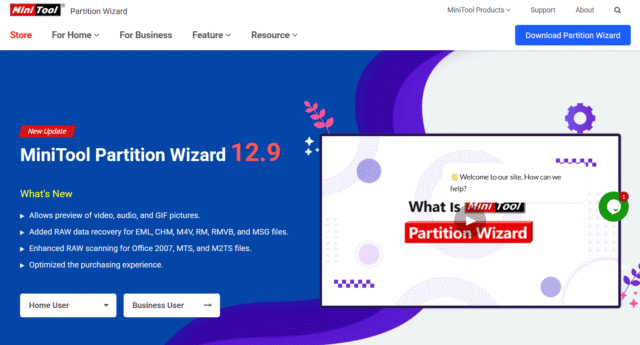
- เลือกเวอร์ชันที่ต้องการ: โปรแกรมมีทั้งเวอร์ชันฟรีสำหรับผู้ใช้ทั่วไป (Free Edition) และเวอร์ชันเสียเงินสำหรับผู้ใช้งานระดับมืออาชีพที่ต้องการฟังก์ชันขั้นสูงขึ้น ซึ่งคุณสามารถเลือกดาวน์โหลดตามความต้องการได้เลยครับ
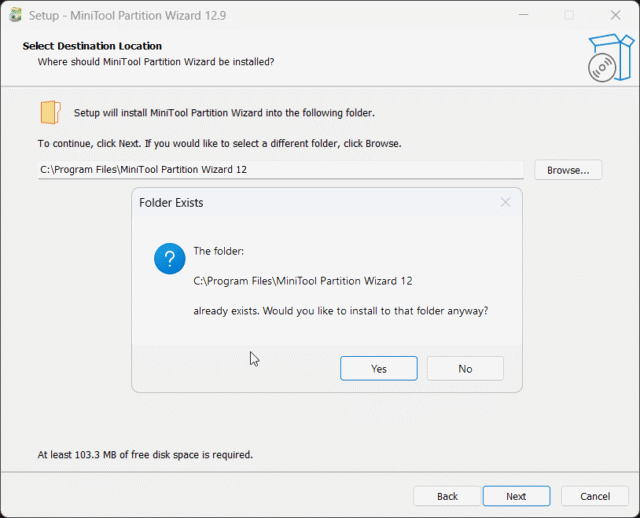
- เริ่มติดตั้ง: เมื่อดาวน์โหลดไฟล์ติดตั้งมาแล้ว ให้ดับเบิลคลิกไฟล์
.exeและทำตามขั้นตอนที่หน้าจอแนะนำได้เลยครับ การติดตั้งจะใช้เวลาไม่นานครับ
วิธีใช้งานเบื้องต้น: การแบ่งพาร์ทิชันใหม่
ปัญหาสุดคลาสสิกของคนใช้คอมพิวเตอร์คือมีแค่ไดรฟ์เดียวครับ (ไดรฟ์ C:) ทำให้พื้นที่เก็บข้อมูลเต็มเร็วและจัดการข้อมูลได้ไม่สะดวก เรามาดูกันว่า MiniTool Partition Wizard จะช่วยแบ่งพื้นที่ไดรฟ์ออกมาได้อย่างไรบ้าง
สมมติว่าตอนนี้คุณมีเพียงไดรฟ์ C: เพียงอย่างเดียว และต้องการแบ่งพื้นที่ออกมา 100 GB เพื่อสร้างเป็นไดรฟ์ D: ครับ
- เปิดโปรแกรม: เปิดโปรแกรม MiniTool Partition Wizard ขึ้นมา คุณจะเห็นภาพรวมของฮาร์ดดิสก์ของคุณ
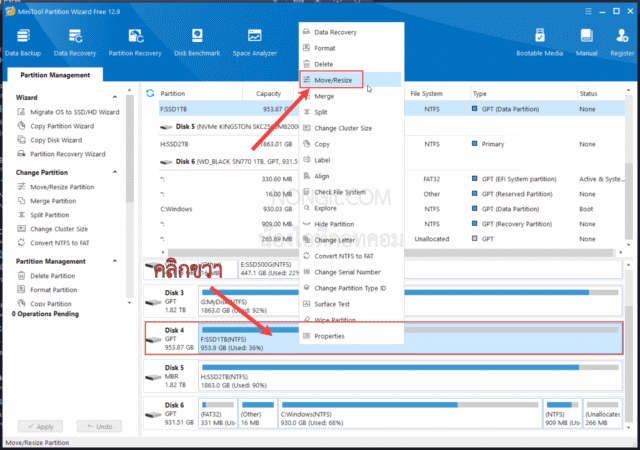
- เลือกไดรฟ์ที่ต้องการแบ่ง: คลิกขวาที่ไดรฟ์ C: ที่คุณต้องการแบ่งพื้นที่ออกมา จากนั้นเลือก “Move/Resize Partition” ครับ
- ปรับขนาด: จะมีหน้าต่างใหม่เด้งขึ้นมา ให้คุณลากแถบเลื่อนจากขอบด้านซ้ายของไดรฟ์ C: เข้ามาเพื่อลดขนาดลง หรือพิมพ์ตัวเลขขนาดใหม่ที่ต้องการได้เลยครับ
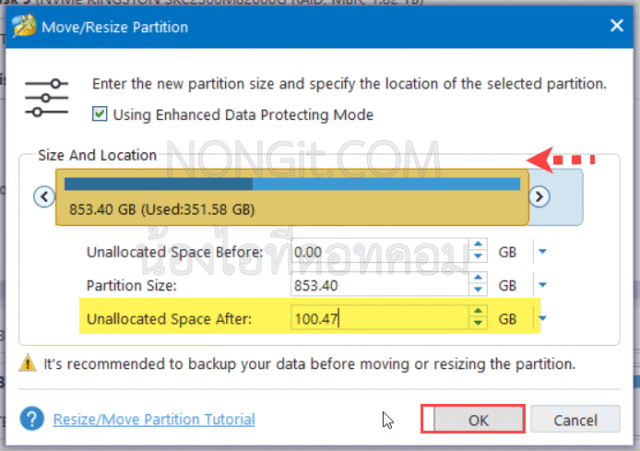
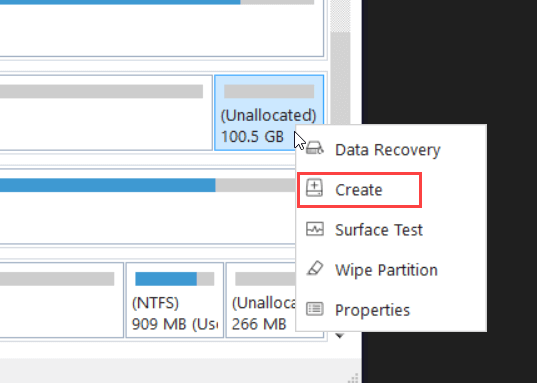
- สร้างพาร์ทิชันใหม่: เมื่อคุณปรับขนาดไดรฟ์ C: แล้ว จะเห็นพื้นที่ที่ยังไม่ได้จัดสรร (Unallocated Space) โผล่ขึ้นมา ให้คลิกขวาที่พื้นที่นั้น แล้วเลือก “Create” ครับ
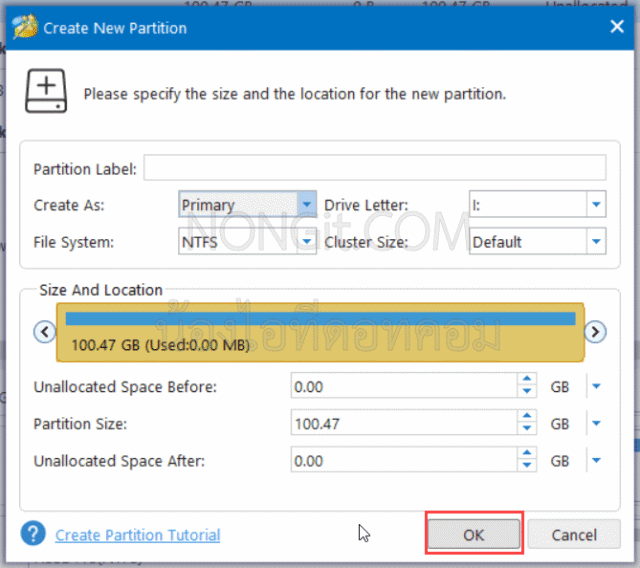
- กำหนดค่าพาร์ทิชันใหม่: กำหนดขนาดและอักษรชื่อไดรฟ์ (เช่น D:) จากนั้นกด OK และกลับมาที่หน้าจอหลักของโปรแกรม จะเห็นคำสั่งที่กำลังรอการทำงาน (Pending Operations) ครับ
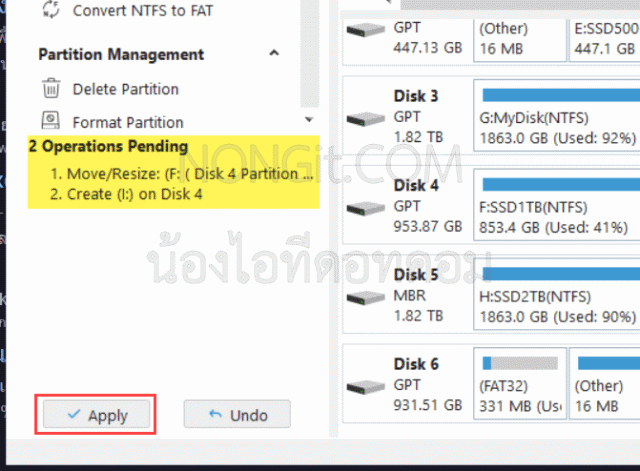
- เริ่มต้นทำงานจริง: กดปุ่ม Apply ที่มุมซ้ายล่าง เพื่อยืนยันคำสั่งและให้โปรแกรมเริ่มทำงานจริงครับ ขั้นตอนนี้อาจใช้เวลาสักครู่ ขึ้นอยู่กับขนาดของข้อมูลครับ
ฟีเจอร์เด่นที่ควรรู้
- ปรับขนาด/ย้ายพาร์ทิชัน (Move/Resize Partition): เป็นฟีเจอร์ที่ใช้บ่อยที่สุดเลยครับ สำหรับการขยายพื้นที่ไดรฟ์ C: โดยดึงพื้นที่ว่างจากไดรฟ์อื่นมา หรือแบ่งพาร์ทิชันใหม่เพื่อจัดระเบียบข้อมูล
- สร้าง/ลบ/ฟอร์แมตพาร์ทิชัน (Create/Delete/Format Partition): ใช้สำหรับจัดการพาร์ทิชันใหม่ หรือเตรียมดิสก์ให้พร้อมใช้งาน
- คัดลอกพาร์ทิชัน (Copy Partition): ใช้สำหรับโคลนพาร์ทิชันเพื่อสำรองข้อมูล หรือย้ายข้อมูลไปยังดิสก์ใหม่ได้อย่างรวดเร็ว
ฟีเจอร์ขั้นสูง
- โคลนดิสก์ (Disk Clone): ฟีเจอร์นี้เป็นพระเอกเลยครับ! หากเราต้องการอัปเกรดจาก HDD ไปเป็น SSD โดยไม่ต้องลงวินโดวส์ใหม่และตั้งค่าต่างๆ โปรแกรมจะโคลนระบบปฏิบัติการและข้อมูลทั้งหมดไปไว้ใน SSD ลูกใหม่ได้เลยครับ
- กู้พาร์ทิชันที่หายไป (Partition Recovery): บางครั้งพาร์ทิชันอาจหายไปจากการฟอร์แมตผิด หรือเกิดข้อผิดพลาดทางเทคนิค ฟีเจอร์นี้จะช่วยสแกนและกู้คืนพาร์ทิชันที่หายไปกลับมาได้
- แปลงชนิดของดิสก์ (Convert Disk Type): สามารถแปลงดิสก์จาก MBR เป็น GPT หรือจาก Dynamic เป็น Basic ได้ ซึ่งเป็นประโยชน์มากสำหรับงานที่ต้องการความยืดหยุ่นในการจัดการดิสก์
สรุป: คุ้มค่าและควรมีติดเครื่อง
โดยรวมแล้ว MiniTool Partition Wizard เป็นโปรแกรมที่คุ้มค่าแก่การลงทุนครับ ไม่ว่าจะใช้งานฟรีสำหรับพื้นฐาน หรือซื้อเวอร์ชันเต็มเพื่อปลดล็อกฟังก์ชันขั้นสูง มันเป็นเครื่องมือที่ช่วยให้เราจัดการระบบได้อย่างปลอดภัยและมีประสิทธิภาพครับ ใครที่กำลังมองหาตัวช่วยดีๆ สำหรับงานด้านพาร์ทิชัน ไม่ควรพลาดโปรแกรมนี้เลยครับ
สนใจ MiniTool Partition Wizard ลองดูรายละเอียดเพิ่มเติมได้เลยครับ
คำถามที่พบบ่อย (FAQ)
Q: จำเป็นต้องสำรองข้อมูลก่อนใช้งานโปรแกรมนี้ไหมครับ?
A: เพื่อความปลอดภัยสูงสุด แนะนำให้สำรองข้อมูลสำคัญก่อนเริ่มกระบวนการจัดการพาร์ทิชันเสมอครับ แม้โปรแกรมจะมีความปลอดภัยสูง แต่การมีข้อมูลสำรองไว้จะช่วยป้องกันความเสี่ยงที่อาจเกิดขึ้นได้เสมอครับ
Q: MiniTool Partition Wizard เวอร์ชันฟรีมีข้อจำกัดอะไรบ้าง?
A: เวอร์ชันฟรีจะจำกัดการใช้งานบางฟังก์ชันขั้นสูงครับ เช่น การกู้คืนพาร์ทิชันที่หายไป หรือการย้าย OS จากดิสก์หนึ่งไปอีกดิสก์หนึ่งได้ครับ
Q: MiniTool Partition Wizard รองรับการใช้งานกับ Windows 11 ไหมครับ?
A: รองรับครับ โปรแกรมนี้สามารถทำงานร่วมกับระบบปฏิบัติการ Windows ได้อย่างราบรื่น ไม่ว่าจะเป็น Windows 7, 8, 10 หรือ 11 ครับ
Q: ใช้ MiniTool Partition Wizard กับ SSD ได้ไหม?
A: ได้ครับ โปรแกรมรองรับการทำงานกับ SSD ทุกประเภท และมีฟังก์ชันที่ช่วยจัดการ SSD เช่นการ Alignment เพื่อเพิ่มประสิทธิภาพในการทำงานด้วยครับ








