

เคยไหมครับ? เวลาจะลงโปรแกรมบางตัว หรือกำลังจะเข้าเกมโปรด แต่รู้สึกว่าคอมพิวเตอร์ทำงานช้าลงแปลกๆ หรือบางทีก็ติดตั้งโปรแกรมไม่ผ่าน ปัญหานี้อาจมีสาเหตุมาจาก Windows Security หรือที่หลายคนคุ้นเคยในชื่อ Windows Defender ที่ติดมากับ Windows 11 กำลังทำงานตรวจสอบไฟล์ต่างๆ อย่างเข้มงวดอยู่เบื้องหลังครับ
แม้ว่าแอนตี้ไวรัสจะเป็นเครื่องมือสำคัญที่ช่วยปกป้องคอมพิวเตอร์ของเราให้ปลอดภัย แต่ในบางสถานการณ์ การปิดการทำงานของมันชั่วคราวก็เป็นเรื่องจำเป็นเพื่อให้เราสามารถทำงานหรือเล่นเกมได้อย่างราบรื่น บทความนี้ NONGIT จะมาแนะนำ 3 วิธีปิดแอนตี้ไวรัส Windows 11 ตั้งแต่วิธีง่ายๆ ที่ใครก็ทำได้ ไปจนถึงวิธีสำหรับผู้ใช้ขั้นสูง พร้อมทั้งชี้ให้เห็นข้อดีและข้อควรระวังที่คุณต้องรู้ก่อนตัดสินใจปิดมันครับ
วิธีปิดแอนตี้ไวรัส Windows 11 ผ่าน Windows Security (วิธีแนะนำ)
วิธีนี้เป็นวิธีที่ง่ายที่สุด ปลอดภัยที่สุด และเป็นวิธีที่ทาง Microsoft แนะนำสำหรับการปิดการป้องกันชั่วคราว เพราะเมื่อเรารีสตาร์ทคอมพิวเตอร์ ระบบป้องกันจะกลับมาทำงานเองอัตโนมัติ ทำให้คุณมั่นใจได้ว่าคอมพิวเตอร์จะยังคงปลอดภัยอยู่เสมอ (คุณสามารถอ่านข้อมูลเพิ่มเติมเกี่ยวกับ การป้องกันด้วย Windows Security ได้ที่นี่)
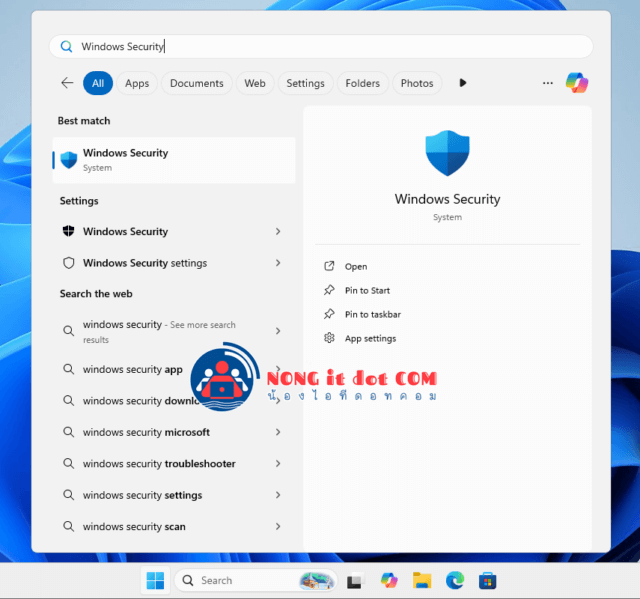
1: เปิดการตั้งค่าความปลอดภัย
- คลิกที่ปุ่ม Start (เริ่ม) ที่มุมล่างซ้ายของหน้าจอ
- พิมพ์คำว่า Windows Security แล้วกด Enter
- จะปรากฏหน้าต่าง Windows Security ขึ้นมา
2: เข้าไปที่ตั้งค่าการป้องกันไวรัส
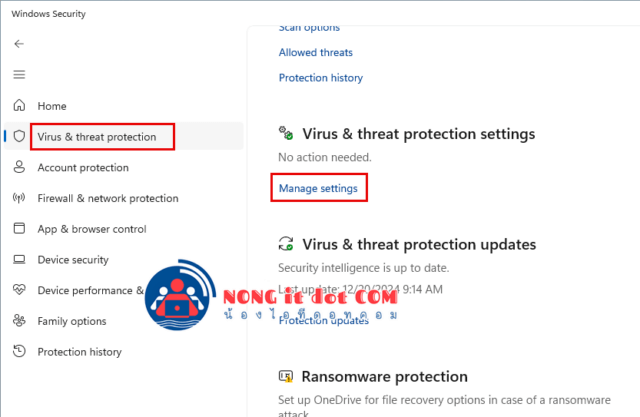
- คลิกที่ Virus & threat protection
- เลื่อนลงไปหาตัวเลือก Virus & threat protection settings
- คลิกที่ Manage settings
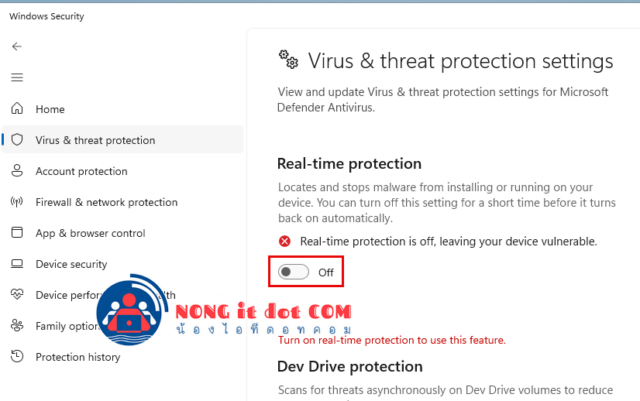
3: ปิด Real-time protection
- ภายใต้หัวข้อ Real-time protection ย้ายสวิทช์ไปที่ตำแหน่ง Off
- คุณจะต้องยืนยันการกระทำนี้ด้วยการกด Yes หากมีการเตือน
4: ปิดการป้องกันเพิ่มเติม (ถ้าจำเป็น)
ในหน้านี้ คุณยังสามารถเลือกปิดการป้องกันส่วนอื่นๆ ได้ด้วย เช่น Cloud-delivered protection หรือ Automatic sample submission แต่โดยส่วนใหญ่แล้ว แค่ปิด Real-time protection ก็เพียงพอสำหรับกรณีส่วนใหญ่แล้วครับ
วิธีการปิดแอนตี้ไวรัส Windows 11 ผ่าน Group Policy Editor (สำหรับเวอร์ชัน Pro และ Enterprise)
วิธีนี้จะมีความซับซ้อนขึ้นมาอีกระดับ และมีให้ใช้เฉพาะ Windows 11 Pro หรือ Enterprise เท่านั้นครับ การปิดด้วยวิธีนี้จะเป็นการปิดแบบถาวรกว่าวิธีแรก
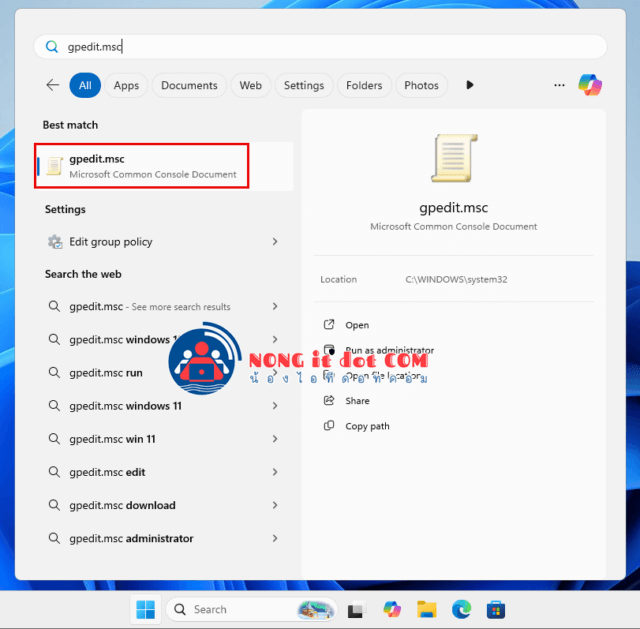
1: เปิด Group Policy Editor
- คลิกที่ปุ่ม Start (เริ่ม) แล้วพิมพ์คำว่า gpedit.msc
- กด Enter เพื่อเปิด Local Group Policy Editor
2: เข้าสู่การตั้งค่า
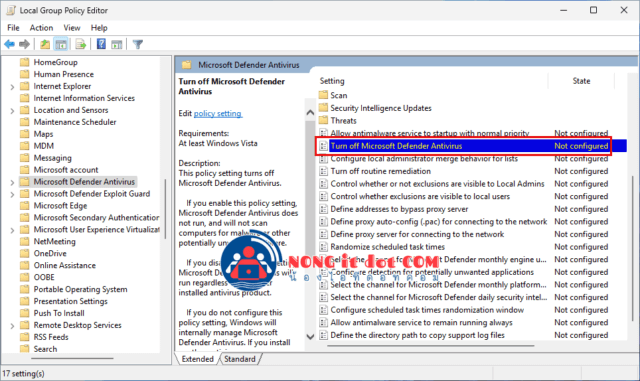
- ไปที่ Computer Configuration > Administrative Templates > Windows Components > Microsoft Defender Antivirus
- คลิกที่ Turn off Microsoft Defender Antivirus
3: ปิดการใช้งาน
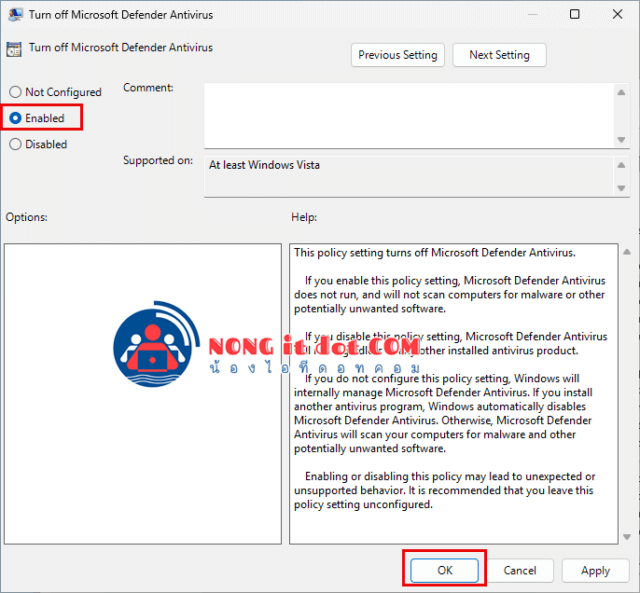
- เปลี่ยนการตั้งค่าเป็น Enabled
- คลิก Apply และ OK
วิธีการปิดแอนตี้ไวรัส Windows 11 ผ่าน Registry Editor
คำเตือน: การแก้ไข Registry มีความเสี่ยงสูงมาก หากทำผิดพลาดอาจทำให้ระบบ Windows ของคุณเสียหายได้ (อ่านเพิ่มเติมเกี่ยวกับโครงสร้างและความเสี่ยงของ Registry จาก Microsoft) ควรทำด้วยความระมัดระวังและสำรองข้อมูลสำคัญไว้ก่อนเสมอครับ วิธีนี้เหมาะสำหรับผู้ใช้ที่มีความเข้าใจในระบบคอมพิวเตอร์เป็นอย่างดี
1: เปิด Registry Editor
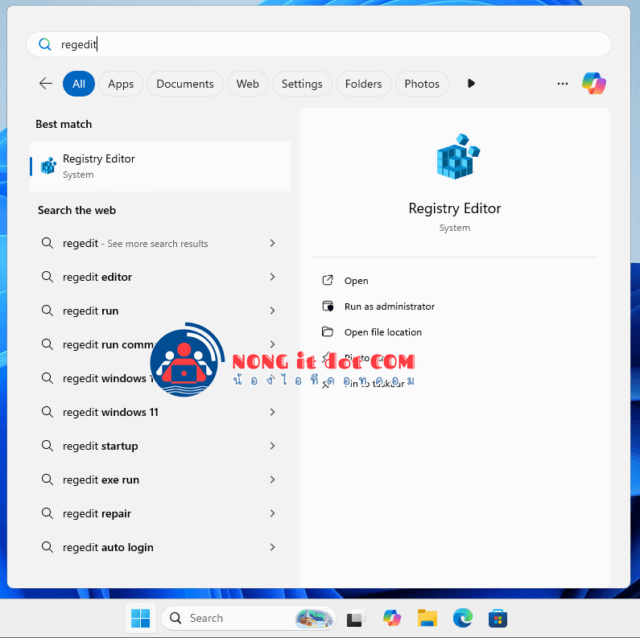
- คลิกที่ปุ่ม Start (เริ่ม) แล้วพิมพ์คำว่า regedit
- กด Enter เพื่อเปิด Registry Editor
2: เข้าสู่คีย์ที่ต้องการ
- ไปที่เส้นทางนี้:
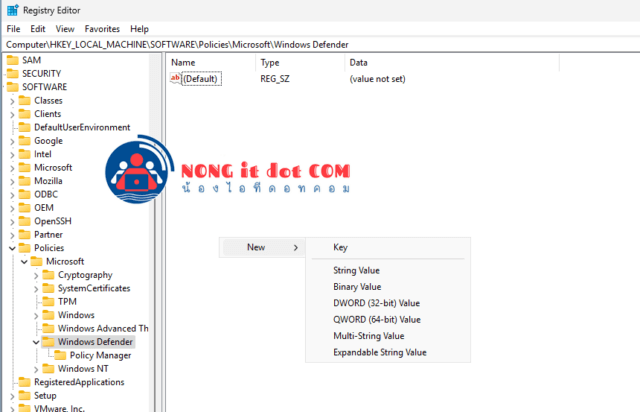
HKEY_LOCAL_MACHINE\SOFTWARE\Policies\Microsoft\Windows Defender
3: สร้างค่าใหม่
- ถ้ายังไม่มี DisableAntiSpyware ให้คลิกขวาที่พื้นที่ว่างแล้วเลือก New > DWORD (32-bit) Value
- ตั้งชื่อว่า DisableAntiSpyware และเปิดขึ้นมาแล้วใส่ค่าเป็น 1
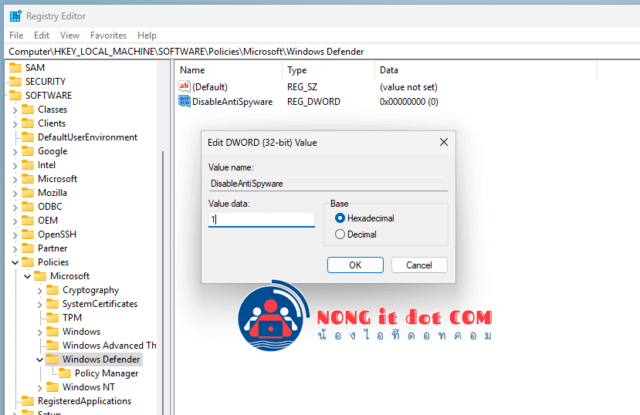
ขั้นตอนที่ 4: รีสตาร์ทคอมพิวเตอร์
หลังจากแก้ไขเสร็จสิ้น ให้รีสตาร์ทคอมพิวเตอร์เพื่อให้การเปลี่ยนแปลงมีผล
ข้อดีของการปิดแอนตี้ไวรัสคืออะไร?
- เพิ่มประสิทธิภาพในการทำงาน: โดยเฉพาะเวลาเล่นเกมหรือใช้โปรแกรมที่ต้องการทรัพยากรเครื่องสูงๆ เช่น โปรแกรมตัดต่อวิดีโอ การปิดแอนตี้ไวรัสจะช่วยลดภาระการทำงานเบื้องหลัง ทำให้โปรแกรมหลักทำงานได้เร็วและลื่นไหลขึ้น
- แก้ปัญหาการติดตั้งหรือเปิดโปรแกรม: โปรแกรมบางตัว (โดยเฉพาะโปรแกรมเก่าๆ หรือเครื่องมือเฉพาะทาง) อาจถูกแอนตี้ไวรัสมองว่าเป็นไฟล์อันตราย (False Positive) ทำให้ติดตั้งหรือเปิดใช้งานไม่ได้ การปิดชั่วคราวจะช่วยให้เราใช้งานโปรแกรมเหล่านั้นได้
ข้อเสียและข้อควรระวังมีอะไรบ้าง?
- ความเสี่ยงด้านความปลอดภัย: นี่คือข้อเสียที่ใหญ่ที่สุดครับ เมื่อปราการด่านแรกหายไป คอมพิวเตอร์ของคุณจะเปราะบางต่อไวรัส, มัลแวร์, แรนซัมแวร์ (Ransomware) และการโจมตีทางไซเบอร์ทุกรูปแบบ
- ข้อมูลส่วนตัวอาจไม่ปลอดภัย: หากติดมัลแวร์ในขณะที่ปิดแอนตี้ไวรัส ข้อมูลสำคัญ เช่น รหัสผ่าน, ข้อมูลทางการเงิน อาจถูกขโมยไปได้ง่ายๆ
- อาจลืมเปิดกลับ: เป็นเรื่องที่เกิดขึ้นบ่อยครั้ง หลังจากทำธุระเสร็จแล้วลืมเปิดการป้องกันกลับคืนมา ทำให้เครื่องตกอยู่ในความเสี่ยงเป็นเวลานานโดยไม่รู้ตัว
สรุป
การ ปิดแอนตี้ไวรัส Windows 11 เป็นเหมือนดาบสองคมที่ช่วยแก้ปัญหาเฉพาะหน้าได้อย่างดีเยี่ยม โดยเฉพาะสำหรับชาวเกมเมอร์หรือคนที่ต้องทำงานกับโปรแกรมเฉพาะทาง อย่างไรก็ตาม ความปลอดภัยของข้อมูลและคอมพิวเตอร์ควรมาเป็นอันดับแรกเสมอครับ
คำแนะนำที่ดีที่สุดจาก NONGIT คือ ให้ใช้วิธีปิดผ่าน Windows Security ซึ่งเป็นการปิดแบบชั่วคราวเท่านั้น และที่สำคัญที่สุดคือ “เมื่อเสร็จสิ้นภารกิจแล้ว อย่าลืมเปิดการป้องกันกลับมาเหมือนเดิม” เพื่อให้ Microsoft Defender ได้กลับมาทำหน้าที่ปกป้องคอมพิวเตอร์ของคุณจากภัยคุกคามต่างๆ ต่อไปครับ
FAQ (คำถามที่พบบ่อย)
ถ้าปิด Real-time protection แล้วรีสตาร์ทเครื่อง มันจะเปิดเองไหม?
ตอบ: ใช่ครับ สำหรับวิธีที่ 1 (ผ่าน Windows Security) การป้องกันจะกลับมาทำงานโดยอัตโนมัติหลังรีสตาร์ท ซึ่งเป็นวิธีที่ปลอดภัยที่สุดครับ
การปิดแอนตี้ไวรัสแบบถาวรส่งผลเสียร้ายแรงไหม?
ตอบ: ส่งผลเสียร้ายแรงมากครับ ทำให้คอมพิวเตอร์ของคุณไม่มีการป้องกันแบบ Real-time ซึ่งเสี่ยงต่อการติดไวรัสและมัลแวร์ได้ง่ายมาก ไม่แนะนำให้ปิดถาวรหากไม่ได้ใช้งานในสภาพแวดล้อมที่ควบคุมและปลอดภัยจริงๆ
มีวิธีอื่นไหมที่ไม่ต้องปิดแอนตี้ไวรัส แต่ยังลงโปรแกรมหรือเล่นเกมได้?
ตอบ: มีครับ! วิธีที่ดีกว่าคือการตั้งค่า “Exclusions” หรือ “การยกเว้น” ใน Windows Security โดยเราสามารถกำหนดให้แอนตี้ไวรัสไม่ต้องสแกนโฟลเดอร์ของเกมหรือโปรแกรมนั้นๆ ได้ ซึ่งเป็นวิธีที่ปลอดภัยกว่าการปิดระบบทั้งหมดครับ








