• ส่งหัวข้อที่อยากให้เว็บลงบทความ
  • รับดูแลระบบคอมพิวเตอร์
  • เกี่ยวกับเรา
  • ติดต่อเรา
  • Microsoft 365 Business
Sunday, 21 June 2026
NONGIT.COM
  • HOME
  • Windows
    • Windows 11
    • Windows 10
    • Windows 8/8.1
    • Windows 7
  • Windows Server
  • Microsoft Office
    • MS. Excel
    • MS. OneNote
    • MS. Outlook
    • MS. PowerPoint
    • MS. Publisher
    • MS. Word
  • Other Software
    • Antivirus
    • Drivers
    • File Transfer
    • Multimedia
    • Networking
    • Photos / Images
    • Web Browser
    • Office
    • Tools
    • Virtual machine
    • Data Recovery
  • สมาร์ทโฟน
    • Android
    • iOS
  • News
  • สินค้า/บริการ
No Result
View All Result
  • HOME
  • Windows
    • Windows 11
    • Windows 10
    • Windows 8/8.1
    • Windows 7
  • Windows Server
  • Microsoft Office
    • MS. Excel
    • MS. OneNote
    • MS. Outlook
    • MS. PowerPoint
    • MS. Publisher
    • MS. Word
  • Other Software
    • Antivirus
    • Drivers
    • File Transfer
    • Multimedia
    • Networking
    • Photos / Images
    • Web Browser
    • Office
    • Tools
    • Virtual machine
    • Data Recovery
  • สมาร์ทโฟน
    • Android
    • iOS
  • News
  • สินค้า/บริการ
No Result
View All Result
NONGIT.COM
No Result
View All Result
Home Windows Windows 10

วิธีเปลี่ยน Password User ใน Windows 10

by เกร็ดสาระความรู้ไอที
28 April 2023
in Windows 10
2
10.3k
VIEWS
ShareShare

หลังจากที่ได้กำหนด password สำหรับ sign on เข้าใช้งาน windows 10 กันแล้วนะครับ บทความนี้จะสอนวิธีเปลี่ยนพาสเวิร์ดของ User ที่ใช้งานกันครับ เพราะบางทีอาจจะมีคนอื่นที่รู้พาสเวิร์ดของเรา อาจจะด้วยมาขอยืมใช้คอมฯ ดังนั้นหากต้องการเปลี่ยน ซึ่งจะเป็นการ Sign on ด้วย Local account หรือ Microsoft account

วิธีเปลี่ยน Password Local account และ Microsoft account

สำหรับใครที่ใช้งานแบบไหนอยู่ก็เลือกดูได้ตามด้านล่างได้เลยครับ

  • วิธีที่หนึ่ง : เปลี่ยน Password ของ Local Account ใน Settings app
  • วิธีที่สอง : เปลี่ยน Password ของ Local Account ผ่าน CTRL+ALT+DEL หน้า secure screen
  • วิธีที่สาม : เปลี่ยน Password ของ Local Account ใน Control Panel
  • วิธีที่สี่ : เปลี่ยน Password ของ Local Account ใน Local Users and Groups
  • วิธีที่ห้า : เปลี่ยน Password ของ Microsoft Account ใน Settings app
  • วิธีที่หก : เปลี่ยน Password ของ Microsoft Account แบบ Online บนเว็บ Microsoft

วิธีที่ 1


เป็นการเรียกการตั้งค่าผ่าน Setting ใน windows 10

  1. คลิก Start > เลือก Settings
  2. ที่หน้า Settings คลิกเลือก Accounts จากนั้นเลือกหัวข้อ Sign-in options แล้วจะเห็นปุ่ม Change ให้ทำการคลิกที่ปุ่ม Change ครับ
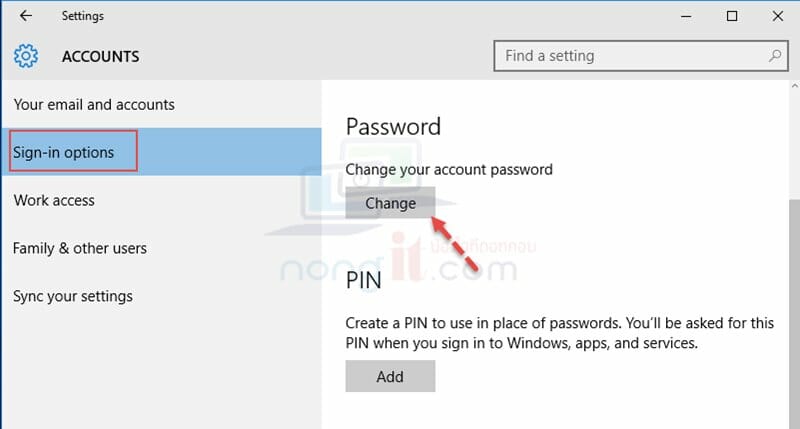
change-password-user-windows-10-02
  1. ให้เรากรอก password เดิมที่ใช้งานอยู่ครับ แล้วกดปุ่ม next
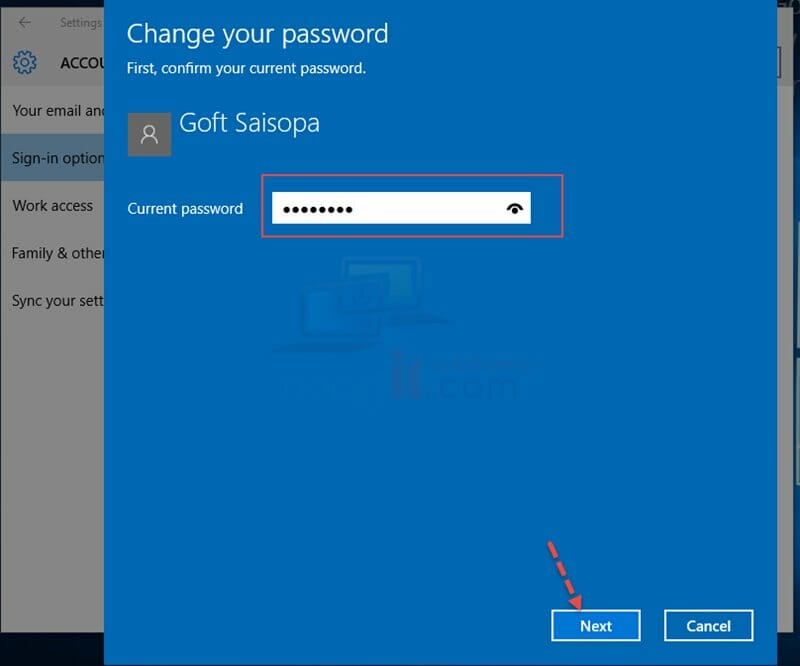
change-password-user-windows-10-03
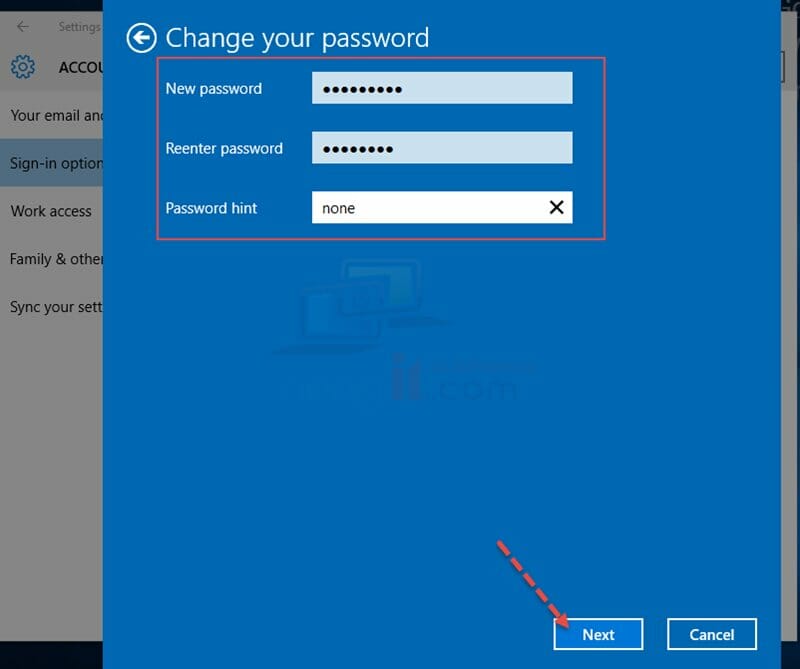
  1. จากนั้นให้ทำการกำหนด password ใหม่ครับ
    • new password ใส่พาสเวิร์ดใหม่
    • reenter password ใส่พาสเวิร์ดใหม่อีกครั้ง
    • password hint คำใบ้กรณีที่เราลืมพาสเวิร์ด
change-password-user-windows-10-04
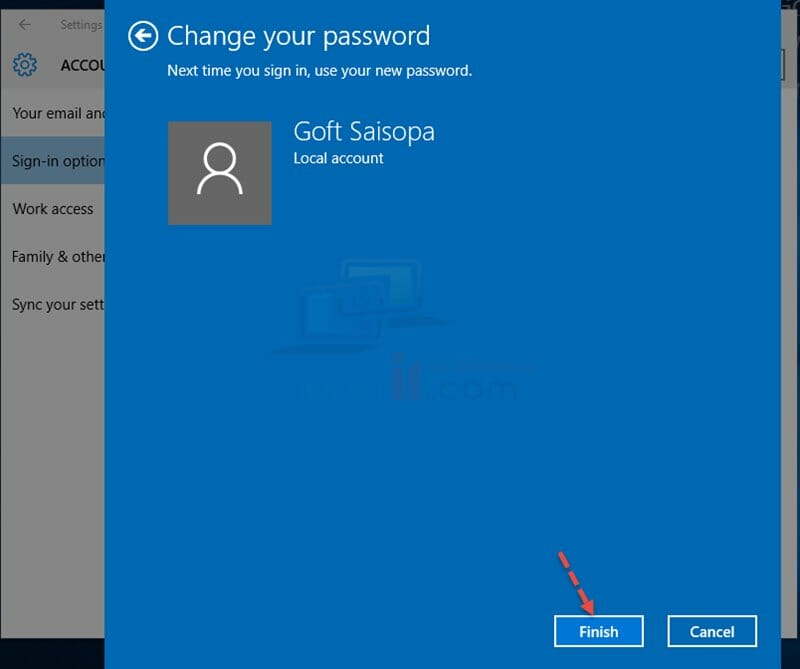
  1. แล้วพาสเวิร์ดก็ถูกเปลี่ยนเรียบร้อยครับ
change-password-user-windows-10-05

วิธีที่ 2


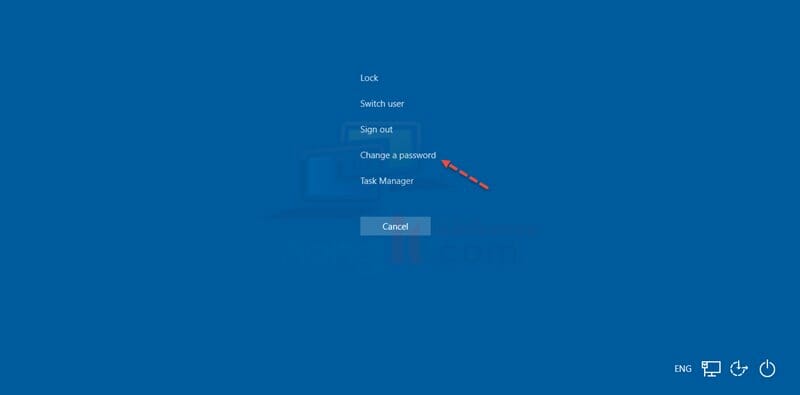
เป็นการเรียกเปลี่ยนพาสเวิร์ดด้วยการกดปุ่ม CTRL+ALT+DEL ที่คีย์บอร์ด

  1. กดปุ่ม CTRL+ALT+DEL แล้วเราจะเห็นตัวเลือก Change a Password คลิกได้เลยครับ
change-password-user-windows-10-06
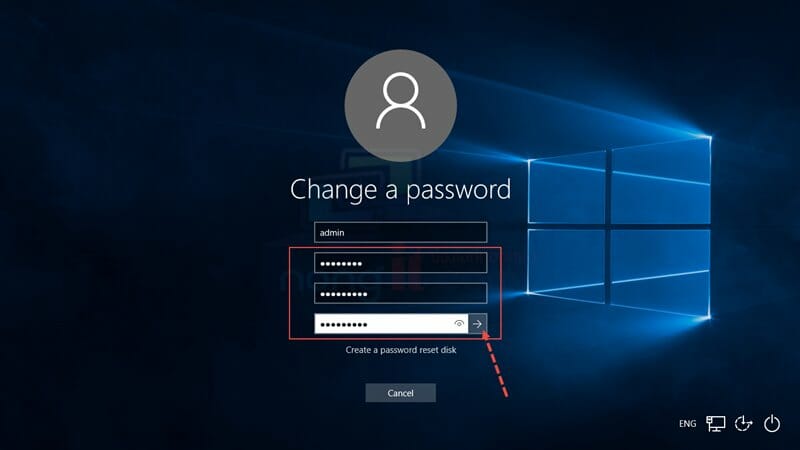
  1. ที่ช่อง old password ให้ใส่พาสเดิม ส่วน ช่อง new password และ confirm password ให้ใส่ password ใหม่ที่ต้องการเปลี่ยนครับ เสร็จแล้วคลิกลูกศร
change-password-user-windows-10-08
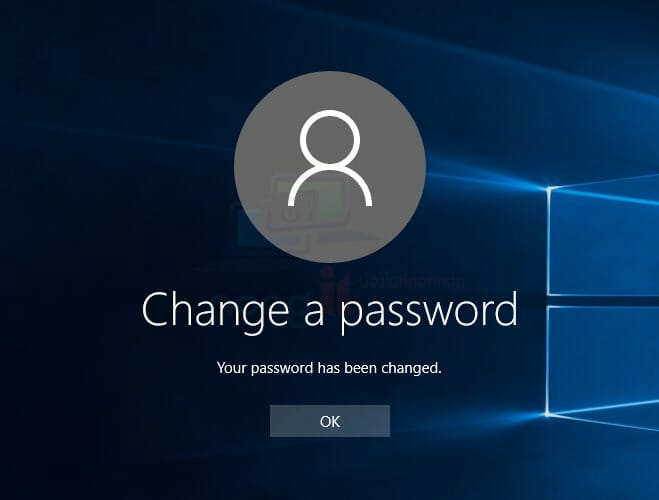
  1. เสร็จเรียบร้อยครับ
change-password-user-windows-10-09

วิธีที่ 3 


เป็นการเข้าไปเปลี่ยนใน Control Panel ครับ
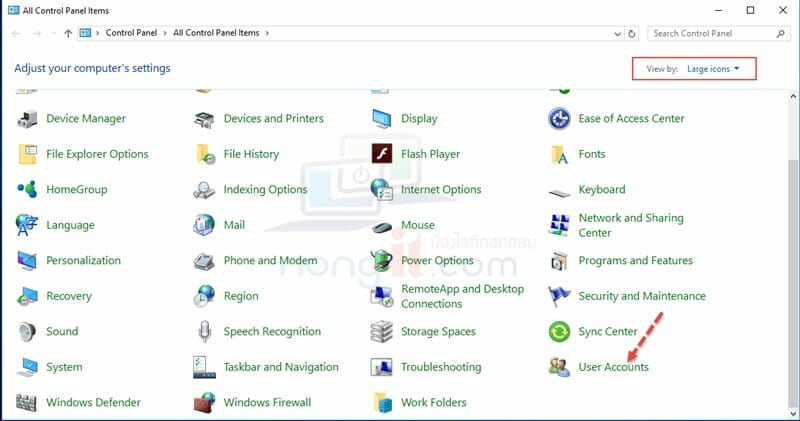
  1. เปิดไปที่ Control Panel (View by: icons) คลิก User Account 
change-password-user-windows-10-10
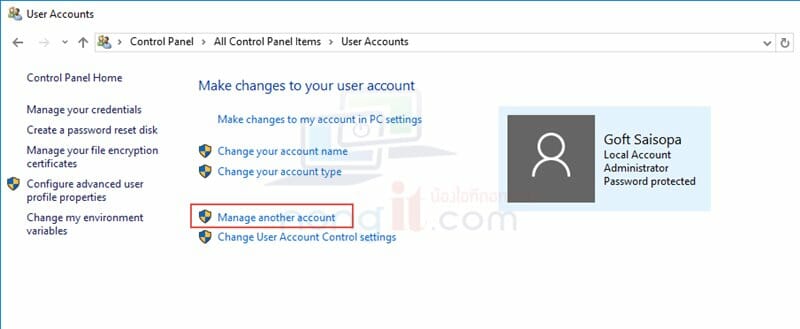
  1. หน้านี้คลิก Manage another account ครับ
change-password-user-windows-10-11
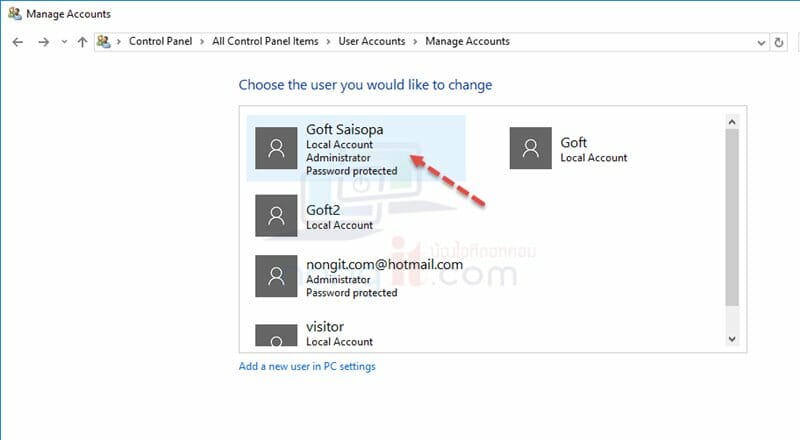
  1. คลิกเลือก User ที่เราต้องการเปลี่ยนครับ
change-password-user-windows-10-12
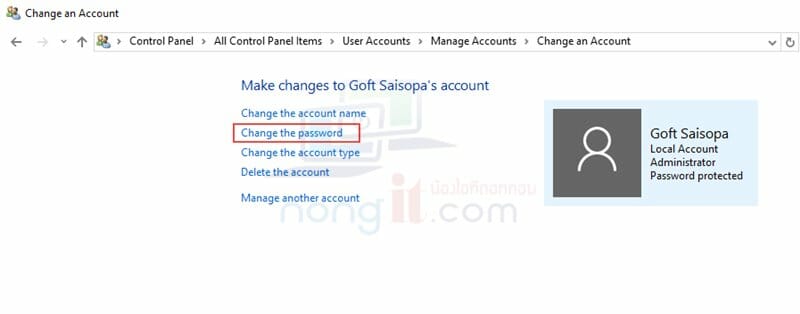
  1. ตามด้วยคลิก Change the password
change-password-user-windows-10-13
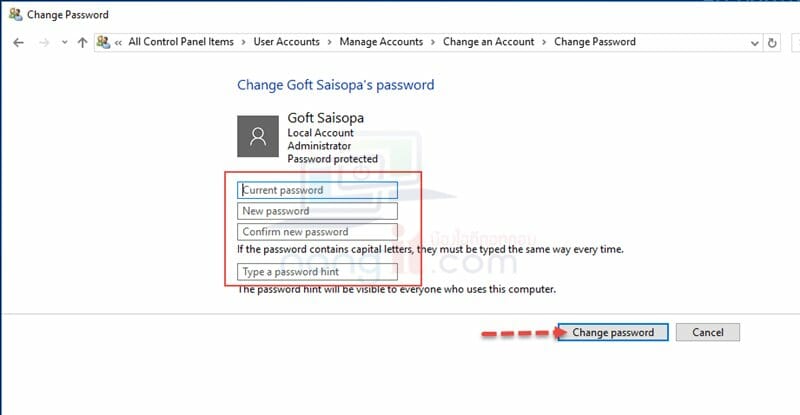
  1. กรอกพาสเดิมที่ช่อง current password และ กำหนด password ใหม่ ที่ช่อง new password, confirm new password และตั้ง password hint
  2. คลิกปุ่ม Change password
change-password-user-windows-10-14
  1. เรียบร้อยครับสำหรับการตั้งค่าใน Control Panel

วิธีที่ 4 


เป็นเรียกใช้ Local Users and Groups ครับ

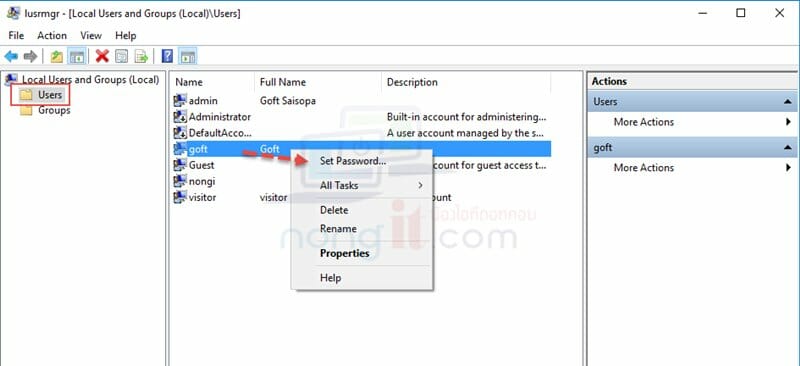
  1. ที่ช่อง Search ให้ค้นหา “lusrmgr.msc” แล้วเปิด lusrmgr.msc
  2. คลิกที่ Users จากนั้นเราจะเห็น user ที่อยู่ในเครื่องเรา ให้คลิกขวาที่ user ที่ต้องการเปลี่ยน แล้วเลือก Set Password
change-password-user-windows-10-15
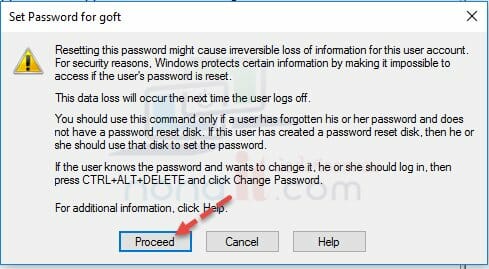
  1. คลิกเลือก Proceed
change-password-user-windows-10-16
  1. กำหนดพาสใหม่ได้เลยครับ เสร็จแล้วคลิกปุ่ม Ok
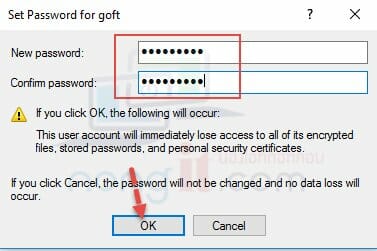
change-password-user-windows-10-17
  1. คลิกปุ่ม Ok ก็เสร็จสิ้นการเปลี่ยนพาสแล้วครับ
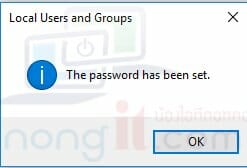
change-password-user-windows-10-18

วิธีที่ 5 


ตัวนี้จะเป็นการเปลี่ยนพาสสำหรับคนที่ใช้งาน ด้วย Microsoft account หรือ email ของ microsoft นั้นเอง

  1. คลิก Start > เปิด Settings > ตามด้วยคลิก Accounts
  2. ที่หน้า Account ให้เลือกที่ Sign-in options ตามด้วยคลิกปุ่ม Change ภายใต้ Password
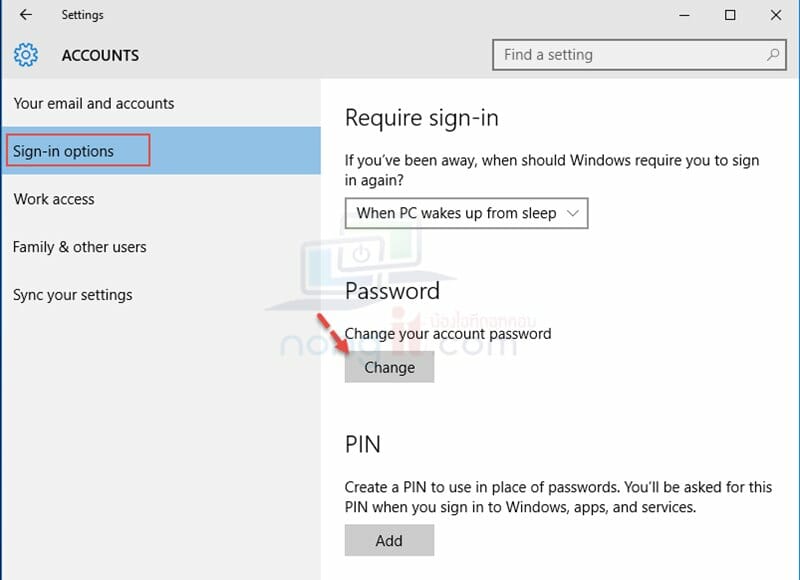
change-password-user-windows-10-19
  1. สำหรับคนที่ตั้งค่าเบอร์โทรไว้จะมีขึ้นถามแบบนี้ครับ โดยในกรอก 4 ตัวท้ายของเบอร์ที่แสดงครับ
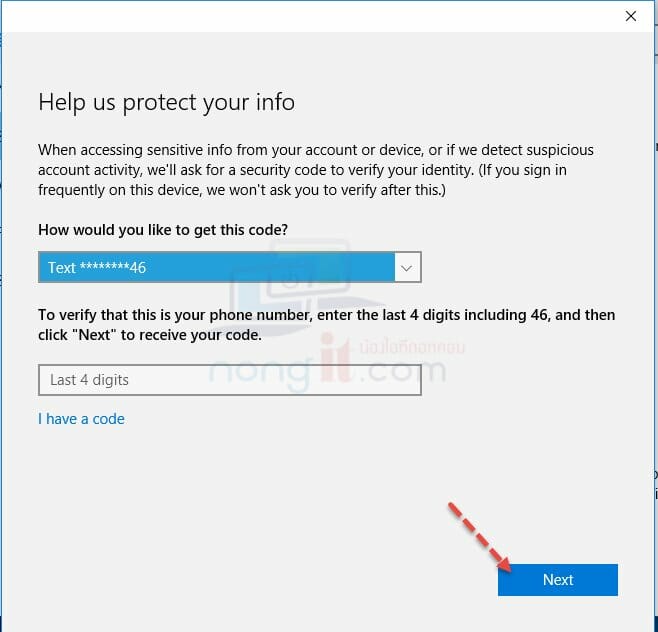
change-password-user-windows-10-20
  1. รอ sms จาก Microsoft แล้วให้ใส่โค้ดที่ได้รับมาครับ
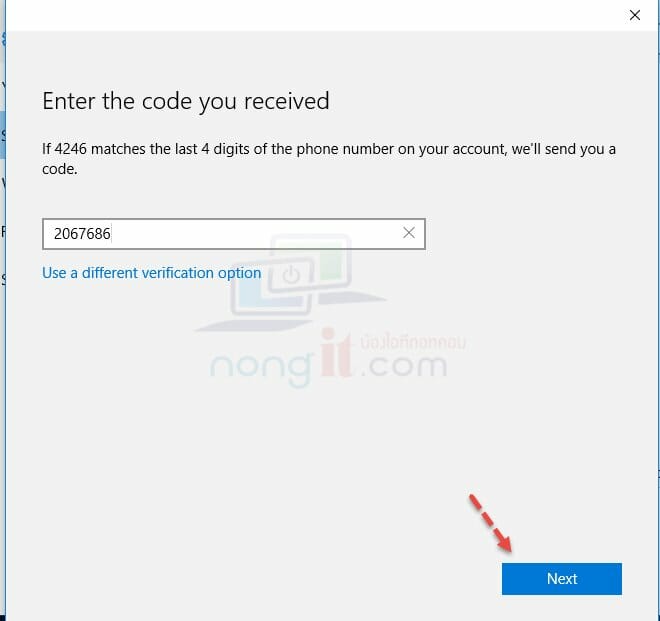
change-password-user-windows-10-21
  1. ให้ใส่พาสเก่าของเมล์ที่ช่อง current password และ พาสใหม่ password ใหม่ ที่ช่อง new password, confirm new password
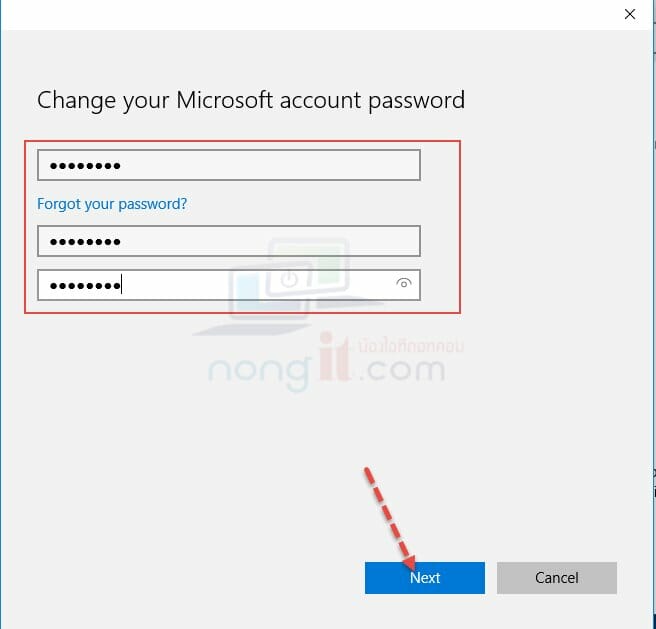
change-password-user-windows-10-23
  1. เรียบร้อยครับ โดย password จะเปลี่ยนทั้งตอน Sign on ในคอมฯและอีเมล์ด้วยเช่นกันครับ
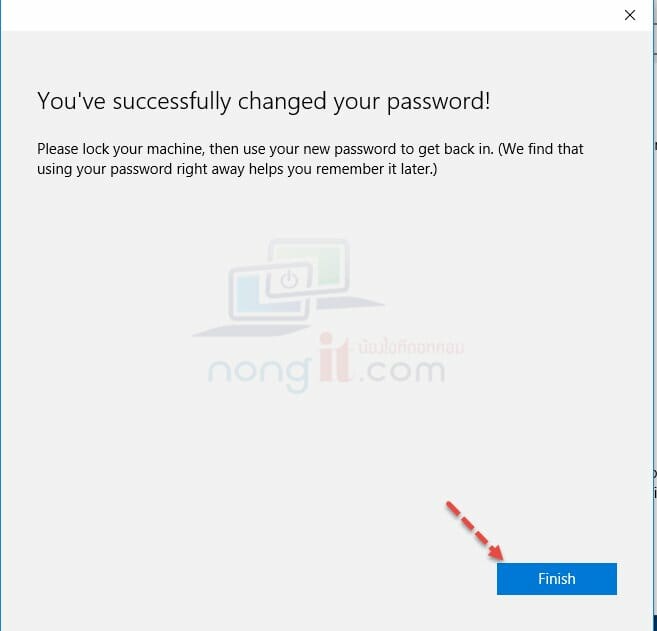
change-password-user-windows-10-22

วิธีที่ 6 


ส่วนวิธีนี้สำหรับ Microsoft account เช่นเดียวกัน แต่เป็นการเปลี่ยนที่ Online Microsoft ซึ่งจะเปิดเว็บ microsoft

  1. คลิก Start > เปิด Settings > ตามด้วยคลิก Accounts
  2. หัวข้อ Your email and accounts ให้คลิก Manage my Microsoft account
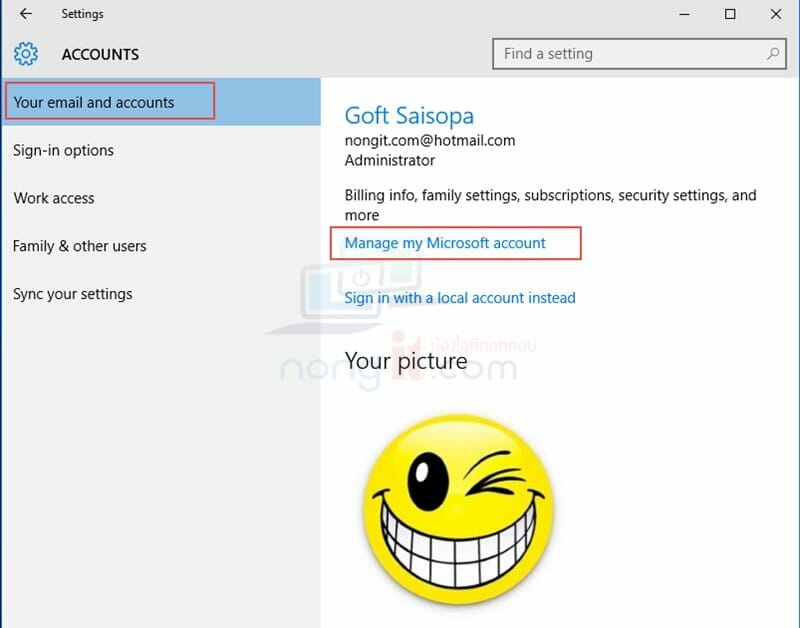
change-password-user-windows-10-24
  1. ทีนี้จะเปิดหน้าเว็บ Microsoft ขึ้นครับ โดยให้คลิกที่ Change password
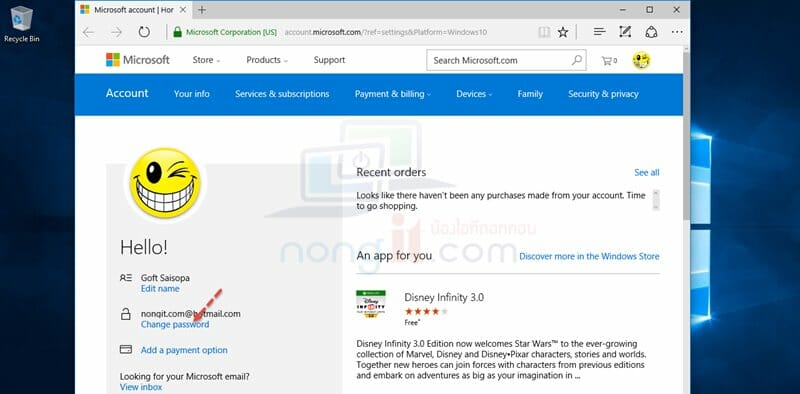
change-password-user-windows-10-25
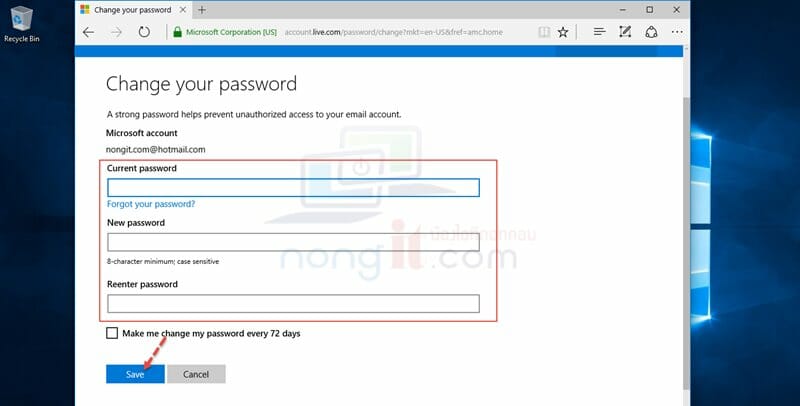
  1. เหมือนเดิมครับ ให้ใส่พาสเก่าของเมล์ที่ช่อง current password และ พาสใหม่ password ใหม่ ที่ช่อง new password, Reenter password
  2. ตามด้วยคลิกปุ่ม Save
change-password-user-windows-10-26
  1. เรียบร้อยครับ เพียงเท่านี้ password จะถูกเปลี่ยนให้ทั้งในคอมและอีเมล์ด้วยครับ
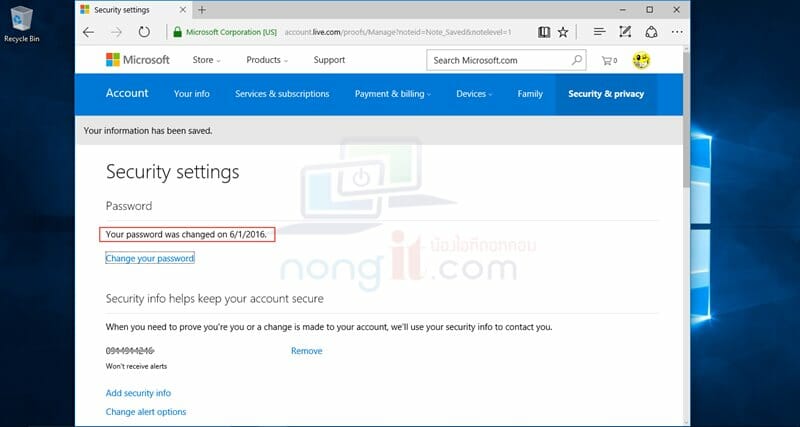
change-password-user-windows-10-27
Tags: windows 10
เกร็ดสาระความรู้ไอที

เกร็ดสาระความรู้ไอที

เขียนบทความเกี่ยวกับ Windows , MS. Office และ Software อื่นๆ แนะนำการใช้งาน การตั้งค่าเบื้องต้น ทิปต่างๆ ที่คิดว่าน่าจะเป็นประโยชน์แก่ผู้อ่านทุกๆ ท่าน และหากมีส่วนไหนผิดตกบกพร่อง ติชมชี้แนะได้ที่ Comment ด้านล่างได้ครับ

Related Posts

Enable DHCP Windows 10/11
Windows 11

วิธีตั้งค่า IP Address Windows 11/10: คู่มือฉบับสมบูรณ์ (รับ IP อัตโนมัติ และ Fix IP)

15 September 2025
LPD Print Service in windows 11/10
Windows 11

วิธีตั้งค่า LPD Print Service ใน Windows 11/10 คู่มือแชร์ปริ้นเตอร์ข้าม OS ฉบับสมบูรณ์

10 September 2025
ตั้งค่ารูป background 2 หน้าจอ Windows
Windows 10

วิธีตั้งค่า background 2 หน้าจอ Windows 10/11 ใช้รูปภาพต่างกัน

16 May 2023
ปักหมุดโปรแกรมไว้ Taskbra
Windows 10

ปักหมุดโปรแกรมที่ใช้บ่อยไว้ Taskbra /Start menu Windows 11/10

5 May 2023
ปิดแถบสภาพอากาศ taskbar windows 10
Windows 10

ปิดสภาพอากาศ และข่าวที่แถบ Taskbar Windows 10

14 August 2022
แก้ไข Error 0x0000011b
Windows 11

Windows 10/11 แอดเครื่องปริ้นจาก Network ไม่ได้ Error 0x0000011b

8 January 2025
Load More
Next Post

วิธี Enable และ Disable User Account ใน Windows 10

Read All Comment

บทความล่าสุด

โปรแกรมล้างไวรัสคอมพิวเตอร์ฟรี 5 ตัวเด็ด 2026

iPad Air vs iPad Pro เลือกรุ่นไหนคุ้มและเหมาะกว่า

วิธีแก้ Outlook PST เต็ม รับส่งเมลไม่ได้ เพราะไฟล์ PST เต็ม 50GB ด้วย Regedit (อัปเดต 2026)

วิธีตั้งค่าเปิดไฟล์ .rar ด้วย 7-Zip ใน Windows 11 ถาวร

บทความแนะนำ

รวมสูตร Excel พร้อมใช้ โหลดฟรี! ครบทุกสายงาน อัปเดต 2025

วิธีการติดตั้งและใช้งานฟอนต์ TH Sarabun PSK ใน Windows: คู่มือฉบับสมบูรณ์สำหรับฟอนต์ราชการและเอกสารทางการ

[Fix issue] วิธีแก้ไข Windows 10 กดเปลี่ยนภาษาไทย 2 ครั้งหลังอัปเดต v1803

ใช้ Google Drive แปลงข้อความไฟล์รูปภาพ เป็นข้อความ ภาษาไทยใช้ได้

ทำรายงานใน Microsoft Word โดยพิมพ์งานด้วยเสียงผ่าน Google Docs

สอนวิธีติดตั้ง Windows 10 ล่าสุดด้วย USB/DVD แบบ Step by Step

วิธีลง Windows 11 ใหม่ (2025) ฉบับจับมือทำ Step-by-Step

ที่มาของชื่อ “น้องไอทีดอทคอม”

ชื่อ “น้องไอทีดอทคอม” มาจากคำเรียกติดปากในออฟฟิศครับ เวลาคอมมีปัญหาหรือตั้งค่าอะไรไม่ได้ ก็มักได้ยินประโยคแบบนี้เสมอ “น้องไอทีช่วยดูให้หน่อยนะ”

ผมเลยหยิบคำนี้มาตั้งเป็นชื่อเว็บ เพราะมันสื่อถึงสิ่งที่อยากทำได้ตรงที่สุด นั่นคือเป็น “น้องไอทีออนไลน์” ที่พร้อมช่วยเหลือทุกเมื่อ ไม่ว่าจะเป็นปัญหา Windows, Microsoft Office, Freeware หรือซอฟต์แวร์ต่างๆ ในชีวิตประจำวัน

ทุกบทความในเว็บนี้เขียนขึ้นโดยคิดถึงผู้อ่านเป็นหลักครับ เน้นเข้าใจง่าย ทำตามได้จริง และแก้ปัญหาได้จริง

บริการจาก น้องไอทีดอทคอม

บริการดูแลระบบคอมพิวเตอร์ | IT Outsource | เดินสายแลน | รับดูแลระบบคอมพิวเตอร์ | รับวางระบบ server | รับวางระบบ network | วางระบบคอมพิวเตอร์ | บริการดูแลระบบคอมพิวเตอร์ รายเดือน | บริการดูแลระบบคอมพิวเตอร์ รายปี | รับเดินสายแลน | วางระบบแลน | ติดตั้งระบบเซิฟเวอร์

บทความปัดฝุ่นใหม่

วิธีตั้ง Google เป็นหน้าแรก Chrome ทุกอุปกรณ์ (อัปเดต 2026)

วิธีตั้งค่าปุ่มเปลี่ยนภาษา Windows 10 ให้ใช้ตัวหนอน (~) ได้ทุกเวอร์ชั่น

วิธีแทรกเครื่องหมายถูก, ผิด ใส่เอกสาร Microsoft Word พร้อมคีย์ลัด

โปรแกรมล้างไวรัสคอมพิวเตอร์ฟรี 5 ตัวเด็ด 2026

iPad Air vs iPad Pro เลือกรุ่นไหนคุ้มและเหมาะกว่า

วิธีเปิดไม้บรรทัด Word ทุกเวอร์ชัน ทำได้ใน 2 คลิก

© 2014-2026 NONGIT.COM | All Rights Reserved | Privacy Policy | Cookie Policy

No Result
View All Result
  • HOME
  • Windows
    • Windows 11
    • Windows 10
    • Windows 8/8.1
    • Windows 7
  • Windows Server
  • Microsoft Office
    • MS. Excel
    • MS. OneNote
    • MS. Outlook
    • MS. PowerPoint
    • MS. Publisher
    • MS. Word
  • Other Software
    • Antivirus
    • Drivers
    • File Transfer
    • Multimedia
    • Networking
    • Photos / Images
    • Web Browser
    • Office
    • Tools
    • Virtual machine
    • Data Recovery
  • สมาร์ทโฟน
    • Android
    • iOS
  • News
  • สินค้า/บริการ

© 2014-2026 NONGIT.COM | All Rights Reserved | Privacy Policy | Cookie Policy