

เจอปัญหา windows 11 update ค้าง ที่หน้าจอ “Getting Windows ready, Don’t turn off your computer” นานผิดปกติใช่ไหมครับ? อาการนี้สร้างความกังวลให้ผู้ใช้หลายคน เพราะไม่แน่ใจว่าควรจะรอต่อไป หรือควรทำอย่างไรดี บทความนี้จาก NONGIT.COM จะเป็นคู่มือฉบับสมบูรณ์ ช่วยคุณแก้ปัญหา windows 11 update ค้าง อย่างเป็นขั้นตอน ปลอดภัย และเข้าใจง่าย เหมาะสำหรับผู้ใช้ทุกระดับครับ
การอัปเดต Windows 11 เป็นสิ่งสำคัญที่ช่วยให้คอมพิวเตอร์ของเราปลอดภัยและมีฟีเจอร์ใหม่ๆ อยู่เสมอ แต่บางครั้งกระบวนการอัปเดตก็อาจไม่ราบรื่นอย่างที่คิด ปัญหาที่พบบ่อยคือการค้างอยู่ที่หน้าจอสีฟ้าหรือสีดำ พร้อมข้อความ “Getting Windows ready, Don’t turn off your computer” ซึ่งโดยปกติแล้ว หน้าจอนี้หมายความว่าระบบกำลังตั้งค่าไฟล์และคอนฟิกต่างๆ หลังการอัปเดต แต่ถ้ามันค้างนานเกินไป (เช่น เกิน 2-3 ชั่วโมง) อาจเป็นสัญญาณของปัญหาบางอย่าง แต่ไม่ต้องกังวลครับ เรามาเริ่มแก้ปัญหานี้ไปทีละขั้นตอนกัน
เราจะแบ่งวิธีแก้ปัญหาตามระดับความเชี่ยวชาญ 3 ระดับ เพื่อให้ทุกคนสามารถทำตามได้อย่างเหมาะสมครับ
วิธีแก้เบื้องต้นเมื่อเจอ Windows 11 Update ค้าง (สำหรับผู้ใช้ทั่วไป)
สำหรับผู้ใช้งานทั่วไปที่อาจจะไม่คุ้นเคยกับศัพท์เทคนิค ไม่ต้องกังวลครับ ลองเริ่มจากวิธีที่ง่ายและปลอดภัยที่สุดก่อน
ปัญหานี้เกิดจากอะไร?
ง่ายที่สุดเลยคือ “ไฟล์อัปเดตมันใหญ่มาก” ครับ บางทีคอมพิวเตอร์ของเราแค่ต้องการเวลาเพิ่มในการจัดการไฟล์เหล่านั้น หรืออาจมีปัญหาเรื่องการเชื่อมต่ออินเทอร์เน็ตเล็กน้อยในระหว่างดาวน์โหลด
ขั้นตอนที่ 1: ใจเย็นๆ แล้วรออีกสักหน่อย
นี่คือวิธีแรกและสำคัญที่สุดครับ บางครั้งการอัปเดตใหญ่ๆ อาจใช้เวลาถึง 2-3 ชั่วโมง โดยเฉพาะถ้าคอมพิวเตอร์ของคุณใช้ฮาร์ดดิสก์แบบจานหมุน (HDD) ที่ทำงานช้ากว่าแบบ SSD
- ลองสังเกตไฟสถานะ: ดูที่เคสคอมพิวเตอร์หรือด้านข้างของโน้ตบุ๊ก ว่าไฟแสดงการทำงานของฮาร์ดดิสก์ (มักจะเป็นรูปทรงกระบอก) ยังกะพริบอยู่หรือไม่ ถ้ายังกะพริบอยู่ แสดงว่าคอมพิวเตอร์ยังทำงานอยู่ ให้รอต่อไปอีกสัก 1-2 ชั่วโมงครับ
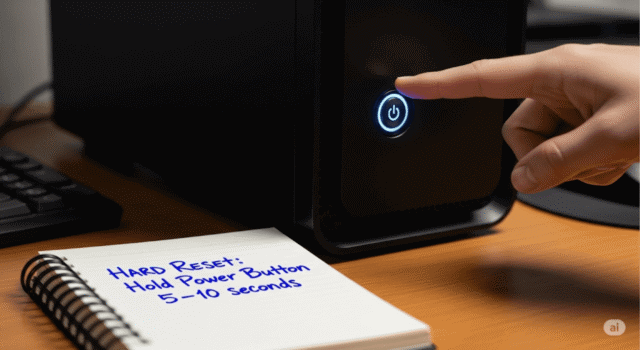
ขั้นตอนที่ 2: ถ้าไม่ไหวจริงๆ ลอง “Hard Reset” (บังคับปิด-เปิดเครื่อง)
ถ้ารอมานานหลายชั่วโมงแล้ว และไฟฮาร์ดดิสก์ก็ไม่กะพริบแล้ว อาจถึงเวลาต้องบังคับปิดเครื่อง แม้ว่าหน้าจอจะเตือนว่า “ห้ามปิด” ก็ตาม วิธีนี้มีความเสี่ยงเล็กน้อย แต่ส่วนใหญ่แล้วปลอดภัยและช่วยแก้ปัญหาได้ครับ
- ถอดอุปกรณ์ต่อพ่วง: ถอดอุปกรณ์ USB ทั้งหมดที่ไม่จำเป็นออกก่อน เช่น แฟลชไดรฟ์, External Harddisk, หรือเครื่องพิมพ์
- กดปุ่ม Power ค้าง: กดปุ่มเปิด/ปิดเครื่อง (Power) ค้างไว้ประมาณ 10-15 วินาที จนกว่าหน้าจอจะดับสนิท
- ถอดปลั๊ก (ถ้าเป็น PC): หากใช้คอมพิวเตอร์ตั้งโต๊ะ ให้ถอดสายไฟออก ทิ้งไว้ประมาณ 1-2 นาที
- เสียบปลั๊กแล้วเปิดเครื่อง: เสียบสายไฟกลับเข้าไป แล้วกดปุ่ม Power เพื่อเปิดเครื่องตามปกติ
โดยส่วนใหญ่แล้ว ปัญหา windows 11 update ค้าง มักจะหายไปได้เองหลังจากรีสตาร์ทเครื่องใหม่ครับ
แก้ปัญหา Windows 11 Update ค้าง เชิงลึกด้วย Safe Mode
สำหรับชาวไอทีซัพพอร์ตหรือผู้ใช้ที่มีทักษะขึ้นมาหน่อย เรามาดูสาเหตุเชิงลึกและวิธีแก้ปัญหาที่แอดวานซ์ขึ้นกันครับ
สาเหตุที่เป็นไปได้?
ปัญหานี้มักเกิดจากไฟล์ระบบที่ใช้ในการอัปเดตเสียหาย (Corrupted Files), มีความขัดแย้งกับไดรเวอร์ (Driver Conflict) หรือโปรแกรม Antivirus บางตัวเข้าไปขัดขวางกระบวนการ
ขั้นตอนที่ 3: เข้าสู่ Safe Mode เพื่อแก้ไข
Safe Mode คือโหมดการทำงานของ Windows ที่จะโหลดเฉพาะไฟล์และไดรเวอร์ที่จำเป็นเท่านั้น ทำให้เราสามารถเข้าไปแก้ไขปัญหาได้โดยไม่มีโปรแกรมอื่นรบกวน
- เข้าสู่ Windows Recovery Environment (WinRE): ทำ Hard Reset ตามวิธีใน Tier 1 จำนวน 2-3 ครั้งติดต่อกัน (เปิดเครื่อง > พอเห็นโลโก้ Windows > กด Power ค้างเพื่อปิด) จนกว่าหน้าจอ “Choose an option” สีฟ้าจะปรากฏขึ้นมา
- ไปที่เมนู Troubleshoot: เลือก Troubleshoot > Advanced options > Startup Settings แล้วคลิก Restart
- เลือก Safe Mode: หลังจากเครื่องรีสตาร์ท ให้กดปุ่ม F5 หรือเลข 5 เพื่อเข้าสู่ “Safe Mode with Networking”
- เมื่อเข้า Safe Mode ได้แล้วทำอะไรต่อ?
- ถอนการติดตั้งอัปเดตล่าสุด: ไปที่ Settings > Windows Update > Update history > Uninstall updates แล้วเลือกอัปเดตตัวล่าสุดออก
- เรียกใช้ Windows Update Troubleshooter: ไปที่ Settings > System > Troubleshoot > Other troubleshooters แล้วกด Run ที่ Windows Update เพื่อให้ระบบช่วยวินิจฉัยและแก้ไขปัญหาเบื้องต้น
ขั้นตอนที่ 4: ใช้ Startup Repair Tool
เครื่องมือนี้เป็นเหมือน “หมอ” ที่จะช่วยวินิจฉัยและซ่อมแซมปัญหาที่ทำให้ Windows บูตไม่ขึ้นได้โดยอัตโนมัติ
- เข้าสู่ WinRE (เหมือนขั้นตอนที่ 3 ข้อ 1)
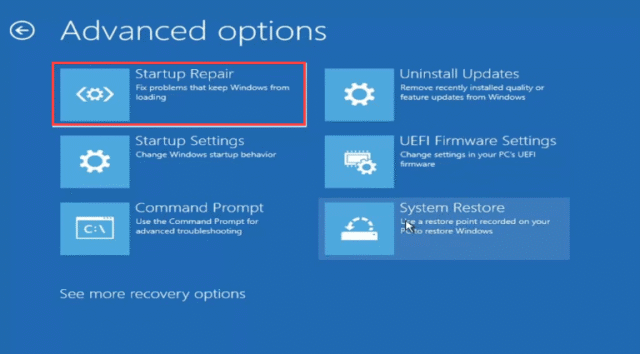
- เลือก Startup Repair: เลือก Troubleshoot > Advanced options > Startup Repair
- เลือกระบบปฏิบัติการ: เลือก Windows 11 แล้วปล่อยให้ระบบทำงานสักครู่ เมื่อเสร็จแล้วให้รีสตาร์ทเครื่องดูอีกครั้งครับ
ใช้ Command Line จัดการปัญหา Windows 11 Update ค้าง ที่แกนระบบ
สำหรับ Sysadmin เราจะข้ามขั้นตอนพื้นฐานไปคุยกันด้วยเครื่องมือที่คุ้นเคยกันดี เพื่อแก้ปัญหาที่แกนหลักของระบบครับ
Best Practice & Troubleshooting
ปัญหามักวนเวียนอยู่กับ Component Store หรือ System Files ที่เสียหาย เราสามารถใช้ Command-line tools เพื่อจัดการได้โดยตรง
ขั้นตอนที่ 5: ใช้ Command Prompt ซ่อมแซมไฟล์ระบบ
เครื่องมือคู่ใจอย่าง SFC และ DISM คือสิ่งแรกที่ควรนึกถึง
- เปิด Command Prompt ใน WinRE: เข้าสู่ WinRE > Troubleshoot > Advanced options > Command Prompt
- รันคำสั่ง SFC (System File Checker): คำสั่งนี้จะสแกนและซ่อมแซมไฟล์ระบบที่เสียหาย
sfc /scannow
- รันคำสั่ง DISM (Deployment Image Servicing and Management): หาก SFC แก้ไม่ได้ DISM จะช่วยซ่อมแซม System Image ต้นฉบับ
DISM /Online /Cleanup-Image /RestoreHealth
หมายเหตุ: การรัน DISM ใน WinRE อาจต้องระบุ Source เพิ่มเติมหากไม่สามารถเชื่อมต่ออินเทอร์เน็ตได้
- เคลียร์ Cache ของ Windows Update (SoftwareDistribution): บางครั้งไฟล์อัปเดตที่ดาวน์โหลดมาเสีย ก็ทำให้เกิดปัญหาได้ การลบและให้ Windows สร้างใหม่ก็เป็นอีกวิธี
net stop wuauservnet stop bitsren C:\Windows\SoftwareDistribution SoftwareDistribution.oldnet start wuauservnet start bits
หลังจากรันคำสั่งเหล่านี้แล้ว ให้รีบูตเครื่องและลองอัปเดตอีกครั้งครับ
Conclusion (สรุป)
ปัญหา Windows 11 Update ค้างที่หน้า “Getting Windows ready” แม้จะดูน่าตกใจ แต่ส่วนใหญ่มักแก้ไขได้ด้วยวิธีที่ไม่ซับซ้อน สิ่งสำคัญที่สุดคือการอดทนรอ เพราะระบบอาจแค่ต้องการเวลาทำงานเพิ่ม จากนั้นจึงค่อยๆ ไล่ตามขั้นตอนจากง่ายไปยาก ตั้งแต่การ Hard Reset, การใช้เครื่องมือซ่อมแซมใน WinRE (Startup Repair), การเข้า Safe Mode ไปจนถึงการใช้คำสั่ง SFC และ DISM สำหรับการแก้ไขเชิงลึก
หวังว่าคู่มือนี้จาก NONGIT.COM จะช่วยให้คุณผ่านปัญหานี้ไปได้อย่างราบรื่นและปลอดภัยนะครับ
สำหรับข้อมูลเชิงเทคนิคเพิ่มเติมเกี่ยวกับการแก้ไขปัญหา Windows Update คุณสามารถศึกษาได้โดยตรงจาก เอกสารของ Microsoft
FAQ: คำถามที่พบบ่อยเกี่ยวกับอาการ Windows 11 Update ค้าง
1. ควรจะรอนานแค่ไหนก่อนจะตัดสินใจว่าเครื่องค้างจริงๆ?
โดยทั่วไปควรรออย่างน้อย 2-3 ชั่วโมง หากคุณใช้ HDD อาจต้องรอนานกว่านั้น แต่ถ้ารอนานเกิน 4-5 ชั่วโมงขึ้นไปและไม่มีการเปลี่ยนแปลงใดๆ แสดงว่าอาจเกิดปัญหาแล้วครับ
2. การทำ Hard Reset จะทำให้ข้อมูลหายหรือไม่?
โดยปกติแล้ว การบังคับปิดเครื่องระหว่างหน้าจอนี้มีความเสี่ยงต่ำที่ข้อมูลจะหาย เพราะ Windows มีระบบป้องกันที่จะย้อนกลับ (Rollback) การอัปเดตที่ไม่สมบูรณ์ แต่ก็ยังมีความเสี่ยงเล็กน้อยที่ไฟล์ระบบอาจเสียหายได้ จึงควรใช้เป็นวิธีสุดท้ายหลังจากที่รอมานานแล้ว
3. ถ้าลองทำทุกวิธีแล้วยังแก้ไม่ได้ ควรทำอย่างไร?
หากลองทุกวิธีแล้วยังไม่สำเร็จ อาจจำเป็นต้องใช้ตัวเลือก System Restore (ถ้ามีการสร้าง Restore Point ไว้) หรือ Reset this PC ในหน้าจอ WinRE ซึ่งอาจต้องลงโปรแกรมใหม่ทั้งหมด (แต่เลือกเก็บไฟล์ส่วนตัวไว้ได้)








