เคยไหมครับ? ตั้งใจทำเอกสาร Word อย่างสวยงาม จัดหน้าเป๊ะทุกบรรทัด แต่พอส่งไปให้เพื่อนหรือเอาไปเปิดที่คอมพิวเตอร์เครื่องอื่น ทุกอย่างกลับพังไม่เป็นท่า! ฟอนต์เด้ง ตัวอักษรเพี้ยน รูปภาพหาย ปัญหาน่าปวดหัวเหล่านี้จะหมดไปครับ วันนี้ NONGIT.COM จะมาแนะนำเทคนิคง่ายๆ ในการ แปลงไฟล์ Word เป็น HTML หรือที่หลายคนเรียกว่า “การบันทึกเป็นเว็บเพจ” ซึ่งเป็นวิธีที่จะช่วย “แช่แข็ง” รูปแบบเอกสารของเราไว้ ทำให้สามารถเปิดดูผ่านโปรแกรมเว็บเบราว์เซอร์ (อย่าง Chrome, Edge, Firefox) ที่มีอยู่ทุกเครื่องได้เลย โดยที่หน้าตาเอกสารยังคงสวยงามเหมือนต้นฉบับทุกประการครับ
ทำไมต้องแปลงเป็น HTML? มันดีกว่าไฟล์ Word ปกติยังไง?
ปัญหาส่วนใหญ่เกิดจากคอมพิวเตอร์แต่ละเครื่องมี “สภาพแวดล้อม” ไม่เหมือนกันครับ เช่น ไม่มีฟอนต์ที่เราใช้, ใช้โปรแกรม Word คนละเวอร์ชัน หรือแม้กระทั่งไม่ได้ติดตั้งโปรแกรม Microsoft Word เลย การบันทึกเป็นไฟล์ HTML จะช่วยแก้ปัญหานี้โดยตรง เพราะ:
- เปิดได้ทุกเครื่อง: แค่มีเว็บเบราว์เซอร์ ก็เปิดดูได้ทันที
- รูปแบบคงเดิม: หมดปัญหาฟอนต์เพี้ยนหรือการจัดหน้าเสีย
- ใช้งานง่าย: เหมาะสำหรับการส่งเอกสารนำเสนอแบบหน้าเดียว หรือทำเป็นคู่มือง่ายๆ
วิธีแปลงไฟล์ Word เป็น HTML แบบจับมือทำ (Step-by-Step)
เรามาเริ่มกันเลยครับ แค่ไม่กี่คลิกก็ได้ไฟล์ที่ต้องการแล้ว
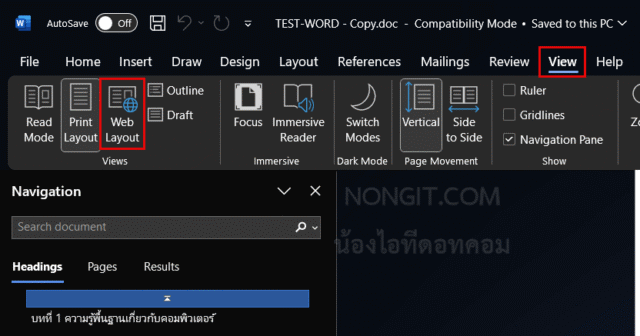
ขั้นตอนที่ 1: เปลี่ยนมุมมองเป็น Web Layout
ก่อนอื่น ให้เราเปลี่ยนมุมมองของเอกสาร เพื่อให้เห็นภาพว่าเมื่อกลายเป็นเว็บเพจแล้วหน้าตาจะออกมาเป็นอย่างไร
- ไปที่แท็บ “มุมมอง” (View) บนเมนูบาร์
- คลิกที่ “เค้าโครงเว็บ” (Web Layout)
ขั้นตอนที่ 2: จัดหน้า ใส่ข้อความ รูปภาพ และลิงก์ตามใจชอบ
ในมุมมองนี้ คุณสามารถออกแบบหน้าเอกสารได้ตามปกติเลยครับ ทั้งใส่ข้อความ, แทรกรูปภาพ, หรือจะเพิ่มลิงก์ (Hyperlink) เพื่อให้คลิกไปยังเว็บอื่นก็ได้
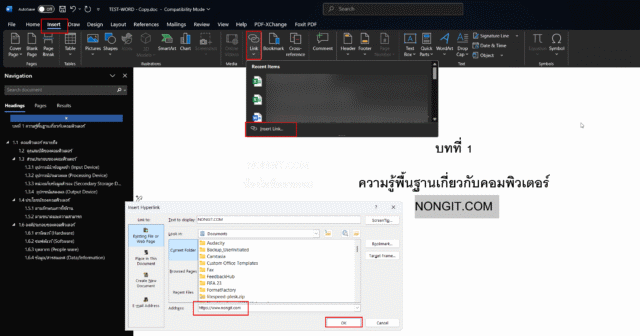
- วิธีเพิ่มลิงก์:
- ลากเมาส์คลุม (ไฮไลท์) ข้อความหรือคลิกที่รูปภาพที่ต้องการ
- ไปที่แท็บ “แทรก” (Insert)
- คลิกที่ “การเชื่อมโยงหลายมิติ” (Hyperlink)
- ในช่อง “ที่อยู่” (Address) ให้ใส่ URL ของเว็บไซต์ที่ต้องการ (เช่น
https://nongit.com) แล้วกด OK
ขั้นตอนที่ 3: บันทึกไฟล์เป็นเว็บเพจ (Save as Web Page)
นี่คือขั้นตอนที่สำคัญที่สุดครับ
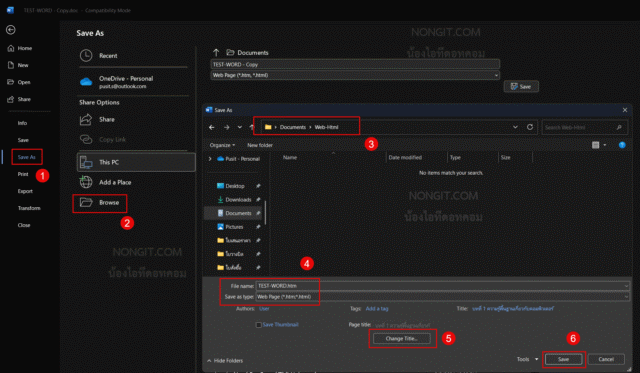
- ไปที่ “ไฟล์” (File) > “บันทึกเป็น” (Save As)
- เลือกตำแหน่งที่ต้องการบันทึกไฟล์
- ในช่อง “บันทึกเป็นชนิด” (Save as type) ให้คลิกแล้วเลือกเป็น “เว็บเพจ” (Web Page)
- (สำคัญ) คลิกที่ปุ่ม “เปลี่ยนชื่อเรื่อง” (Change Title) เพื่อตั้งชื่อหัวข้อของเว็บเพจ ซึ่งจะแสดงบนแท็บของเบราว์เซอร์
- ตั้งชื่อไฟล์ที่ต้องการ (โปรแกรมจะใส่
.htmหรือ.htmlให้เอง) แล้วคลิก “บันทึก” (Save)
ขั้นตอนที่ 4: ตรวจสอบผลงาน
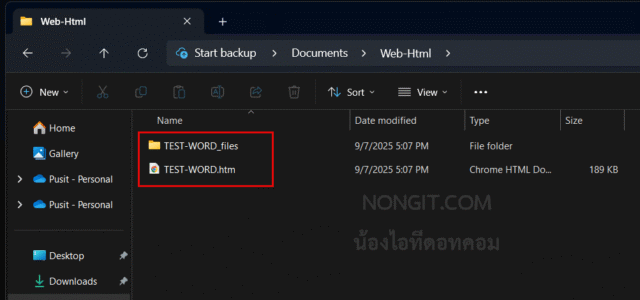
เมื่อบันทึกเสร็จเรียบร้อย คุณจะเห็น 2 อย่างในโฟลเดอร์ที่คุณเลือกไว้ คือ:
- ไฟล์ .html หนึ่งไฟล์: นี่คือไฟล์เว็บเพจหลักของเราครับ
- โฟลเดอร์ชื่อเดียวกับไฟล์: ภายในจะเก็บข้อมูลเสริมต่างๆ เช่น รูปภาพ, ไฟล์จัดรูปแบบ ถ้าจะย้ายไฟล์ไปเครื่องอื่น ต้องเอาไปทั้งคู่เสมอ นะครับ
ทีนี้ลองดับเบิลคลิกที่ไฟล์ .html ดูได้เลยครับ ไฟล์จะถูกเปิดขึ้นมาในเว็บเบราว์เซอร์ของคุณทันที!
สรุป
เพียงเท่านี้เราก็ได้ไฟล์เอกสารที่สามารถเปิดดูได้จากทุกที่ โดยไม่ต้องกังวลว่ารูปแบบจะผิดเพี้ยนอีกต่อไปแล้วครับ วิธีการ แปลง Word เป็น HTML นี้เป็นอีกหนึ่งเครื่องมือง่ายๆ แต่ทรงพลังของ Microsoft Word ที่หลายคนอาจมองข้ามไป หวังว่าบทความนี้จะเป็นประโยชน์และช่วยให้การทำงานของทุกคนสะดวกขึ้นนะครับ
FAQ (คำถามที่พบบ่อย)
-
ไฟล์แบบนี้เอาไปทำเว็บไซต์จริงๆ ได้เลยไหม?
สำหรับการทำเป็นหน้าเว็บง่ายๆ หน้าเดียว (Single Page) สามารถทำได้ครับ แต่ถ้าต้องการสร้างเว็บไซต์ที่ซับซ้อน มีหลายหน้า หรือมีระบบจัดการหลังบ้าน การใช้เครื่องมือสร้างเว็บอย่าง WordPress จะเหมาะสมกว่าครับ
-
ทำไมต้องมีโฟลเดอร์แยกออกมาด้วย? เอาไปแค่ไฟล์ .html อย่างเดียวได้ไหม?
ไม่ได้ครับ ในโฟลเดอร์นั้นจะเก็บไฟล์รูปภาพและไฟล์สไตล์ชีต (CSS) ที่ใช้จัดรูปแบบหน้าเว็บ ถ้าเอาไปแค่ไฟล์ .html อย่างเดียว รูปภาพจะไม่แสดงและหน้าตาอาจจะเพี้ยนได้ครับ ต้องเอาไปคู่กันเสมอ
-
อยากแก้ไขเนื้อหาทำยังไง?
คุณสามารถคลิกขวาที่ไฟล์
.htmlแล้วเลือก Open with > Microsoft Word เพื่อกลับไปแก้ไขในโปรแกรม Word ได้เหมือนเดิมครับ