Microsoft Word

เจอปัญหาจัดหน้า Word ไม่ได้ดั่งใจ? NONGIT.COM มีครบทุกวิธีใช้ ตั้งแต่การตั้งค่าหน้ากระดาษ, ทำสารบัญอัตโนมัติ, Mail Merge ไปจนถึงเทคนิคแก้ปัญหาไฟล์

วิธีฝังฟอนต์ (Font) ลงในไฟล์เอกสาร Microsoft Word 2013/2016

คนที่ทำเอกสารด้วย Microsoft Word คงเคยเจอปัญหาว่าเอาไฟล์ word ไปเปิดที่คอมฯเครื่องอื่นแล้วฟอนต์เพี้ยน หรือจัดหน้าไว้แล้วพัง เพี้ยนไปหมด ต้องเสียเวลาจัดหน้าใหม่ วิธีการฝังฟอนต์ในไฟล์ Microsoft Word คือการแก้ไขปัญหาที่ดีที่สุด เพราะจะมีการ "บันทึกฟอนต์" ลงไปในไฟล์ word นั้นด้วย ก็จะช่วยแก้ไขปัญหาฟอนต์เพี้ยนได้นั้นเอง วิธีการบันทึกฟอนต์ลงในไฟล์เอกสาร...

Read moreDetails
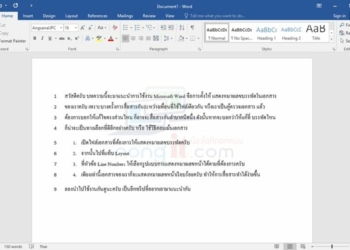
วิธีตั้งค่าแสดงหมายเลขบรรทัดบนเอกสาร WORD 2016/2013

สวัสดีครับ บทความนี้จะมาแนะนำการใช้งาน Microsoft Word ซือการตั้งให้ แสดงหมายเลขบรรทัด (Line Numbers) ในเอกสาร ของเราครับ เพราะบางครั้งการสื่อสารกันระหว่างเพื่อนที่ใช้ไฟล์เดียวกัน หรือเราเป็นผู้ตรวจเอกสาร แล้วต้องการบอกให้แก้ไขตรงส่วนไหน ก็อาจจะสื่อสารกันลำบากนิดนึ่ง ดังนั้นหากจะบอกว่าให้แก้ที่ บรรทัดไหน ก็น่าจะเป็นทางเลือกที่ดีอีกอย่างครับ กำหนดให้แสดงหมายเลขบรรทัด Microsoft Word...

Read moreDetails

การแปลง(ลบ)ตารางเป็นข้อความใน Microsoft Word

วันนี้มีทิปการใช้งานเล็กมาฝากครับ การทำเอกสารด้วย microsoft word บางครั้งเราจะได้ข้อมูลต้นฉบับมาเป็นในรูปแบบของตาราง ก็จะเรื่องยากหรือเสียเวลาในการแยกออกมานอกตารางทีละช่อง จึงมีขั้นตอนการทำตารางให้เป็นข้อความ หรือการลบตารางออกโดยที่ยังคงการจัดหน้าเหมือนเดิมครับ จากบทความจะเป็น Word 2016 ซึ่งนำไปใช้ได้ใน Word 2010/2013 ด้วยเช่นกันครับ มีขั้นตอนที่คล้ายๆกัน วิธีการแปลงตารางเป็นข้อความใน Microsoft Word เปิดไฟล์...

Read moreDetails

วิธีการสร้างหัวกระดาษบริษัท Microsoft Word

การทำเอกสารที่เป็นรูปแบบของบริษัทหรือเอกสารรายงาน ก็จำเป็นที่ต้องทำส่วนหัวกระดาษเพื่อความสวยงาม หรือหถ้าเป็นในรูปแบบของบริษัทก็ยิ่งจำเป็นอย่างยิ่งในการทำหัวกระดาษ สำหรับวันนี้มีขั้นตอนการทำหัวกระดาษมาให้ลองทำตามกันดูครับ วิธีการสร้างหรือทำหัวกระดาษ Word 2013/2016 ขั้นตอนก็ไม่ยากอย่างที่คิดกันนะครับ โดยทำได้ใน Word 2010 / 2013 / 2016 จะขั้นตอนที่คล้ายๆกัน สามารถนำไปปรับใช้งานร่วมกันได้ เดียวเรามาเริ่มกันเลย https://www.youtube.com/watch?v=MDto-BEaeQY เปิด...

Read moreDetails

ล็อคไฟล์ Microsoft Word ป้องกันการแก้ไขให้อ่านได้เท่านั้น

การทำเอกสารด้วย Microsoft Word ไม่ว่าจะเป็น Word 2010, Word 2013, Word 2016 เพื่อใช้เป็นเอกสารส่วนกลางเพื่อให้บุคคลที่เกี่ยวอ่านหรือแจ้งให้ทราบ ดังนั้นเอกสารนั้นควรจะมีการตั้งค่าเพื่อไม่ให้นำไปแก้ไขต่อ ซึ่งควรที่จำกำหนดให้อ่านได้อย่างเดียวเท่านั้น เดียวเรามาดูขั้นตอนการตั้งค่ากันครับ ล็อคไฟล์ Microsoft Word ป้องกันการแก้ไขให้อ่านได้อย่างเดียว เปิดเอกสาร Microsoft...

Read moreDetails

เพิ่มแถบ Developer ใน Microsoft Word,Excel

แถบ Developer เป็นแถบเครื่องมือสำหรับการใช้งานในส่วนของ Macro ในตัว Microsoft Word และ Microsoft Excel ซึ่งค่าเริ่มต้นในโปรแกรมจะไม่แสดงเครื่องนี้ โดยต้องทำการตั้งค่าให้แสดงแถบนี้ในภายหลัง วิธีเปิดแถบ Developer ใน ms Word, Excel ซึ่งแถบ Developer...

Read moreDetails

การใส่และจัดการ Comment ใน Microsoft Word

การทำเอกสารรายงาน หรือเอกสารข้อมูลต่างๆ ด้วย Microsoft Word เพื่อส่งหัวหน้างาน,ผู้ตรวจงาน หรือเป็นผู้ตรวจสอบเนื้อหาในเอกสาร โดยใน Word สามารถเพิ่มคอมเม้นท์ (Comment) เพื่อระบุตำแหน่งที่ต้องการให้แก้ไข วิธีการใส่ Comment ใน Microsoft Word หรือคอมเม้นท์ เพื่อให้ผู้ทำเอกสารทราบ ตรงส่วนเนื้อหาที่ต้องการให้แก้ไขหรือติชม...

Read moreDetails

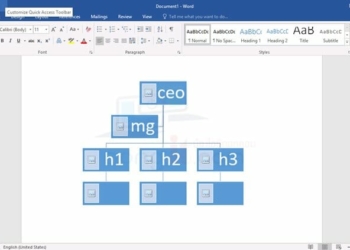
การสร้างแผนผังองค์กร (Organization Chart) ใน ms Word

บทความนี้จะมาสอนวิธีสร้างแผนผังองค์กรใน Microsoft Word โดยนำไปใช้ได้ใน Word 2010,2013,2016 ได้เช่นกันครับ เพียงแต่ใน Word 2010 จะไม่มีแผนภูมิองค์กรที่เป็นแบบรูปภาพให้เลือก แต่สามารถมาประยุกต์ใส่รูปภาพได้ในภายหลังครับ สร้างแผนภูมิองค์กรใน ms Word แผนผังองค์กร (Organization Chart) ทุกคนน่าจะเจอแปะติดตามบอร์ดของบริษัท องค์กรที่ทุกคนทำงานอยู่...

Read moreDetails

วิธีพิมพ์ซองจดหมาย Word พร้อมแจกเทมเพลตฟรี! (Update 2025)

เคยไหมครับ? เวลาต้อง พิมพ์ซองจดหมาย ทีไรก็ปวดหัวทุกที ทั้งต้องกะตำแหน่งชื่อผู้รับ-ผู้ส่ง พิมพ์ออกมาแล้วก็เบี้ยวบ้าง ตกขอบบ้าง จะทำแต่ละซองเสียเวลาตั้งนาน จากข้อมูลที่ NONGIT.COM ได้รวบรวมมา พบว่าหลายคนกำลังมองหา แบบฟอร์มจ่าหน้าซองจดหมาย Word ที่สามารถดาวน์โหลดไปใช้ได้เลย เพื่อแก้ปัญหาความยุ่งยากเหล่านี้ บทความนี้จึงถูกสร้างขึ้นมาเพื่อตอบโจทย์นั้นครับ! เรามีเทมเพลตสำเร็จรูปให้คุณดาวน์โหลดไปใช้ได้ทันที และสำหรับใครที่อยากเรียนรู้วิธีสร้างซองจดหมายด้วยตัวเอง เราก็มีคู่มือสอนแบบ...

Read moreDetails

วิธีตั้งเวลา Auto save ใน Word, Excel, PowerPoint

วันนี้มีทิปง่ายๆในการใช้งาน Microsoft Office โดยเป็นการตั้งค่า Auto Save หรือกำหนดให้บันทึกไฟล์อัตโนมัติ ตามระยะเวลาที่เรากำหนด เชื่อว่าหลายคนน่าจะเคยเจอปัญหาที่ กำลังพิมพ์ข้อมูล แล้วเกิดโปรแกรมค้าง, เครื่องดับเพราะไฟตก หรืออะไรก็ตามที่ทำให้เราไม่สามารถพิมพ์งานต่อได้ โดยที่ไม่ได้บันทึกไฟล์ไว้ วิธีตั้งเวลาบันทึกไฟล์อัตโนมัติใน Microsoft Office วันนี้มีตัวช่วยในกรณีที่กล่าวมา โดยกำหนดให้บันทึกไฟล์อัตโนมัติตามเวลาที่เรากำหนดไว้ อย่างน้อยหากเกิดปัญหาก็ยังมีไฟล์ที่ทำไว้บ้าง...

Read moreDetails
Page 4 of 8 1 3 4 5 8

โพสต์แนะนำ