• ส่งหัวข้อที่อยากให้เว็บลงบทความ
  • รับดูแลระบบคอมพิวเตอร์
  • เกี่ยวกับเรา
  • ติดต่อเรา
  • Microsoft 365 Business
Wednesday, 1 July 2026
NONGIT.COM
  • HOME
  • Windows
    • Windows 11
    • Windows 10
    • Windows 8/8.1
    • Windows 7
  • Windows Server
  • Microsoft Office
    • MS. Excel
    • MS. OneNote
    • MS. Outlook
    • MS. PowerPoint
    • MS. Publisher
    • MS. Word
  • Other Software
    • Antivirus
    • Drivers
    • File Transfer
    • Multimedia
    • Networking
    • Photos / Images
    • Web Browser
    • Office
    • Tools
    • Virtual machine
    • Data Recovery
  • สมาร์ทโฟน
    • Android
    • iOS
  • News
  • สินค้า/บริการ
No Result
View All Result
  • HOME
  • Windows
    • Windows 11
    • Windows 10
    • Windows 8/8.1
    • Windows 7
  • Windows Server
  • Microsoft Office
    • MS. Excel
    • MS. OneNote
    • MS. Outlook
    • MS. PowerPoint
    • MS. Publisher
    • MS. Word
  • Other Software
    • Antivirus
    • Drivers
    • File Transfer
    • Multimedia
    • Networking
    • Photos / Images
    • Web Browser
    • Office
    • Tools
    • Virtual machine
    • Data Recovery
  • สมาร์ทโฟน
    • Android
    • iOS
  • News
  • สินค้า/บริการ
No Result
View All Result
NONGIT.COM
No Result
View All Result
Home สัพเพเหระ

วิธีติดตั้ง FreeNAS OS ใน VMware Workstation

by เกร็ดสาระความรู้ไอที
4 May 2023
in สัพเพเหระ, Network, Other software
0
10k
VIEWS
ShareShare

วันนี้จะมาแนะนำวิธีติดตั้ง FreeNAS OS ที่เราสามารถติดตั้งใช้งานได้เองง่าย โดยที่ไม่ต้องจ่ายเงินซื้อ NAS ราคาแพง เพราะในระบบ FreeNAS นี้ก็สามารถตั้งค่าและเพิ่ม Plugins เพิ่มฟังก์ชั่นตามที่ต้องการเยอะมากพอสมควร ทั้งนี้ก็ต้องไปศึกษาเพิ่มเติม ถ้าหากต้องการใช้งานที่มากขึ้นไปกว่าแบบพื้นฐาน

FreeNAS เป็นระบบ OS ที่สามารถดาวน์โหลดมาติดตั้งใช้งานได้แบบฟรี เพราะเป็นลิขสิทธิ์เป็นแบบ Opensource ที่ได้พัฒนามาจากระบบ FreeBSD ดังนั้นก็ไม่ต้องกังวนเครื่อง License หากว่าอาจจะนำไปใช้งานในบริษัท หรือองค์กรที่เราทำงานอยู่

วิธีติดตั้งระบบ FreeNAS 11

โดยก่อนที่จพเริ่มกันนั้นก็ต้องเตรียมสิ่งที่ต้องใช้งาน และตรวจสอบสเปคคอมที่ระบบต้องการก่อนเริ่มกันครับ

  • ดาวน์โหลด freenas.iso ได้ที่เว็บไซต์ “http://www.freenas.org/download-freenas-release/” โดยเวอร์ชั่น ณ ตอนนี้เป็น v11
  • Ram ที่ระบบแนะนำคือ 8Gb แต่ถ้ามีไม่ถึงก็ใช้ยังติดตั้งได้ แต่ถ้าจะใช้งานจริงๆ ก็แนะนำให้เป็นเครื่องที่มี Ram 8Gb

ส่วนเรื่องพื้นที่ฮาร์ดดิสก็แล้วแต่เราเลยครับ ว่าจะใช้งานเท่าไร และ สำหรับบทความนี้เป็นการติดตั้งใน VMware ดังนั้นถ้าจะทำใน vm แบบเดียวกันนี้ก็ต้องติดตั้ง VMware Workstation ในเครื่องคอมให้เรียบร้อยก่อน

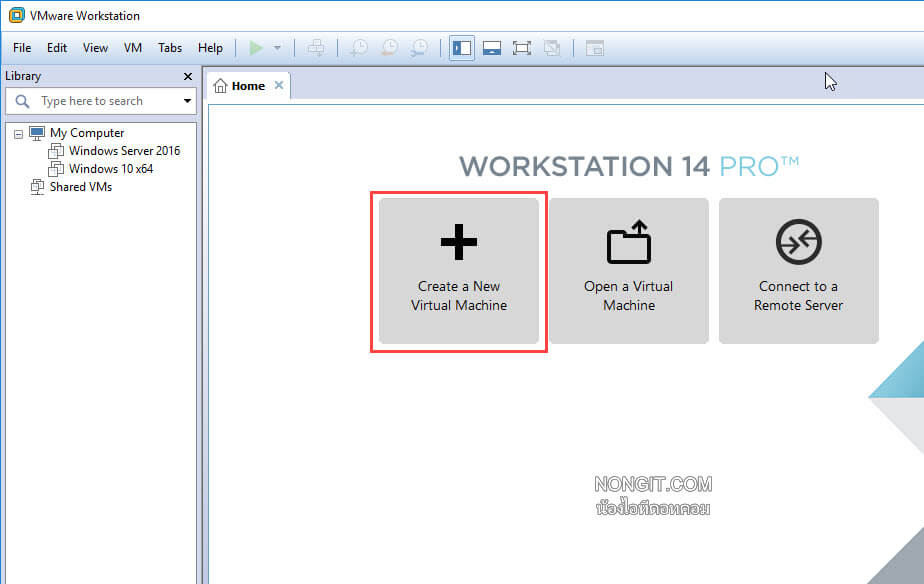
1) เปิดโปรแกรม VMware ในเครื่องขึ้นมาครับ จากนั้นก็คลิก Create a New Virtual Machine หรือ File > New Virtual Machine
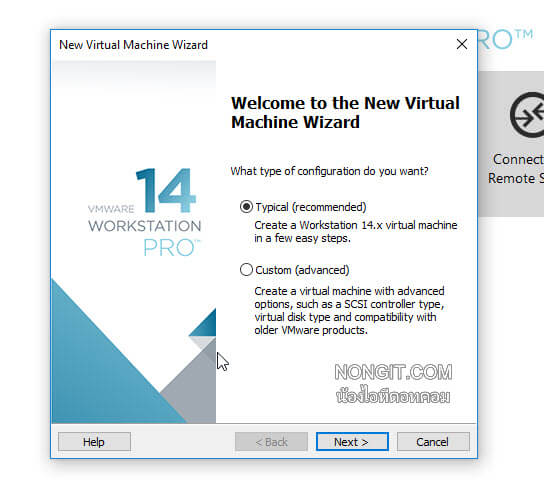
2) จากนั้นเลือก Typical ได้เลยครับ แล้วคลิก Next
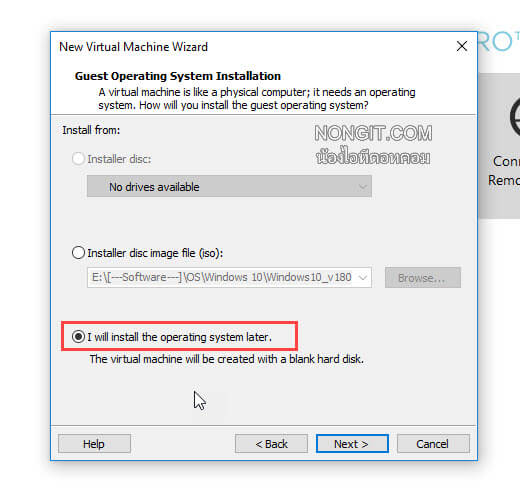
3) ให้เลือกแบบ I will install the operating system later ไปก่อนครับ แล้วคลิก Next
4) เลือก operating system เป็น Other แล้วเลือก FeeBSD 64Bit คลิก next

5) กำหนดชื่อ VM และ Location สำหรับเก็บไฟล์ vm แล้วคลิก Next

6) กำหนดขนาด Disk ที่จำใช้งาน แล้วคลิก Next
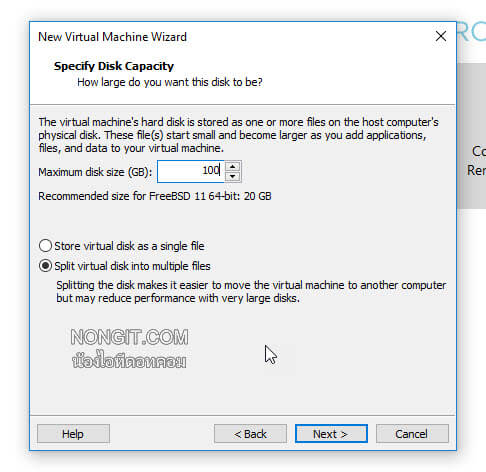
7) ที่หน้านี้คลิกปุ่ม customize hardware

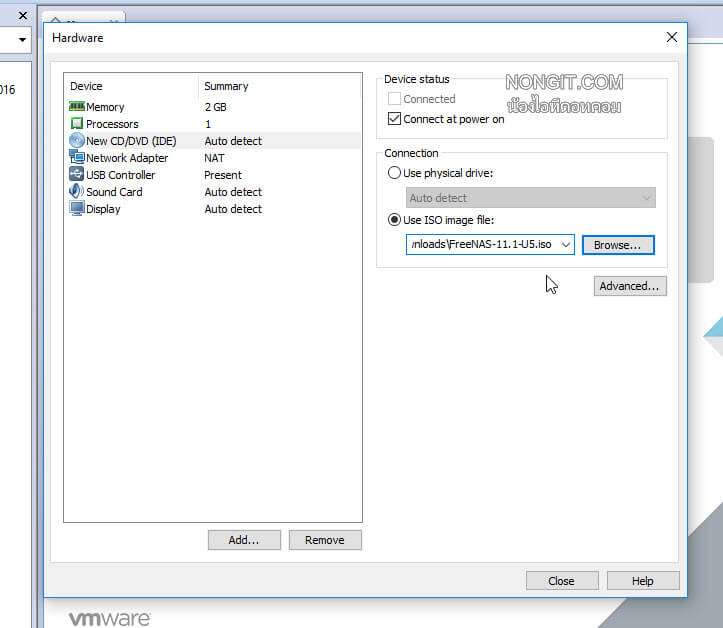
8) ปรับขนาด Memory โดย Freenas นั้นแนะนำที่ 8Gb แต่ถ้าในเครื่องมีไม่ถึงก็เลือกสัก 2Gb ก่อนได้ครับ

9) แล้วเลือก New CD/DVD และก็ให้คลิก Use ISO image file: เลือกไฟล์ freenas.iso ที่ดาวน์โหลดมาไว้
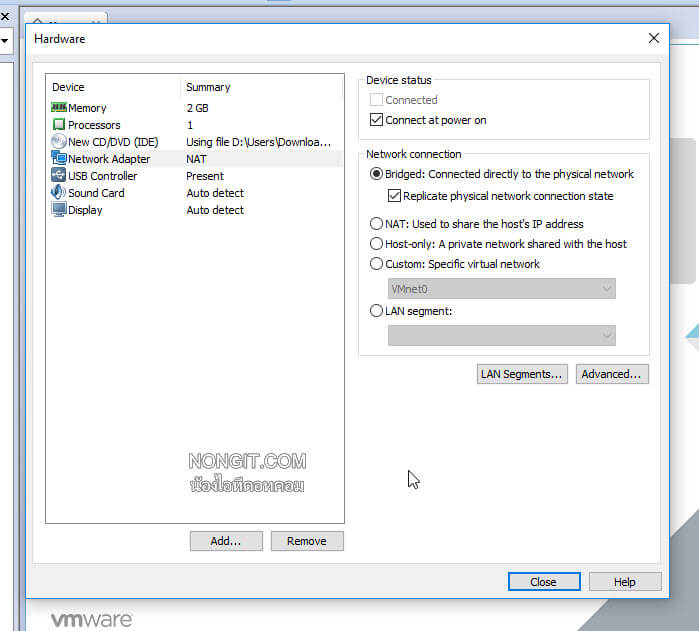
10) กำหนด Netword Adapter แล้วตั้งให้เป็น Bridged แล้วก็คลิกปุ่ม Close
11) จากนั้นก็คลิกปุ่ม Finish

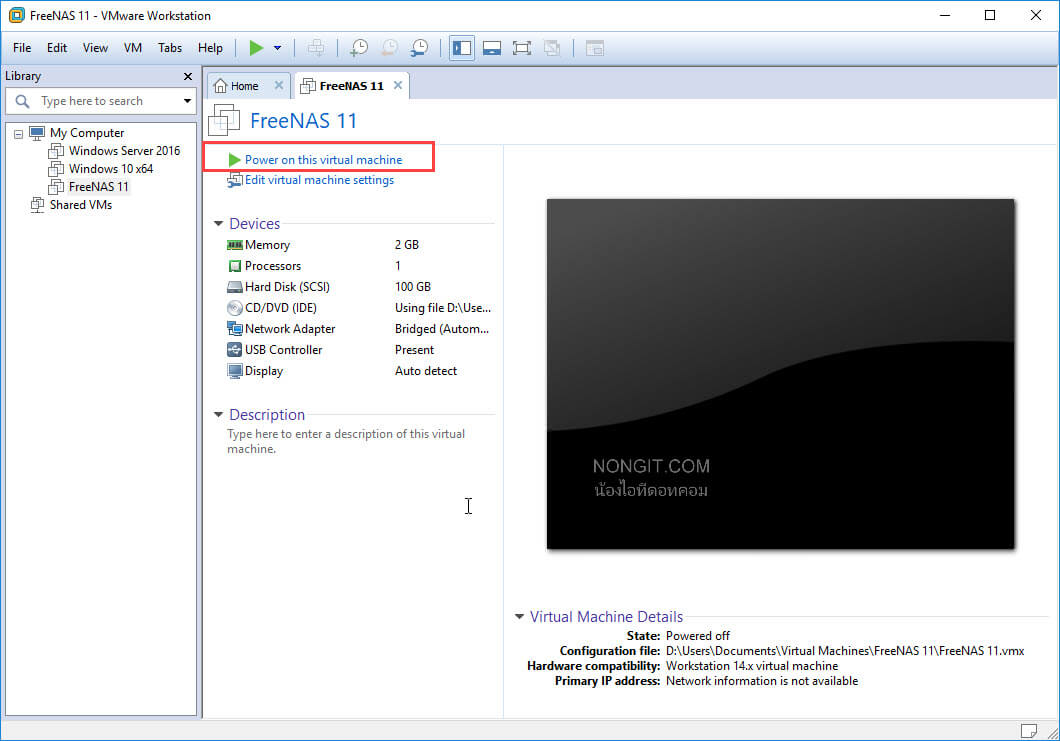
12) ให้คลิก Power on this virtual machine เพื่อเปิดเครื่อง vm
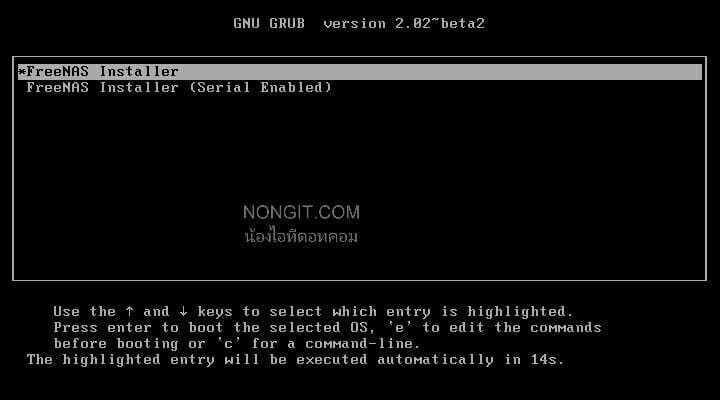
13) เลือกที่ FreeNAS Installer
วิธีติดตั้ง FreeNAS

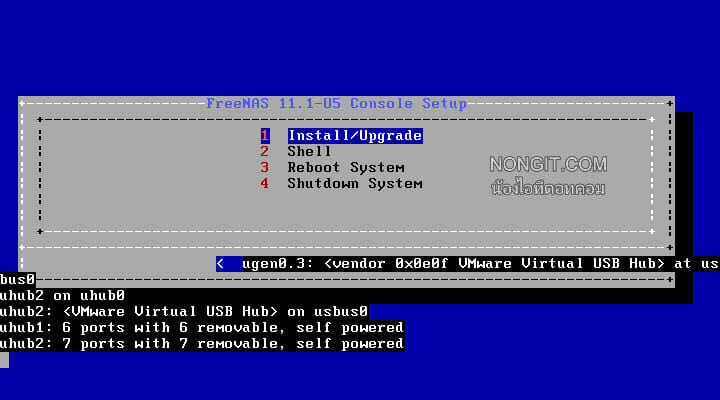
14) เลือก Install / Upgrade

15) ถ้าเรากำหนด Ram ไม่ถึง 8Gb จะมีหน้าต่างแจ้งแบบนี้ ให้เลือก Yes ไปเลย

16) เลือก Hard Disk ที่จะติดตั้ง FreeNAS ลงไป แล้วก็คลิก Ok
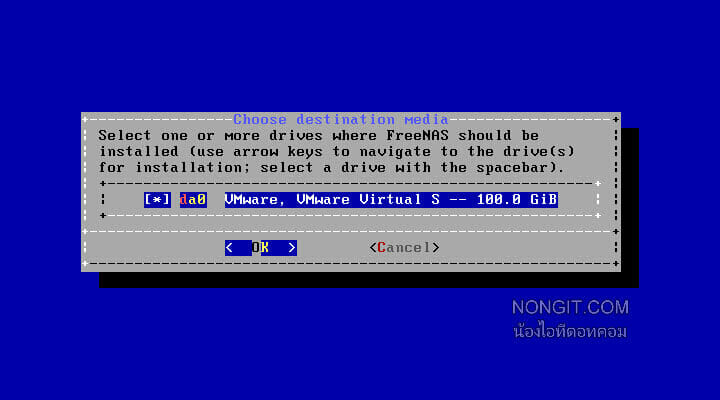
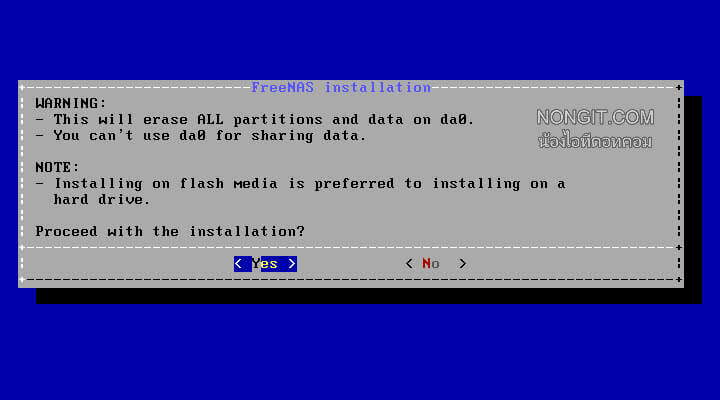
17) เลือก Yes แล้วกดปุ่ม Enter
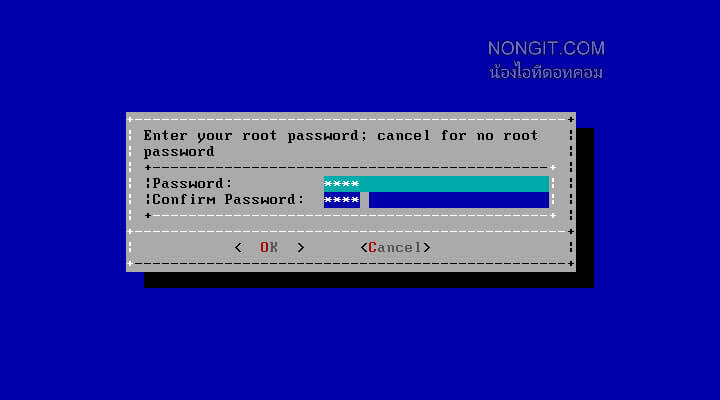
18) กำหนดรหัสผ่านสำหรับ User: root
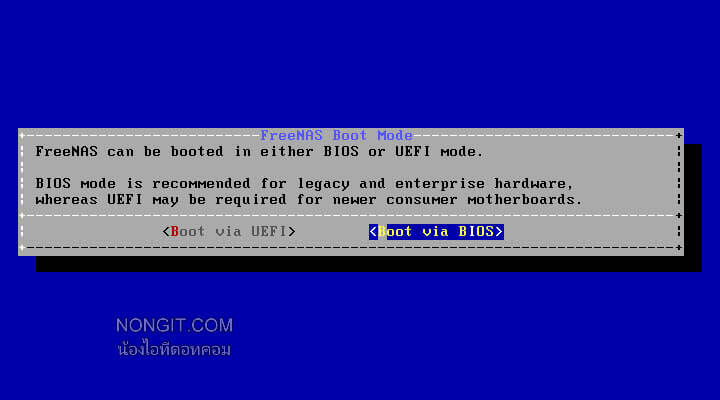
19) เลือก Boot via BIOS
20) กดปุ่ม Enter
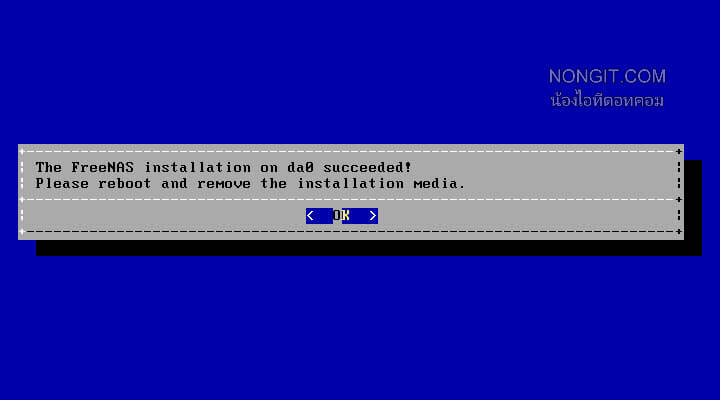
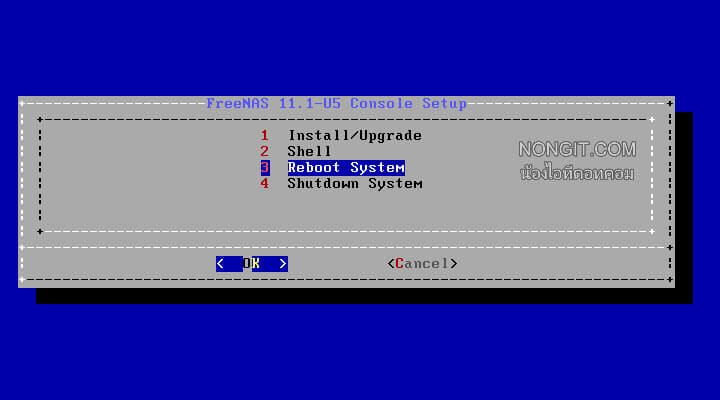
21) เลือก 3 Reboot System
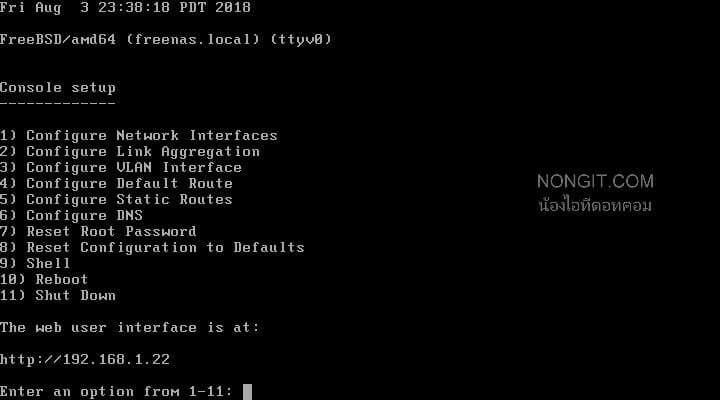
22) รอจนติดตั้งเสร็จ แล้วก็จะแสดง ip address ของเครื่อง nas
23) เปิดเข้า browser โดยเข้า IP Address ที่แสดงในหน้าจอ
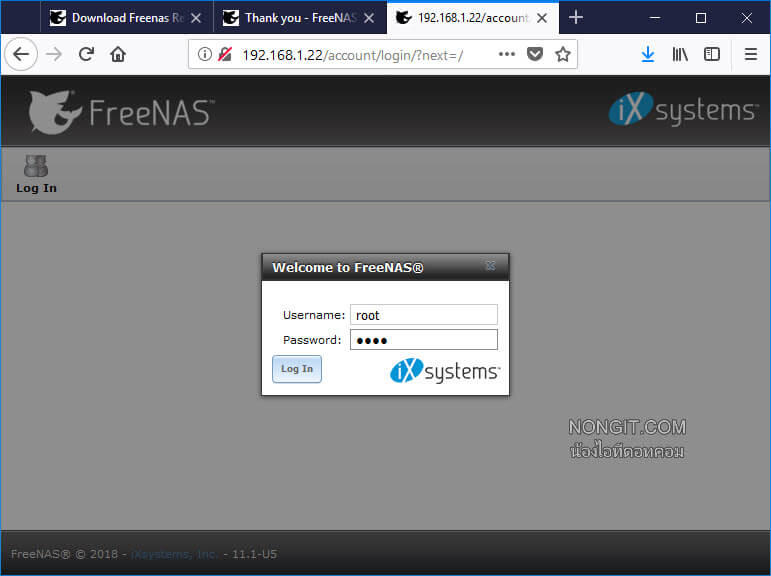
FreeNAS

24) ทำการ Login in ด้วย User: root และ Password ที่กำหนดไว้ตามข้อ 18

เท่านี้ก็เสร็จแล้วครับ สำหรับการติดตั้ง FreeNAS OS ขั้นตอนถัดไปก็เป็นการกำหนดระบบตามที่ต้องการใช้งานครับ โดยสามารถดูคู่มือใช้งานเพิ่มเติมได้ที่ “http://doc.freenas.org/11/freenas.html” หรือ รอติดตามขั้นตอนตั้งค่าเพิ่มเติมในเว็บน้องไอทีดอทคอมในโอกาสต่อไปครับ ถ้ามีเวลาก็จะมาลงการตั้งค่าต่อไปครับ


Tags: FreeNASHow ToNasNetworkVMwareวิธี
เกร็ดสาระความรู้ไอที

เกร็ดสาระความรู้ไอที

เขียนบทความเกี่ยวกับ Windows , MS. Office และ Software อื่นๆ แนะนำการใช้งาน การตั้งค่าเบื้องต้น ทิปต่างๆ ที่คิดว่าน่าจะเป็นประโยชน์แก่ผู้อ่านทุกๆ ท่าน และหากมีส่วนไหนผิดตกบกพร่อง ติชมชี้แนะได้ที่ Comment ด้านล่างได้ครับ

Related Posts

สัพเพเหระ

รีวิว Yale YDM7116A ใช้จริง 1 ปี: ฟีเจอร์ไหนคุ้ม ฟีเจอร์ไหนไม่จำเป็น

25 June 2026
รูปหน้าปกบทความแนะนำ 5 โปรแกรมล้างไวรัสคอมพิวเตอร์ฟรีที่ดีที่สุดในปี 2026 โดย NONGIT.COM
Other software

โปรแกรมล้างไวรัสคอมพิวเตอร์ฟรี 5 ตัวเด็ด 2026

17 March 2026
มือถือ

iPad Air vs iPad Pro เลือกรุ่นไหนคุ้มและเหมาะกว่า

16 March 2026
Other software

วิธีตั้งค่าเปิดไฟล์ .rar ด้วย 7-Zip ใน Windows 11 ถาวร

4 February 2026
ภาพตู้ Rack Server ที่มีการจัดเก็บสายแลน CAT6 เข้า Patch Panel อย่างเป็นระเบียบ สวยงาม แสดงถึงมาตรฐานงานบริการรับเดินสายแลนสำหรับออฟฟิศ
Network

เดินสายแลนเอง หรือจ้างช่าง? 5 สิ่งที่ต้องรู้ก่อนวางระบบ Network ออฟฟิศ

28 January 2026
ฟีเจอร์ Synology DSM 7.3 และการทำ NVMe Storage Pool
NAS

เจาะลึก Synology DSM 7.3: ปลดล็อกนโยบาย HDD ใหม่ และวิธีทำ NVMe Storage Pool ยี่ห้ออิสระ

20 November 2025
Load More
Next Post
วิธีดาวน์โหลด ติดตั้ง และใช้งานโปรแกรม UltraViewer สำหรับรีโมทคอมพิวเตอร์ ฟรี

ดาวน์โหลด/ติดตั้ง และวิธีใช้ UltraViewer รีโมทควบคุมคอมฯ เครื่องอื่นผ่านเน็ต

Leave Comment

บทความล่าสุด

รีวิว Yale YDM7116A ใช้จริง 1 ปี: ฟีเจอร์ไหนคุ้ม ฟีเจอร์ไหนไม่จำเป็น

โปรแกรมล้างไวรัสคอมพิวเตอร์ฟรี 5 ตัวเด็ด 2026

iPad Air vs iPad Pro เลือกรุ่นไหนคุ้มและเหมาะกว่า

วิธีแก้ Outlook PST เต็ม รับส่งเมลไม่ได้ เพราะไฟล์ PST เต็ม 50GB ด้วย Regedit (อัปเดต 2026)

บทความแนะนำ

รวมสูตร Excel พร้อมใช้ โหลดฟรี! ครบทุกสายงาน อัปเดต 2025

วิธีการติดตั้งและใช้งานฟอนต์ TH Sarabun PSK ใน Windows: คู่มือฉบับสมบูรณ์สำหรับฟอนต์ราชการและเอกสารทางการ

[Fix issue] วิธีแก้ไข Windows 10 กดเปลี่ยนภาษาไทย 2 ครั้งหลังอัปเดต v1803

ใช้ Google Drive แปลงข้อความไฟล์รูปภาพ เป็นข้อความ ภาษาไทยใช้ได้

ทำรายงานใน Microsoft Word โดยพิมพ์งานด้วยเสียงผ่าน Google Docs

สอนวิธีติดตั้ง Windows 10 ล่าสุดด้วย USB/DVD แบบ Step by Step

วิธีลง Windows 11 ใหม่ (2025) ฉบับจับมือทำ Step-by-Step

ที่มาของชื่อ “น้องไอทีดอทคอม”

ชื่อ “น้องไอทีดอทคอม” มาจากคำเรียกติดปากในออฟฟิศครับ เวลาคอมมีปัญหาหรือตั้งค่าอะไรไม่ได้ ก็มักได้ยินประโยคแบบนี้เสมอ “น้องไอทีช่วยดูให้หน่อยนะ”

ผมเลยหยิบคำนี้มาตั้งเป็นชื่อเว็บ เพราะมันสื่อถึงสิ่งที่อยากทำได้ตรงที่สุด นั่นคือเป็น “น้องไอทีออนไลน์” ที่พร้อมช่วยเหลือทุกเมื่อ ไม่ว่าจะเป็นปัญหา Windows, Microsoft Office, Freeware หรือซอฟต์แวร์ต่างๆ ในชีวิตประจำวัน

ทุกบทความในเว็บนี้เขียนขึ้นโดยคิดถึงผู้อ่านเป็นหลักครับ เน้นเข้าใจง่าย ทำตามได้จริง และแก้ปัญหาได้จริง

บริการจาก น้องไอทีดอทคอม

บริการดูแลระบบคอมพิวเตอร์ | IT Outsource | เดินสายแลน | รับดูแลระบบคอมพิวเตอร์ | รับวางระบบ server | รับวางระบบ network | วางระบบคอมพิวเตอร์ | บริการดูแลระบบคอมพิวเตอร์ รายเดือน | บริการดูแลระบบคอมพิวเตอร์ รายปี | รับเดินสายแลน | วางระบบแลน | ติดตั้งระบบเซิฟเวอร์

บทความปัดฝุ่นใหม่

รีวิว Yale YDM7116A ใช้จริง 1 ปี: ฟีเจอร์ไหนคุ้ม ฟีเจอร์ไหนไม่จำเป็น

วิธีตั้ง Google เป็นหน้าแรก Chrome ทุกอุปกรณ์ (อัปเดต 2026)

วิธีตั้งค่าปุ่มเปลี่ยนภาษา Windows 10 ให้ใช้ตัวหนอน (~) ได้ทุกเวอร์ชั่น

วิธีแทรกเครื่องหมายถูก, ผิด ใส่เอกสาร Microsoft Word พร้อมคีย์ลัด

โปรแกรมล้างไวรัสคอมพิวเตอร์ฟรี 5 ตัวเด็ด 2026

iPad Air vs iPad Pro เลือกรุ่นไหนคุ้มและเหมาะกว่า

© 2014-2026 NONGIT.COM | All Rights Reserved | Privacy Policy | Cookie Policy

No Result
View All Result
  • HOME
  • Windows
    • Windows 11
    • Windows 10
    • Windows 8/8.1
    • Windows 7
  • Windows Server
  • Microsoft Office
    • MS. Excel
    • MS. OneNote
    • MS. Outlook
    • MS. PowerPoint
    • MS. Publisher
    • MS. Word
  • Other Software
    • Antivirus
    • Drivers
    • File Transfer
    • Multimedia
    • Networking
    • Photos / Images
    • Web Browser
    • Office
    • Tools
    • Virtual machine
    • Data Recovery
  • สมาร์ทโฟน
    • Android
    • iOS
  • News
  • สินค้า/บริการ

© 2014-2026 NONGIT.COM | All Rights Reserved | Privacy Policy | Cookie Policy