• ส่งหัวข้อที่อยากให้เว็บลงบทความ
  • รับดูแลระบบคอมพิวเตอร์
  • เกี่ยวกับเรา
  • ติดต่อเรา
  • Microsoft 365 Business
Wednesday, 24 June 2026
NONGIT.COM
  • HOME
  • Windows
    • Windows 11
    • Windows 10
    • Windows 8/8.1
    • Windows 7
  • Windows Server
  • Microsoft Office
    • MS. Excel
    • MS. OneNote
    • MS. Outlook
    • MS. PowerPoint
    • MS. Publisher
    • MS. Word
  • Other Software
    • Antivirus
    • Drivers
    • File Transfer
    • Multimedia
    • Networking
    • Photos / Images
    • Web Browser
    • Office
    • Tools
    • Virtual machine
    • Data Recovery
  • สมาร์ทโฟน
    • Android
    • iOS
  • News
  • สินค้า/บริการ
No Result
View All Result
  • HOME
  • Windows
    • Windows 11
    • Windows 10
    • Windows 8/8.1
    • Windows 7
  • Windows Server
  • Microsoft Office
    • MS. Excel
    • MS. OneNote
    • MS. Outlook
    • MS. PowerPoint
    • MS. Publisher
    • MS. Word
  • Other Software
    • Antivirus
    • Drivers
    • File Transfer
    • Multimedia
    • Networking
    • Photos / Images
    • Web Browser
    • Office
    • Tools
    • Virtual machine
    • Data Recovery
  • สมาร์ทโฟน
    • Android
    • iOS
  • News
  • สินค้า/บริการ
No Result
View All Result
NONGIT.COM
No Result
View All Result
Home Windows Windows 10

[Tips] แนะนำ 3 วิธีตั้งค่า Windows 10 ให้เร็วขึ้น เพิ่มความเร็วให้เครื่อง

by เกร็ดสาระความรู้ไอที
8 May 2025
in Windows 10
0
10.5k
VIEWS
ShareShare

หลายคนกำลังหาวิธีตั้งค่าปรับ Windows 10 ให้เร็วขึ้น เพิ่มความเร็วให้เครื่องคอมพิวเตอร์ที่กำลังใช้งานให้เร็วขึ้น เนื่องจากเครื่องคอมที่ใช้งานนั้นมีสเปคไม่สูงมาก แล้วพอใช้งาน Windows 10 ที่มีฟังก์ชั่นเยอะ ดังนั้นบทความนี้จะมาแนะนำเทคนิค”วิธีตั้งค่า Windows 10 ให้เร็วขึ้น” โดยมีด้วยกัน 3 การตั้งค่าที่จะแนะนำให้ลองเอาไปปรับในเครื่องที่มีสเปคไม่แรง

ตั้งค่า Windows 10 ให้เร็วขึ้น

หลายคนไม่อยากใช้ Windows 10 แต่โดนบังคับ เช่นคนที่ซื้อคอมมาใหม่เป็นโดยสเปคซีพียู Gen 7 ซึ่งซีพียูรุ่นนี้ไม่รองรับ windows เวอร์ชั่นอื่นเลยจึงจำเป็นที่จะต้องใช้ Windows 10 นั้นเอง แต่ก็มีอีกหลายคนที่แม้จะรู้ว่าเครื่องสเปคต่ำแต่อยากจะลง windows 10 จะได้อัพเดททันสมัย

การเพิ่มความเร็ว Windows 10

โดยการปรับความเร็วให้กับ Windows 10 นี้จะแนะนำให้ผู้ใช้เข้าไปตั้งค่าภายในเครื่องด้วยกัน 3 ฟังก์ชั่น เพื่อปิดไม่ให้ทำงานซึ่งจะช่วยลดการทำงานของเครื่องด้วยครับ

ขั้นตอนที่ 1 ตั้งค่า Power plan

ปกติเครื่องทั่วไปในส่วนของ Power จะเลือกแบบประหยัดพลังงานไว้เป็นค่าเริ่มต้น เพราะแบบนี้จึงเป็นการลดประสิทธิภาพของเครื่องลงไป ดังนั้นควรตั้งให้เป็นแบบ High performance แต่ถ้าใครกำลังใช้ Notebook ก็จะทำให้การใช้เครื่องผ่านแบตเตอรี่นั้นทำให้แบตหมดเร็วกว่าเดิม ซึ่งดูวิธีตั้งค่าได้ตามด้านล่างนี้ครับ

  1. เปิด Control Panel จากนั้นเลือก Power Options (ปล. ถ้าใครหา Control Panel ไม่เจอก็คลิกดูที่นี้ Link)
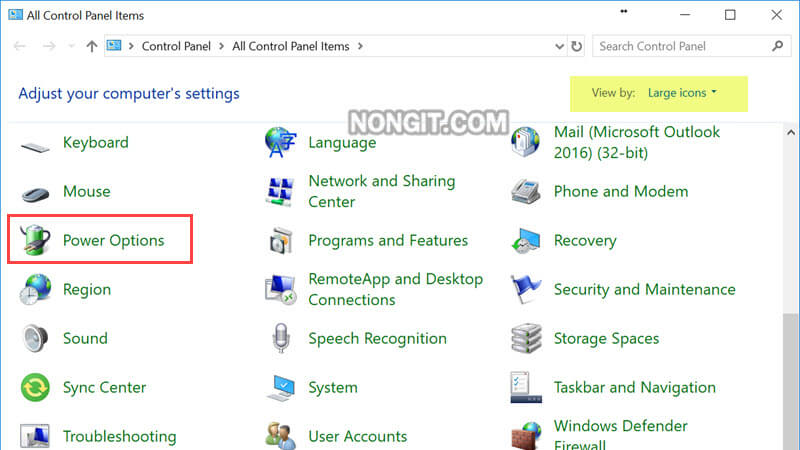
Power Options
  1. เปลี่ยนเป็นแบบ High performance แล้วก็ปิดหน้าต่างไปได้เลย
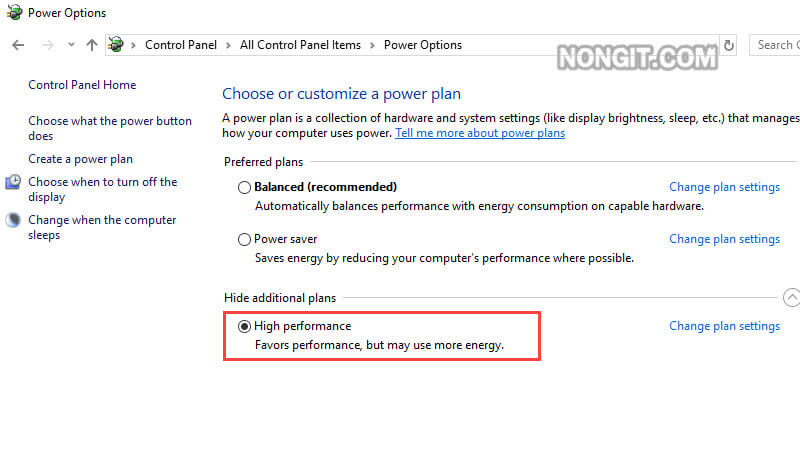
High performance

ขั้นตอนที่ 2 ปิดใช้งาน Startup โปรแกรมที่จะเปิดอัตโนมัติ

ทุกครั้งที่มีการเปิดเครื่องใหม่ก็จะมีโปรแกรมต่างๆ ที่ติดตั้งไว้ในเครื่องเปิดขึ้นมาแบบอัตโนมัติทุกครั้งพร้อมกับ Windows 10 โดยบางโปรแกรมนั้นไม่มีความจำเป็นที่จะต้องเปิดทุกครั้งเลย ซึ่งสามารถเข้าไปปิดได้ที่ Task Manager > แถบ Startup หรือ ดูรายละเอียดการตั้งค่า Startup ได้ที่นี้ Link
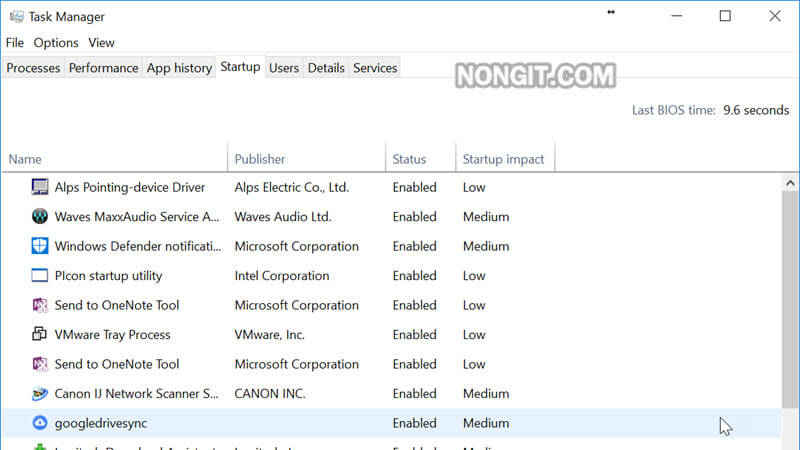
Task Manager Startup

ขั้นตอนที่ 3 ปิด Visual Effects ที่ไม่จำเป็น

ทุกคนคงจะเห็นแล้วว่ามีฟังก์ชั่น Start menu, taskbar, และ action center ใน Windows 10 จะเป็นแบบ transparent หรือพื้นหลังโปร่งแสง และยังมีฟังก์ชั่นอื่นๆอีกหลายตัวใน windows 10 โดยวิธีการปิดนั้นก็ไปที่ Performance Options ดูได้ตามด้านล่างนี้

  1. เปิด Run box โดยกดปุ่ม Windows + R ที่คีย์บอร์ด จากนั้นพิมพ์คำสั่ง “sysdm.cpl” ตามด้วยกด Enter หรือคลิก Ok
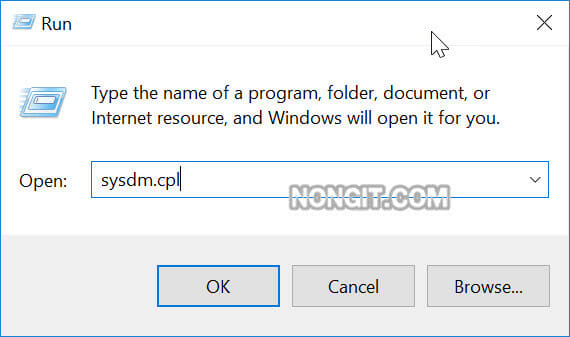
Run sysdm.cpl
  1. คลิกเลือกแถบ Advanced แล้วให้คลิกปุ่ม Settings ภายใต้หัวข้อ “Performance”
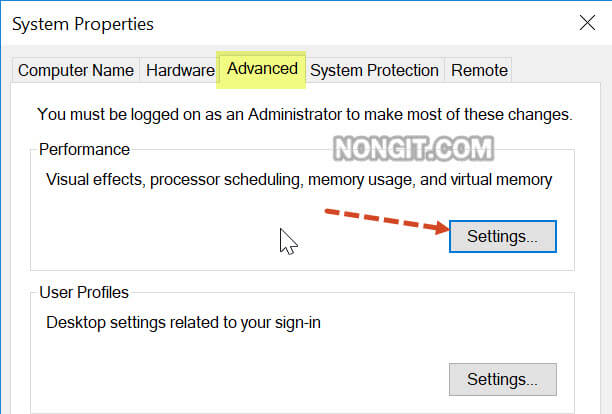
Performance
  1. จากนั้นเอาเครื่องถูกออกจากช่องที่ต้องการ ปิดการทำงานฟังก์ชั่นที่ไม่จำ หรือเลือก Adjust for best performance เพื่อปิดส่วนที่เครื่องแนะนำ แต่หากต้องการเหลือไว้บางส่วน เพื่อให้หน้าจอไม่เพี้ยนไป ผมก็แนะนำเลือกไว้ตามตัวอย่างรูปภาพนี้
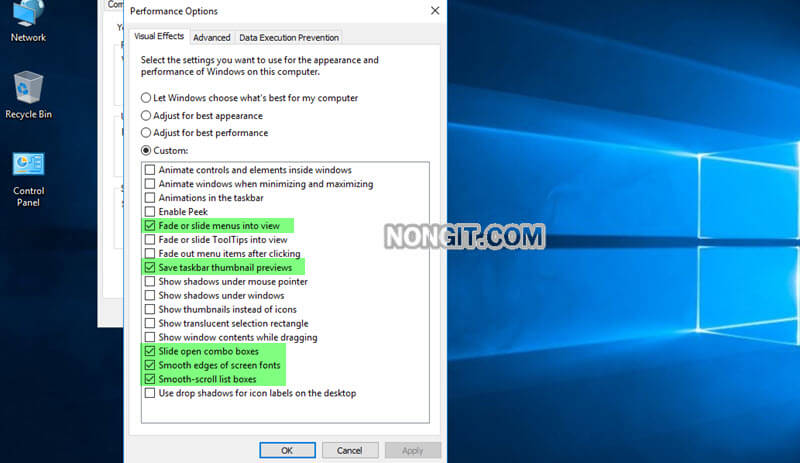
Performance Options
  1. เลทอกเสร็จแล้วก็คลิกปุ่ม Apply เพื่อดูความเปลี่ยนแปลงก่อน หากไม่ต้องการแก้ไขอะไรก็ให้คลิกปุ่ม Ok

หลังจากกำหนดเสร็จแล้วก็แนะนำให้ทำ disk cleanup เพิ่มเติม และให้ Restart เครื่อง 1 รอบ เมื่อเครื่องเริ่มทำงานอีกครั้งก็ลองใช้งานว่าเครื่องเร็วขึ้นไหม

Tags: How ToTIPSwindows 10วิธีวิธีตั้งค่า
เกร็ดสาระความรู้ไอที

เกร็ดสาระความรู้ไอที

เขียนบทความเกี่ยวกับ Windows , MS. Office และ Software อื่นๆ แนะนำการใช้งาน การตั้งค่าเบื้องต้น ทิปต่างๆ ที่คิดว่าน่าจะเป็นประโยชน์แก่ผู้อ่านทุกๆ ท่าน และหากมีส่วนไหนผิดตกบกพร่อง ติชมชี้แนะได้ที่ Comment ด้านล่างได้ครับ

Related Posts

Enable DHCP Windows 10/11
Windows 11

วิธีตั้งค่า IP Address Windows 11/10: คู่มือฉบับสมบูรณ์ (รับ IP อัตโนมัติ และ Fix IP)

15 September 2025
LPD Print Service in windows 11/10
Windows 11

วิธีตั้งค่า LPD Print Service ใน Windows 11/10 คู่มือแชร์ปริ้นเตอร์ข้าม OS ฉบับสมบูรณ์

10 September 2025
ตั้งค่ารูป background 2 หน้าจอ Windows
Windows 10

วิธีตั้งค่า background 2 หน้าจอ Windows 10/11 ใช้รูปภาพต่างกัน

16 May 2023
ปักหมุดโปรแกรมไว้ Taskbra
Windows 10

ปักหมุดโปรแกรมที่ใช้บ่อยไว้ Taskbra /Start menu Windows 11/10

5 May 2023
ปิดแถบสภาพอากาศ taskbar windows 10
Windows 10

ปิดสภาพอากาศ และข่าวที่แถบ Taskbar Windows 10

14 August 2022
แก้ไข Error 0x0000011b
Windows 11

Windows 10/11 แอดเครื่องปริ้นจาก Network ไม่ได้ Error 0x0000011b

8 January 2025
Load More
Next Post
วิธีการตั้งค่า Hybrid E-mail ใน Gmail ส่งเมลเป็นชื่ออื่น

วิธีการตั้งค่าอีเมล @yourdomain.com ให้ส่งและรับผ่าน Gmail

Leave Comment

บทความล่าสุด

โปรแกรมล้างไวรัสคอมพิวเตอร์ฟรี 5 ตัวเด็ด 2026

iPad Air vs iPad Pro เลือกรุ่นไหนคุ้มและเหมาะกว่า

วิธีแก้ Outlook PST เต็ม รับส่งเมลไม่ได้ เพราะไฟล์ PST เต็ม 50GB ด้วย Regedit (อัปเดต 2026)

วิธีตั้งค่าเปิดไฟล์ .rar ด้วย 7-Zip ใน Windows 11 ถาวร

บทความแนะนำ

รวมสูตร Excel พร้อมใช้ โหลดฟรี! ครบทุกสายงาน อัปเดต 2025

วิธีการติดตั้งและใช้งานฟอนต์ TH Sarabun PSK ใน Windows: คู่มือฉบับสมบูรณ์สำหรับฟอนต์ราชการและเอกสารทางการ

[Fix issue] วิธีแก้ไข Windows 10 กดเปลี่ยนภาษาไทย 2 ครั้งหลังอัปเดต v1803

ใช้ Google Drive แปลงข้อความไฟล์รูปภาพ เป็นข้อความ ภาษาไทยใช้ได้

ทำรายงานใน Microsoft Word โดยพิมพ์งานด้วยเสียงผ่าน Google Docs

สอนวิธีติดตั้ง Windows 10 ล่าสุดด้วย USB/DVD แบบ Step by Step

วิธีลง Windows 11 ใหม่ (2025) ฉบับจับมือทำ Step-by-Step

ที่มาของชื่อ “น้องไอทีดอทคอม”

ชื่อ “น้องไอทีดอทคอม” มาจากคำเรียกติดปากในออฟฟิศครับ เวลาคอมมีปัญหาหรือตั้งค่าอะไรไม่ได้ ก็มักได้ยินประโยคแบบนี้เสมอ “น้องไอทีช่วยดูให้หน่อยนะ”

ผมเลยหยิบคำนี้มาตั้งเป็นชื่อเว็บ เพราะมันสื่อถึงสิ่งที่อยากทำได้ตรงที่สุด นั่นคือเป็น “น้องไอทีออนไลน์” ที่พร้อมช่วยเหลือทุกเมื่อ ไม่ว่าจะเป็นปัญหา Windows, Microsoft Office, Freeware หรือซอฟต์แวร์ต่างๆ ในชีวิตประจำวัน

ทุกบทความในเว็บนี้เขียนขึ้นโดยคิดถึงผู้อ่านเป็นหลักครับ เน้นเข้าใจง่าย ทำตามได้จริง และแก้ปัญหาได้จริง

บริการจาก น้องไอทีดอทคอม

บริการดูแลระบบคอมพิวเตอร์ | IT Outsource | เดินสายแลน | รับดูแลระบบคอมพิวเตอร์ | รับวางระบบ server | รับวางระบบ network | วางระบบคอมพิวเตอร์ | บริการดูแลระบบคอมพิวเตอร์ รายเดือน | บริการดูแลระบบคอมพิวเตอร์ รายปี | รับเดินสายแลน | วางระบบแลน | ติดตั้งระบบเซิฟเวอร์

บทความปัดฝุ่นใหม่

วิธีตั้ง Google เป็นหน้าแรก Chrome ทุกอุปกรณ์ (อัปเดต 2026)

วิธีตั้งค่าปุ่มเปลี่ยนภาษา Windows 10 ให้ใช้ตัวหนอน (~) ได้ทุกเวอร์ชั่น

วิธีแทรกเครื่องหมายถูก, ผิด ใส่เอกสาร Microsoft Word พร้อมคีย์ลัด

โปรแกรมล้างไวรัสคอมพิวเตอร์ฟรี 5 ตัวเด็ด 2026

iPad Air vs iPad Pro เลือกรุ่นไหนคุ้มและเหมาะกว่า

วิธีเปิดไม้บรรทัด Word ทุกเวอร์ชัน ทำได้ใน 2 คลิก

© 2014-2026 NONGIT.COM | All Rights Reserved | Privacy Policy | Cookie Policy

No Result
View All Result
  • HOME
  • Windows
    • Windows 11
    • Windows 10
    • Windows 8/8.1
    • Windows 7
  • Windows Server
  • Microsoft Office
    • MS. Excel
    • MS. OneNote
    • MS. Outlook
    • MS. PowerPoint
    • MS. Publisher
    • MS. Word
  • Other Software
    • Antivirus
    • Drivers
    • File Transfer
    • Multimedia
    • Networking
    • Photos / Images
    • Web Browser
    • Office
    • Tools
    • Virtual machine
    • Data Recovery
  • สมาร์ทโฟน
    • Android
    • iOS
  • News
  • สินค้า/บริการ

© 2014-2026 NONGIT.COM | All Rights Reserved | Privacy Policy | Cookie Policy