• ส่งหัวข้อที่อยากให้เว็บลงบทความ
  • รับดูแลระบบคอมพิวเตอร์
  • เกี่ยวกับเรา
  • ติดต่อเรา
  • Microsoft 365 Business
Thursday, 4 June 2026
NONGIT.COM
  • HOME
  • Windows
    • Windows 11
    • Windows 10
    • Windows 8/8.1
    • Windows 7
  • Windows Server
  • Microsoft Office
    • MS. Excel
    • MS. OneNote
    • MS. Outlook
    • MS. PowerPoint
    • MS. Publisher
    • MS. Word
  • Other Software
    • Antivirus
    • Drivers
    • File Transfer
    • Multimedia
    • Networking
    • Photos / Images
    • Web Browser
    • Office
    • Tools
    • Virtual machine
    • Data Recovery
  • สมาร์ทโฟน
    • Android
    • iOS
  • News
  • สินค้า/บริการ
No Result
View All Result
  • HOME
  • Windows
    • Windows 11
    • Windows 10
    • Windows 8/8.1
    • Windows 7
  • Windows Server
  • Microsoft Office
    • MS. Excel
    • MS. OneNote
    • MS. Outlook
    • MS. PowerPoint
    • MS. Publisher
    • MS. Word
  • Other Software
    • Antivirus
    • Drivers
    • File Transfer
    • Multimedia
    • Networking
    • Photos / Images
    • Web Browser
    • Office
    • Tools
    • Virtual machine
    • Data Recovery
  • สมาร์ทโฟน
    • Android
    • iOS
  • News
  • สินค้า/บริการ
No Result
View All Result
NONGIT.COM
No Result
View All Result
Home Windows Windows 10

วิธีใช้ Private Browsing ท่องเว็บส่วนตัวใน Chrome, Firefox, Edge

by เกร็ดสาระความรู้ไอที
10 September 2025
in Windows 10, Other software
0
10.1k
VIEWS
ShareShare

เคยไหมครับ? เวลาต้องใช้คอมพิวเตอร์สาธารณะที่ร้านกาแฟ หรือใช้คอมพิวเตอร์ของเพื่อน แล้วกังวลว่าประวัติการเข้าเว็บหรือรหัสผ่านของเราจะถูกบันทึกไว้ หรือบางทีก็แค่อยากจะหาซื้อของขวัญเซอร์ไพรส์แฟนแบบเงียบๆ โดยไม่ให้มีโฆษณาตามมาหลอกหลอน ปัญหาเหล่านี้แก้ได้ง่ายๆ ด้วยฟีเจอร์ที่มีอยู่ในทุกเว็บเบราว์เซอร์ นั่นคือ “Private Browsing” หรือ “โหมดไม่ระบุตัวตน” ครับ

ในบทความนี้ NONGIT.COM จะพาไปทำความรู้จักกับฮีโร่ด้านความเป็นส่วนตัวคนนี้กัน ตั้งแต่วิธีการใช้งานง่ายๆ ไปจนถึงข้อจำกัดที่หลายคนอาจยังไม่เคยรู้ เพื่อให้คุณท่องเว็บได้อย่างสบายใจและปลอดภัยยิ่งขึ้นครับ

สารบัญ (Table of Contents)

Toggle
  • Private Browsing คือฮีโร่ด้านไหน? และเหมาะจะใช้เมื่อไหร่?
  • วิธีเปิด Private Browsing ใน 3 เบราว์เซอร์ยอดฮิต
    • Google Chrome (เรียกว่า Incognito Mode)
    • Mozilla Firefox (เรียกว่า Private Browsing)
    • Microsoft Edge (เรียกว่า InPrivate Browsing)
  • ล่องหน" แล้ว... ใครยังเห็นเราอยู่?
  • Private Browsing ในมุมมองของ System Admin
  • Conclusion (บทสรุป)
  • FAQ (คำถามที่พบบ่อย)
    • 1: โหมด Private Browsing ป้องกันไวรัสได้ไหม?
    • 2: ถ้าดาวน์โหลดไฟล์ในโหมดนี้ ไฟล์จะหายไปไหม?
    • 3: ใช้โหมดนี้แล้วจะปลอดภัยเมื่อต่อ Wi-Fi สาธารณะใช่ไหม?

Private Browsing คือฮีโร่ด้านไหน? และเหมาะจะใช้เมื่อไหร่?

สำหรับผู้ใช้ทั่วไป ให้ลองจินตนาการว่า Private Browsing คือ “โหมดล่องหน” สำหรับเว็บเบราว์เซอร์ครับ เมื่อคุณเปิดใช้งานโหมดนี้ เบราว์เซอร์จะทำตัวเหมือนคนความจำสั้น คือมันจะ “ลืม” ทุกอย่างที่คุณทำทันทีที่คุณปิดหน้าต่างนั้นไป สิ่งที่มันจะลืม ได้แก่:

  • ประวัติการเข้าชม (Browsing History): ไม่มีการบันทึกว่าคุณไปเว็บไหนมาบ้าง
  • คุกกี้และข้อมูลเว็บไซต์ (Cookies and Site Data): ข้อมูลล็อกอินต่างๆ จะไม่ถูกเก็บไว้
  • ข้อมูลที่กรอกในฟอร์ม (Form Data): ชื่อ, ที่อยู่, หรือข้อมูลบัตรเครดิตที่คุณกรอก จะไม่ถูกจำ

แล้วเราควรใช้โหมดนี้ตอนไหน?

  • เมื่อใช้คอมพิวเตอร์สาธารณะ: เช่น ที่ทำงาน, โรงเรียน, ร้านอินเทอร์เน็ตคาเฟ่
  • เมื่อต้องการค้นหาข้อมูลที่ละเอียดอ่อน: เช่น ข้อมูลเรื่องสุขภาพ หรือการเงิน
  • เมื่อจะซื้อของขวัญเซอร์ไพรส์: ป้องกันไม่ให้คนอื่นที่ใช้คอมเครื่องเดียวกันเห็นประวัติการค้นหา
  • เมื่อต้องการล็อกอินหลายบัญชี: เช่น เปิด Facebook บัญชีส่วนตัวในหน้าต่างปกติ และเปิดบัญชีของบริษัทในหน้าต่าง Private พร้อมกัน

วิธีเปิด Private Browsing ใน 3 เบราว์เซอร์ยอดฮิต

ขั้นตอนนั้นง่ายมากๆ ครับ สามารถทำตามได้เลย

Google Chrome (เรียกว่า Incognito Mode)

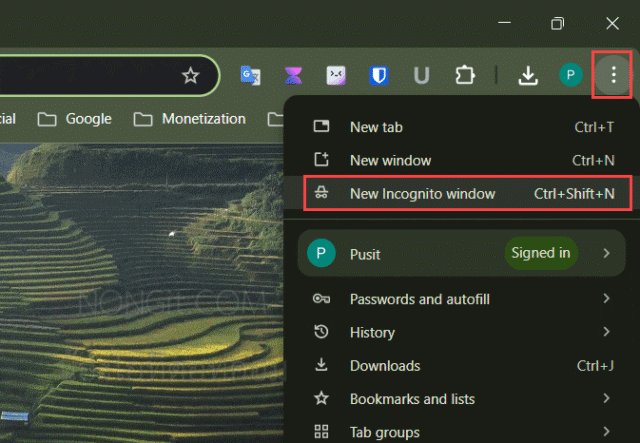
  1. คลิกที่ จุดสามจุด (⋮) มุมบนขวาของเบราว์เซอร์
  2. เลือก “หน้าต่างใหม่ที่ไม่ระบุตัวตน” (New Incognito Window)
  3. คีย์ลัด: กด Ctrl + Shift + N (สำหรับ Windows) หรือ ⌘ + Shift + N (สำหรับ Mac)
วิธีเปิดโหมดไม่ระบุตัวตน หรือ Incognito Mode ใน Google Chrome
  1. จากนั้นก็จะเปิดหน้าต่าง Browser ขึ้นมาอีก 1 หน้าต่างนั้นคือ “incognito” (ไม่ระบุตัวตน) เพียงเท่านี้ก็ใช้งานเว็บไซต์ตามปกติอย่างสบายใจขึ้นอีก
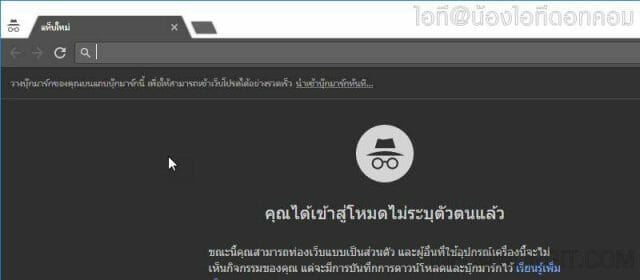
Google Chrome: โหมดไม่ระบุตัวตน
  • แต่สำหรับ โหมดไม่ระบุตัวตน ของ Chrome จะไม่สามารถใช้งานส่วนขยาย (extensions) ที่มีอยู่ได้

สำหรับข้อมูลเพิ่มเติมเกี่ยวกับ Incognito Mode สามารถอ่านได้โดยตรงจากหน้าสนับสนุนของ Google Chrome ครับ

Mozilla Firefox (เรียกว่า Private Browsing)

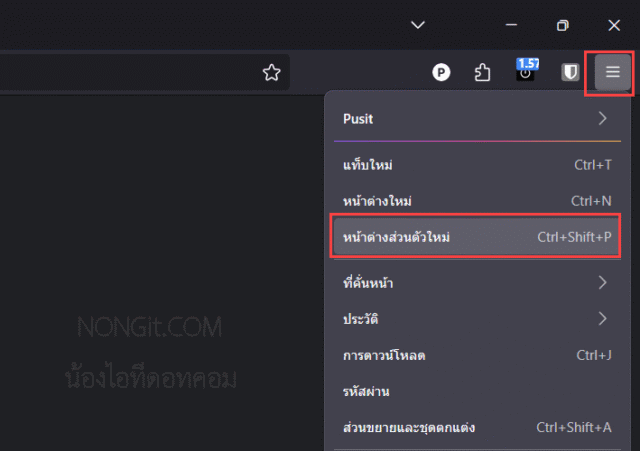
  1. คลิกที่ ขีดสามขีด (≡) มุมบนขวาของเบราว์เซอร์
  2. เลือก “หน้าต่างส่วนตัวใหม่” (New Private Window)
  3. คีย์ลัด: กด Ctrl + Shift + P (สำหรับ Windows) หรือ ⌘ + Shift + P (สำหรับ Mac)

สามารถอ่านเพิ่มเติมโดยตรงจากหน้าสนับสนุนของ Mozilla Firefox ครับ
  1. จากนั้นรอแค่นิดเดียวก็จะมีหน้าต่าง การท่องเว็บแบบส่วนตัว เปิดขึ้นมาอีกหน้าต่างแล้ว
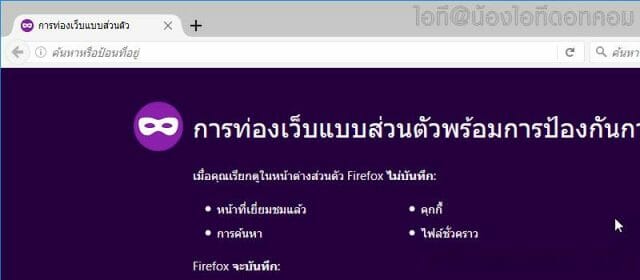
Mozilla Firefox: การท่องเว็บแบบส่วนตัว

Microsoft Edge (เรียกว่า InPrivate Browsing)

  1. คลิกที่ จุดสามจุด (…) มุมบนขวาของเบราว์เซอร์
  2. เลือก “หน้าต่าง InPrivate ใหม่” (New InPrivate Window)
  3. คีย์ลัด: กด Ctrl + Shift + N (สำหรับ Windows) หรือ ⌘ + Shift + N (สำหรับ Mac)

สำหรับข้อมูลเพิ่มเติมเกี่ยวกับสิ่งที่โหมดไม่ระบุตัวตนทำและไม่ทำ สามารถอ่านได้โดยตรงจากหน้าสนับสนุนของ Microsoft Edge ครับ
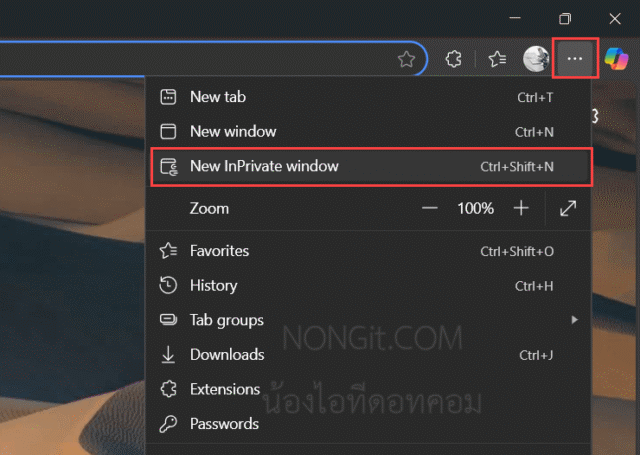
Microsoft Edge การเรียกใช้ New InPrivate Window

แต่เดี๋ยวก่อน! การล่องหนนี้อาจไม่สมบูรณ์แบบอย่างที่คิดนะครับ สำหรับใครที่เป็นสายไอที หรืออยากรู้ให้ลึกขึ้นว่ามันยังมีใคร “เห็น” เราอยู่อีกบ้าง ไปดูกันต่อเลยครับ

ล่องหน” แล้ว… ใครยังเห็นเราอยู่?

นี่คือความจริงที่ชาว Power User และ IT Support ควรรู้ครับ: Private Browsing ช่วยปกปิดข้อมูลบน “เครื่องคอมพิวเตอร์” ของเราเท่านั้น แต่มันไม่ได้ปิดบังตัวตนของเราบน “โลกอินเทอร์เน็ต”

หมายความว่า ถึงแม้คนมาใช้คอมต่อจากเราจะไม่เห็นข้อมูล แต่คนเหล่านี้ยัง “เห็น” กิจกรรมออนไลน์ของคุณได้อยู่ครับ:

  • ผู้ให้บริการอินเทอร์เน็ต (ISP): เช่น True, AIS, 3BB ยังคงรู้ว่าคุณเชื่อมต่อไปยังเว็บไซต์ไหนบ้าง
  • ผู้ดูแลระบบเครือข่าย: หากคุณใช้เน็ตที่ทำงานหรือโรงเรียน ฝ่ายไอทีสามารถเห็นทราฟฟิกการใช้งานของคุณได้
  • เว็บไซต์ที่คุณเข้าชม: ตัวเว็บไซต์เองยังคงเห็น IP Address ของคุณ และสามารถติดตามพฤติกรรมของคุณได้ตลอดเซสชันนั้นๆ

ศัพท์เทคนิคควรรู้:

  • Cookies: คือไฟล์ข้อมูลเล็กๆ ที่เว็บไซต์ฝากไว้บนเบราว์เซอร์เพื่อจดจำเรา (เช่น ทำให้ไม่ต้องล็อกอินใหม่ทุกครั้ง) โหมด Private จะลบไฟล์เหล่านี้ทิ้งเมื่อปิดหน้าต่าง ทำให้เว็บ “ลืม” เราไป แต่ระหว่างที่ยังเปิดอยู่ เว็บก็ยังใช้ Cookies ได้ปกติครับ
  • IP Address: เปรียบเสมือน “บ้านเลขที่” บนโลกอินเทอร์เน็ตของคุณ ซึ่ง Private Browsing ไม่ได้ช่วยซ่อนเลขที่บ้านนี้แต่อย่างใด

สำหรับเพื่อนๆ ชาวไอทีด้วยกัน บางทีเราก็ใช้โหมดนี้แก้ปัญหาเฉพาะทางได้เหมือนกันนะ หรือถ้าต้องคุมพนักงานในองค์กรไม่ให้ใช้โหมดนี้ล่ะ? ไปดู Best Practice กันครับ


Private Browsing ในมุมมองของ System Admin

ในมุมของคนทำงานไอที โหมดนี้มีประโยชน์มากกว่าแค่เรื่องความเป็นส่วนตัวครับ

  • Use Case สำหรับการทำงาน:
    • Testing & Troubleshooting: ประโยชน์สูงสุดคือการใช้ทดสอบเว็บไซต์ครับ เพราะการเปิดเว็บในโหมด Private จะเป็นการตัดปัญหาเรื่อง Cache หรือ Cookies เดิมที่อาจค้างอยู่ในเบราว์เซอร์ ทำให้เราเห็นหน้าเว็บในมุมมองของผู้ใช้ใหม่จริงๆ เหมาะมากสำหรับการทดสอบฟังก์ชัน หรือตรวจสอบปัญหาการแสดงผลที่ผู้ใช้แจ้งเข้ามา
  • Best Practice ในองค์กร:
    • การปิดกั้น (Disable Incognito/Private Mode): ในบางองค์กรที่มีนโยบายความปลอดภัยเข้มงวด หรือต้องการตรวจสอบการใช้งานอินเทอร์เน็ตของพนักงาน SysAdmin สามารถใช้ Group Policy (GPO) บน Windows Server เพื่อบังคับปิดฟีเจอร์ Incognito ของ Chrome หรือ Private Browsing ของ Firefox ในเครื่องของพนักงานได้ เพื่อให้เป็นไปตามนโยบายของบริษัท

Conclusion (บทสรุป)

Private Browsing เป็นเครื่องมือพื้นฐานที่ยอดเยี่ยมและใช้งานง่ายสำหรับการปกป้องความเป็นส่วนตัว “บนอุปกรณ์” ที่คุณใช้งาน มันเหมาะอย่างยิ่งสำหรับสถานการณ์ทั่วไปในชีวิตประจำวัน แต่สิ่งสำคัญที่ต้องจำไว้คือ มันไม่ใช่เครื่องมือสำหรับ “การนิรนาม” (Anonymity) บนโลกออนไลน์ครับ

ดังนั้น ใช้โหมดนี้ให้ถูกสถานการณ์ แล้วคุณจะท่องเว็บได้อย่างสบายใจขึ้นอีกเยอะเลยครับ

FAQ (คำถามที่พบบ่อย)

1: โหมด Private Browsing ป้องกันไวรัสได้ไหม?

A: ไม่ได้ครับ โหมดนี้ไม่เกี่ยวข้องกับการป้องกันไวรัสหรือมัลแวร์แต่อย่างใด การป้องกันไวรัสยังคงต้องอาศัยโปรแกรม Antivirus และความระมัดระวังของผู้ใช้เป็นหลัก

2: ถ้าดาวน์โหลดไฟล์ในโหมดนี้ ไฟล์จะหายไปไหม?

A: ไม่หายครับ ไฟล์ที่ดาวน์โหลดยังคงถูกบันทึกไว้ในคอมพิวเตอร์ของคุณตามปกติ แต่ “ประวัติการดาวน์โหลด” ในเบราว์เซอร์จะถูกลบไปเมื่อปิดหน้าต่าง

3: ใช้โหมดนี้แล้วจะปลอดภัยเมื่อต่อ Wi-Fi สาธารณะใช่ไหม?

A: ไม่ร้อยเปอร์เซ็นต์ครับ ข้อมูลของคุณที่วิ่งผ่านเครือข่าย Wi-Fi สาธารณะยังอาจถูกดักจับได้ หากต้องการความปลอดภัยสูงสุดเมื่อใช้ Wi-Fi นอกบ้าน ควรใช้เครื่องมืออื่นอย่าง VPN เข้ามาช่วยครับ

Tags: Google ChromeIncognito ModeMicrosoft EdgeMozilla FirefoxPrivate Browsingความปลอดภัยไซเบอร์ความเป็นส่วนตัวท่องเว็บส่วนตัว
เกร็ดสาระความรู้ไอที

เกร็ดสาระความรู้ไอที

เขียนบทความเกี่ยวกับ Windows , MS. Office และ Software อื่นๆ แนะนำการใช้งาน การตั้งค่าเบื้องต้น ทิปต่างๆ ที่คิดว่าน่าจะเป็นประโยชน์แก่ผู้อ่านทุกๆ ท่าน และหากมีส่วนไหนผิดตกบกพร่อง ติชมชี้แนะได้ที่ Comment ด้านล่างได้ครับ

Related Posts

รูปหน้าปกบทความแนะนำ 5 โปรแกรมล้างไวรัสคอมพิวเตอร์ฟรีที่ดีที่สุดในปี 2026 โดย NONGIT.COM
Other software

โปรแกรมล้างไวรัสคอมพิวเตอร์ฟรี 5 ตัวเด็ด 2026

17 March 2026
Other software

วิธีตั้งค่าเปิดไฟล์ .rar ด้วย 7-Zip ใน Windows 11 ถาวร

4 February 2026
Other software

Proxmox คืออะไร? เปลี่ยนคอม 1 เครื่องให้เป็น Server ฟาร์มขนาดย่อม

1 October 2025
ภาพกราฟิกแสดงขั้นตอนการรวมไฟล์ PDF หลายไฟล์ให้เป็นไฟล์เดียวโดยใช้โปรแกรม Foxit PDF Editor
Other software

วิธีรวมไฟล์ PDF ด้วย Foxit PDF Editor

29 September 2025
ภาพกราฟิกแสดงขั้นตอนการรวมไฟล์ PDF หลายไฟล์ให้เป็นไฟล์เดียวด้วยโปรแกรม Adobe Acrobat Pro
Other software

วิธีรวมไฟล์ PDF หลายไฟล์เป็นไฟล์เดียวด้วย Adobe Acrobat Pro

26 September 2025
ไอคอน Adobe Acrobat Pro และกราฟิกการแยกหน้า PDF แสดงวิธีแยกหน้า PDF
Other software

วิธีแยกหน้า PDF เป็นหลายไฟล์ด้วย Adobe Acrobat

25 September 2025
Load More
Next Post
รูปตัวอย่าง วิธีย้อนกลับ Windows 10 v1703

วิธี Restore ย้อนกลับ Windows 10 v1709 Full Creators หลังการอัพเดท

Leave Comment

บทความล่าสุด

โปรแกรมล้างไวรัสคอมพิวเตอร์ฟรี 5 ตัวเด็ด 2026

iPad Air vs iPad Pro เลือกรุ่นไหนคุ้มและเหมาะกว่า

วิธีแก้ Outlook PST เต็ม รับส่งเมลไม่ได้ เพราะไฟล์ PST เต็ม 50GB ด้วย Regedit (อัปเดต 2026)

วิธีตั้งค่าเปิดไฟล์ .rar ด้วย 7-Zip ใน Windows 11 ถาวร

บทความแนะนำ

รวมสูตร Excel พร้อมใช้ โหลดฟรี! ครบทุกสายงาน อัปเดต 2025

วิธีการติดตั้งและใช้งานฟอนต์ TH Sarabun PSK ใน Windows: คู่มือฉบับสมบูรณ์สำหรับฟอนต์ราชการและเอกสารทางการ

[Fix issue] วิธีแก้ไข Windows 10 กดเปลี่ยนภาษาไทย 2 ครั้งหลังอัปเดต v1803

ใช้ Google Drive แปลงข้อความไฟล์รูปภาพ เป็นข้อความ ภาษาไทยใช้ได้

ทำรายงานใน Microsoft Word โดยพิมพ์งานด้วยเสียงผ่าน Google Docs

สอนวิธีติดตั้ง Windows 10 ล่าสุดด้วย USB/DVD แบบ Step by Step

วิธีลง Windows 11 ใหม่ (2025) ฉบับจับมือทำ Step-by-Step

ที่มาของชื่อ “น้องไอทีดอทคอม”

ชื่อ “น้องไอทีดอทคอม” มาจากคำเรียกติดปากในออฟฟิศครับ เวลาคอมมีปัญหาหรือตั้งค่าอะไรไม่ได้ ก็มักได้ยินประโยคแบบนี้เสมอ “น้องไอทีช่วยดูให้หน่อยนะ”

ผมเลยหยิบคำนี้มาตั้งเป็นชื่อเว็บ เพราะมันสื่อถึงสิ่งที่อยากทำได้ตรงที่สุด นั่นคือเป็น “น้องไอทีออนไลน์” ที่พร้อมช่วยเหลือทุกเมื่อ ไม่ว่าจะเป็นปัญหา Windows, Microsoft Office, Freeware หรือซอฟต์แวร์ต่างๆ ในชีวิตประจำวัน

ทุกบทความในเว็บนี้เขียนขึ้นโดยคิดถึงผู้อ่านเป็นหลักครับ เน้นเข้าใจง่าย ทำตามได้จริง และแก้ปัญหาได้จริง

บริการจาก น้องไอทีดอทคอม

บริการดูแลระบบคอมพิวเตอร์ | IT Outsource | เดินสายแลน | รับดูแลระบบคอมพิวเตอร์ | รับวางระบบ server | รับวางระบบ network | วางระบบคอมพิวเตอร์ | บริการดูแลระบบคอมพิวเตอร์ รายเดือน | บริการดูแลระบบคอมพิวเตอร์ รายปี | รับเดินสายแลน | วางระบบแลน | ติดตั้งระบบเซิฟเวอร์

บทความปัดฝุ่นใหม่

วิธีตั้ง Google เป็นหน้าแรก Chrome ทุกอุปกรณ์ (อัปเดต 2026)

วิธีตั้งค่าปุ่มเปลี่ยนภาษา Windows 10 ให้ใช้ตัวหนอน (~) ได้ทุกเวอร์ชั่น

วิธีแทรกเครื่องหมายถูก, ผิด ใส่เอกสาร Microsoft Word พร้อมคีย์ลัด

โปรแกรมล้างไวรัสคอมพิวเตอร์ฟรี 5 ตัวเด็ด 2026

iPad Air vs iPad Pro เลือกรุ่นไหนคุ้มและเหมาะกว่า

วิธีเปิดไม้บรรทัด Word ทุกเวอร์ชัน ทำได้ใน 2 คลิก

© 2014-2026 NONGIT.COM | All Rights Reserved | Privacy Policy | Cookie Policy

No Result
View All Result
  • HOME
  • Windows
    • Windows 11
    • Windows 10
    • Windows 8/8.1
    • Windows 7
  • Windows Server
  • Microsoft Office
    • MS. Excel
    • MS. OneNote
    • MS. Outlook
    • MS. PowerPoint
    • MS. Publisher
    • MS. Word
  • Other Software
    • Antivirus
    • Drivers
    • File Transfer
    • Multimedia
    • Networking
    • Photos / Images
    • Web Browser
    • Office
    • Tools
    • Virtual machine
    • Data Recovery
  • สมาร์ทโฟน
    • Android
    • iOS
  • News
  • สินค้า/บริการ

© 2014-2026 NONGIT.COM | All Rights Reserved | Privacy Policy | Cookie Policy