• ส่งหัวข้อที่อยากให้เว็บลงบทความ
  • รับดูแลระบบคอมพิวเตอร์
  • เกี่ยวกับเรา
  • ติดต่อเรา
  • Microsoft 365 Business
Friday, 7 August 2026
NONGIT.COM
  • HOME
  • Windows
    • Windows 11
    • Windows 10
    • Windows 8/8.1
    • Windows 7
  • Windows Server
  • Microsoft Office
    • MS. Excel
    • MS. OneNote
    • MS. Outlook
    • MS. PowerPoint
    • MS. Publisher
    • MS. Word
  • Other Software
    • Antivirus
    • Drivers
    • File Transfer
    • Multimedia
    • Networking
    • Photos / Images
    • Web Browser
    • Office
    • Tools
    • Virtual machine
    • Data Recovery
  • สมาร์ทโฟน
    • Android
    • iOS
  • News
  • สินค้า/บริการ
No Result
View All Result
  • HOME
  • Windows
    • Windows 11
    • Windows 10
    • Windows 8/8.1
    • Windows 7
  • Windows Server
  • Microsoft Office
    • MS. Excel
    • MS. OneNote
    • MS. Outlook
    • MS. PowerPoint
    • MS. Publisher
    • MS. Word
  • Other Software
    • Antivirus
    • Drivers
    • File Transfer
    • Multimedia
    • Networking
    • Photos / Images
    • Web Browser
    • Office
    • Tools
    • Virtual machine
    • Data Recovery
  • สมาร์ทโฟน
    • Android
    • iOS
  • News
  • สินค้า/บริการ
No Result
View All Result
NONGIT.COM
No Result
View All Result
Home MS.Office ms.PowerPoint

เปลี่ยนฟอนต์ (Font) ข้อความใน PowerPoint ให้เหมือนกันทุกสไลด์

by เกร็ดสาระความรู้ไอที
28 April 2023
in ms.PowerPoint
0
10.2k
VIEWS
ShareShare

วันนี้มีทิปมาฝากครับ เป็นการเปลี่ยนฟอนต์ในกล่องข้อความ PowerPoint ทั้งหมดทุกสไลด์ ให้เป็นเหมือนกัน โดยที่ไม่ต้องค่อยเปลี่ยนทีละกล่องข้อความ ทุกๆสไลด์ให้เสียเวลา ซึ่งบางครั้งเราไม่ได้เป็นคนทำสไลด์เอง โดยอาจจะดาวน์โหลดมาจากอินเตอรืเน็ต แล้วแล้วมาปรับเนื้อหาให้เข้ากับงานตัวเอง และสไลดืส่วนมากจะมีข้อมูลอยู่หลายสไลน์ มาดูวิธีการเปลี่ยนฟอนต์กันครับ

เปลี่ยนฟอนต์ (Font) ข้อความใน PowerPoint ให้กับทุกสไลด์

โดยก่อนอื่นให้ตรวจสอบว่าฟอนต์เดิมที่ใช้งานอยู่มีชื่อว่าอะไร เพราะต้องระบุที่ข้อ 2

  1. เปิดไฟล์ PowerPoint ที่ต้องการเปลี่ยน ที่แถบ Home (หน้าแรก) ให้คลิกเลือกที่ลูกศรปุ่ม Replace (แทนที่) จากนั้นเลือก Replace Font (แทนที่แบบอักษร)
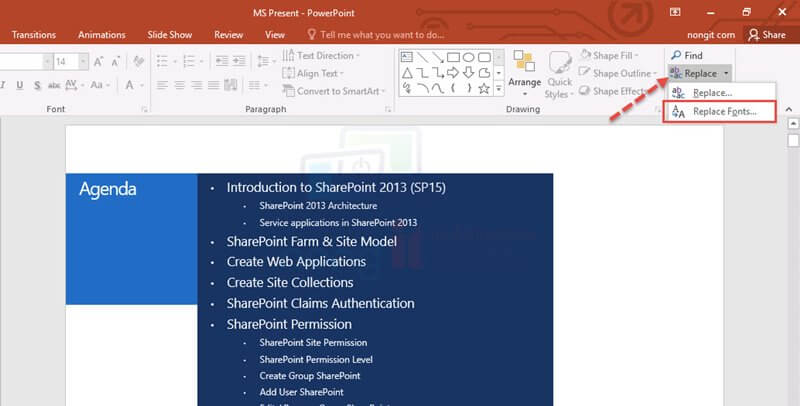
replace-font--powerpoint-02
  1. ที่หน้าต่าง Replace Font ที่ช่อง Replace ให้เลือกฟอนต์เดิมที่ใช้งานอยู่ และที่ช่อง With เลือกฟอนต์ที่ต้องเปลี่ยน จากนั้นคลิกปุ่ม Replace เสร็จแล้วรอสักครุ่จะเห็นว่าฟอนตืถูกเปลี่ยนทั้งหมดแล้วครับ
replace-font--powerpoint-03
  • เรียบร้อยครับ สำหรับการเปลี่ยนฟอนต์ในกล่องข้อความ ให้เหมือนกันทุกๆสไลด์ใน PowerPoint
Tags: PowerPoint 2010PowerPoint 2013PowerPoint 2016
เกร็ดสาระความรู้ไอที

เกร็ดสาระความรู้ไอที

เขียนบทความเกี่ยวกับ Windows , MS. Office และ Software อื่นๆ แนะนำการใช้งาน การตั้งค่าเบื้องต้น ทิปต่างๆ ที่คิดว่าน่าจะเป็นประโยชน์แก่ผู้อ่านทุกๆ ท่าน และหากมีส่วนไหนผิดตกบกพร่อง ติชมชี้แนะได้ที่ Comment ด้านล่างได้ครับ

Related Posts

สั่งปริ้น PowerPoint ไม่เอาหมายเลขหน้า
ms.PowerPoint

สั่งปริ้นสไลด์ PowerPoint ไม่ให้มีหมายเลขหน้า และ ข้อมูลวันที่

5 May 2023
ปริ้นสไลด์ PowerPoint แบบเค้าร่าง 
ms.PowerPoint

วิธีสั่งปริ้น PowerPoint แบบให้มีเพียงข้อความ ไม่เอารูปภาพ

4 May 2023
แก้ปัญหา Word 2016 เปลี่ยนภาษาให้เอง
Microsoft Word

ปิดสลับคีย์บอร์ดอัตโนมัติ แก้ปัญหา Word 2016 เปลี่ยนภาษาเอง

4 May 2023
เปลี่ยนเมนู Office 2016 เป็นภาษาอังกฤษ
Microsoft Excel

วิธีเปลี่ยนเมนู Office 2016 เป็นภาษาอังกฤษ (Word, Excel, etc.)

4 May 2023
วิธีเอา YouTube ลง PowerPoint
ms.PowerPoint

วิธีเอาวีดีโอ YouTube แทรกลง PowerPoint

4 May 2023
เปลี่ยนเมนู Microsoft Office 2016 เป็นภาษาไทย
Microsoft Word

วิธีเปลี่ยนเมนู Office 2016 เป็นภาษาไทย เมนูโปรแกรมและเครื่องมือ

4 May 2023
Load More
Next Post
backup email outlook

วิธีการ Backup E-mail ใน Microsoft Outlook 2016 / 2013

Leave Comment

บทความล่าสุด

รีวิว Yale YDM7116A ใช้จริง 1 ปี: ฟีเจอร์ไหนคุ้ม ฟีเจอร์ไหนไม่จำเป็น

โปรแกรมล้างไวรัสคอมพิวเตอร์ฟรี 5 ตัวเด็ด 2026

iPad Air vs iPad Pro เลือกรุ่นไหนคุ้มและเหมาะกว่า

วิธีแก้ Outlook PST เต็ม รับส่งเมลไม่ได้ เพราะไฟล์ PST เต็ม 50GB ด้วย Regedit (อัปเดต 2026)

บทความแนะนำ

รวมสูตร Excel พร้อมใช้ โหลดฟรี! ครบทุกสายงาน อัปเดต 2025

วิธีการติดตั้งและใช้งานฟอนต์ TH Sarabun PSK ใน Windows: คู่มือฉบับสมบูรณ์สำหรับฟอนต์ราชการและเอกสารทางการ

[Fix issue] วิธีแก้ไข Windows 10 กดเปลี่ยนภาษาไทย 2 ครั้งหลังอัปเดต v1803

ใช้ Google Drive แปลงข้อความไฟล์รูปภาพ เป็นข้อความ ภาษาไทยใช้ได้

ทำรายงานใน Microsoft Word โดยพิมพ์งานด้วยเสียงผ่าน Google Docs

สอนวิธีติดตั้ง Windows 10 ล่าสุดด้วย USB/DVD แบบ Step by Step

วิธีลง Windows 11 ใหม่ (2025) ฉบับจับมือทำ Step-by-Step

ที่มาของชื่อ “น้องไอทีดอทคอม”

ชื่อ “น้องไอทีดอทคอม” มาจากคำเรียกติดปากในออฟฟิศครับ เวลาคอมมีปัญหาหรือตั้งค่าอะไรไม่ได้ ก็มักได้ยินประโยคแบบนี้เสมอ “น้องไอทีช่วยดูให้หน่อยนะ”

ผมเลยหยิบคำนี้มาตั้งเป็นชื่อเว็บ เพราะมันสื่อถึงสิ่งที่อยากทำได้ตรงที่สุด นั่นคือเป็น “น้องไอทีออนไลน์” ที่พร้อมช่วยเหลือทุกเมื่อ ไม่ว่าจะเป็นปัญหา Windows, Microsoft Office, Freeware หรือซอฟต์แวร์ต่างๆ ในชีวิตประจำวัน

ทุกบทความในเว็บนี้เขียนขึ้นโดยคิดถึงผู้อ่านเป็นหลักครับ เน้นเข้าใจง่าย ทำตามได้จริง และแก้ปัญหาได้จริง

บริการจาก น้องไอทีดอทคอม

บริการดูแลระบบคอมพิวเตอร์ | IT Outsource | เดินสายแลน | รับดูแลระบบคอมพิวเตอร์ | รับวางระบบ server | รับวางระบบ network | วางระบบคอมพิวเตอร์ | บริการดูแลระบบคอมพิวเตอร์ รายเดือน | บริการดูแลระบบคอมพิวเตอร์ รายปี | รับเดินสายแลน | วางระบบแลน | ติดตั้งระบบเซิฟเวอร์

บทความปัดฝุ่นใหม่

รีวิว Yale YDM7116A ใช้จริง 1 ปี: ฟีเจอร์ไหนคุ้ม ฟีเจอร์ไหนไม่จำเป็น

วิธีตั้ง Google เป็นหน้าแรก Chrome ทุกอุปกรณ์ (อัปเดต 2026)

วิธีตั้งค่าปุ่มเปลี่ยนภาษา Windows 10 ให้ใช้ตัวหนอน (~) ได้ทุกเวอร์ชั่น

วิธีแทรกเครื่องหมายถูก, ผิด ใส่เอกสาร Microsoft Word พร้อมคีย์ลัด

โปรแกรมล้างไวรัสคอมพิวเตอร์ฟรี 5 ตัวเด็ด 2026

iPad Air vs iPad Pro เลือกรุ่นไหนคุ้มและเหมาะกว่า

© 2014-2026 NONGIT.COM | All Rights Reserved | Privacy Policy | Cookie Policy

No Result
View All Result
  • HOME
  • Windows
    • Windows 11
    • Windows 10
    • Windows 8/8.1
    • Windows 7
  • Windows Server
  • Microsoft Office
    • MS. Excel
    • MS. OneNote
    • MS. Outlook
    • MS. PowerPoint
    • MS. Publisher
    • MS. Word
  • Other Software
    • Antivirus
    • Drivers
    • File Transfer
    • Multimedia
    • Networking
    • Photos / Images
    • Web Browser
    • Office
    • Tools
    • Virtual machine
    • Data Recovery
  • สมาร์ทโฟน
    • Android
    • iOS
  • News
  • สินค้า/บริการ

© 2014-2026 NONGIT.COM | All Rights Reserved | Privacy Policy | Cookie Policy