คุณกำลังเจอปัญหาเหล่านี้อยู่หรือเปล่าครับ? เปิดโปรแกรม Microsoft Outlook ขึ้นมาแล้วโปรแกรมค้าง (Not Responding) หมุนติ้วๆ เป็นเวลานาน หรือพอกดปุ่ม Send/Receive แล้วขึ้น Error แจ้งเตือนว่า “Outlook data file cannot be accessed” หรือ “0x80040119” จนทำให้ไม่สามารถรับหรือส่งอีเมลสำคัญได้
ปัญหานี้มักเกิดขึ้นกับผู้ใช้งานที่สะสมอีเมลไว้นานหลายปี จนไฟล์ข้อมูล (PST File) มีขนาดใหญ่ชนเพดาน 50 GB ซึ่งเป็นค่ามาตรฐาน (Default Limit) ของ Outlook เวอร์ชั่นใหม่ๆ (2016, 2019, 2021, 365) ทำให้โปรแกรมไม่สามารถเขียนข้อมูลลงไฟล์ได้อีกต่อไป
ในบทความนี้ ผมจะพาเพื่อนๆ มาดูวิธีแก้ไขปัญหา “ถังเก็บข้อมูลเต็ม” ด้วยการปรับแต่งค่า Registry (Regedit) เพื่อขยายขนาดไฟล์ PST ให้รองรับข้อมูลได้มากกว่า 50 GB ช่วยให้ Outlook กลับมาทำงานได้ลื่นไหลอีกครั้งครับ
ปัญหา Outlook PST เต็ม คืออะไร? ทำไมถึงทำให้โปรแกรมค้าง?
ก่อนจะไปแก้ปัญหา เรามาทำความเข้าใจสาเหตุกันแบบง่ายๆ ก่อนครับ เปรียบเทียบ Outlook ของเราเหมือนกับ “ตู้เก็บเอกสาร” ที่ไมโครซอฟท์กำหนดมาให้ว่า ตู้นี้ใส่กระดาษได้สูงสุดแค่ 50,000 แผ่น (เทียบเท่า 50 GB)
เมื่อเรายัดเอกสารเข้าไปจนเต็มแน่นเอียด ผลที่ตามมาคือ:
- ลิ้นชักฝืด (Outlook ค้าง): เพราะข้อมูลมันอัดแน่นจนโปรแกรมค้นหาหรือจัดเรียงไม่ไหว
- ใส่ของเพิ่มไม่ได้ (รับ/ส่งเมลไม่ได้): เมื่อพื้นที่เต็ม ก็ไม่มีที่ว่างให้อีเมลใหม่เข้ามา หรืออีเมลเก่าออกไป
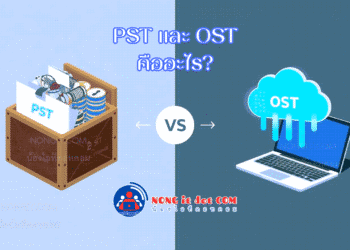
สิ่งที่หลายคนเข้าใจผิดคือ “ต้องลบอีเมลทิ้งเท่านั้น” ถึงจะหาย แต่จริงๆ แล้วเราสามารถ “สั่งขยายตู้” ใบเดิมให้ใหญ่ขึ้นได้ครับ แต่ก่อนอื่นหากใครยังสงสัยว่าไฟล์เก็บข้อมูลเหล่านี้มันคืออะไรกันแน่ ลองแวะอ่านบทความนี้ก่อนได้เลยครับ: PST และ OST คืออะไร? แตกต่างกันอย่างไร
วิธีแก้ Outlook PST เต็ม 50GB ให้ใช้งานต่อได้ด้วย Regedit
วิธีนี้คือการเข้าไปแก้ไขค่าใน Windows Registry เพื่อบอก Outlook ว่า “อนุญาตให้ไฟล์ใหญ่กว่า 50 GB ได้นะ” ซึ่งจะช่วยแก้ปัญหา Outlook ค้างจากการที่ไฟล์เต็มได้ชะงัดนัก
คำเตือน: การแก้ไข Registry มีความเสี่ยง ควรสำรองข้อมูล (Backup Registry) หรือสร้าง System Restore Point ไว้ก่อนเสมอครับ
ขั้นตอนการเพิ่ม MaxLargeFileSize ใน Registry
- ปิดโปรแกรม Outlook ให้เรียบร้อย
- กดปุ่ม Windows + R บนคีย์บอร์ด พิมพ์คำว่า regedit แล้วกด Enter
- เมื่อหน้าต่าง Registry Editor เปิดขึ้นมา ให้เข้าไปตาม Path นี้ครับ (ขึ้นอยู่กับเวอร์ชั่น Office):
- Office 2016 / 2019 / 2021 / 365:
HKEY_CURRENT_USER\Software\Microsoft\Office\16.0\Outlook\PST - หมายเหตุ: หากไม่มีโฟลเดอร์ PST ให้คลิกขวาที่ Outlook > New > Key แล้วตั้งชื่อว่า PST
- Office 2016 / 2019 / 2021 / 365:
- ที่หน้าต่างด้านขวา ให้คลิกขวาพื้นที่ว่าง เลือก New > DWORD (32-bit) Value สร้างขึ้นมา 2 ตัว โดยตั้งชื่อดังนี้:
MaxLargeFileSize(ค่านี้คือขนาดสูงสุดที่ยอมให้มีได้)WarnLargeFileSize(ค่านี้คือขนาดที่จะเริ่มเตือนเมื่อใกล้เต็ม)
- กำหนดค่า (Value Data):
- ดับเบิ้ลคลิกที่
MaxLargeFileSizeเลือก Base เป็น Decimal - ใส่ค่าที่ต้องการ (หน่วยเป็น MB) เช่น อยากได้ 100GB ให้ใส่ 102400
- ดับเบิ้ลคลิกที่
WarnLargeFileSizeเลือก Base เป็น Decimal - ใส่ค่าที่น้อยกว่าตัวบนเล็กน้อย (ประมาณ 95%) เช่น 95GB ให้ใส่ 97280
- ดับเบิ้ลคลิกที่
- กด OK ปิดหน้าต่าง Regedit แล้วลองเปิด Outlook ใช้งานดูครับ อาการฟ้องว่าไฟล์เต็มควรจะหายไป
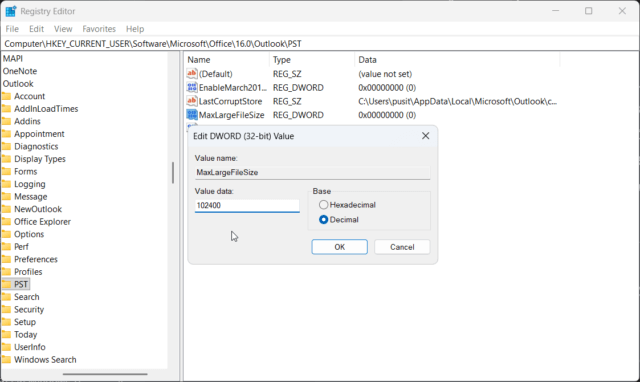
การกำหนดค่า (Value Data) ให้เป็น 100 GB
หลังจากสร้างตัวแปรเสร็จแล้ว เราต้องใส่ค่าตัวเลขลงไปครับ โดยเราจะขยายเป็น 100 GB (ซึ่งเพียงพอและปลอดภัยที่สุด):
- ดับเบิ้ลคลิกที่
MaxLargeFileSize - เลือก Base เป็น Decimal (สำคัญมาก! อย่าลืมเปลี่ยนเป็น Decimal ก่อนใส่ตัวเลข)
- ในช่อง Value data ให้ใส่ค่า 102400 (ซึ่งเท่ากับ 100 GB) แล้วกด OK
- ดับเบิ้ลคลิกที่
WarnLargeFileSize - เลือก Base เป็น Decimal
- ในช่อง Value data ให้ใส่ค่า 97280 (ประมาณ 95% ของขนาดสูงสุด เพื่อให้เตือนก่อนไฟล์เต็ม) แล้วกด OK
เมื่อทำครบแล้ว ให้ปิดหน้าต่าง Regedit แล้วลองเปิด Outlook ใช้งานดูครับ อาการฟ้องว่าไฟล์เต็มจะหายไป และสามารถรับส่งอีเมลได้ตามปกติครับ
ข้อควรระวังและ Best Practice ในการจัดการ PST ขนาดใหญ่
การปลดล็อกลิมิต 50 GB เป็นเพียงการแก้ปัญหาเฉพาะหน้า (Workaround) เพื่อให้ User ทำงานต่อได้ แต่การปล่อยให้ไฟล์ PST โตขึ้นเรื่อยๆ โดยไม่มีการจัดการ อาจนำมาซึ่งปัญหา Performance ในระยะยาวครับ
ความเสี่ยงเมื่อไฟล์ PST ใหญ่เกิน 50 GB
- Disk I/O Bottleneck: การอ่าน/เขียนไฟล์ Database ขนาดใหญ่บน Hard Disk แบบจานหมุน (HDD) จะทำให้เครื่องช้ามาก แนะนำว่าเครื่อง User ที่เปิดไฟล์ระดับนี้ ต้องใช้ SSD หรือ NVMe เท่านั้น
- Corruption Risk: ยิ่งไฟล์ใหญ่ โอกาสที่ไฟล์จะเสียหาย (Corrupt) เมื่อโปรแกรมปิดไม่สมบูรณ์ก็ยิ่งสูงขึ้น การกู้ไฟล์ขนาด 80-90 GB ใช้เวลานานมากและมีความเสี่ยงข้อมูลหาย
การบำรุงรักษา (Maintenance)
หลังจากที่เราขยายถังให้ User แล้ว หาก User มีการลบอีเมลเก่าๆ ออกจำนวนมาก พื้นที่ใน Hard Disk จะยังไม่ลดลงทันทีนะครับ เราจำเป็นต้องทำกระบวนการ “Compact” เพื่อรีดพื้นที่ว่างคืนมา ซึ่งผมแนะนำให้ทำเป็นระยะๆ ครับ
วิธีลดขนาดไฟล์ .pst/.ost ของ Microsoft Outlook (Compact now)
Conclusion: บทสรุป
การแก้ไข Regedit เพื่อเพิ่มขนาดไฟล์ PST เป็นวิธีที่ได้ผลดีและรวดเร็วสำหรับแก้ปัญหา Outlook ค้าง หรือรับส่งเมลไม่ได้เนื่องจากไฟล์เต็ม 50 GB ครับ วิธีนี้ช่วยยืดอายุการใช้งานของ Profile เดิมไปได้อีกนาน แต่ก็อย่าลืมหมั่นดูแลรักษาไฟล์ข้อมูลและสำรองข้อมูลอย่างสม่ำเสมอด้วยนะครับ
หวังว่าบทความนี้จะช่วยกู้สถานการณ์เร่งด่วนของเพื่อนๆ ให้กลับมาทำงานได้อย่างราบรื่น หากติดขัดตรงขั้นตอนไหน คอมเมนต์ถามกันได้เลยครับ
คำถามที่พบบ่อย (FAQ) เกี่ยวกับการแก้ไข Outlook PST Limit
Q: เพิ่มขนาดไฟล์ PST ได้สูงสุดเท่าไหร่?
A: ตามทฤษฎีได้ถึง 4PB (Petabytes) แต่ Microsoft แนะนำไม่ควรเกิน 100GB เพราะจะทำให้ Outlook ทำงานช้าและเสี่ยงไฟล์พังครับ
Q: ทำไมแก้ Regedit แล้ว แต่ Outlook ยังบอกว่าเต็ม?
A: ลองตรวจสอบว่า Hard Disk ของเครื่องคอมพิวเตอร์เต็มหรือไม่ หรือตรวจสอบว่าใส่ค่าใน Regedit ถูกต้อง (หน่วย MB และเลือก Decimal) หรือยังครับ
Q: ใช้กับ Outlook เวอร์ชั่นเก่า (2010/2013) ได้ไหม?
A: ได้ครับ แต่เลขเวอร์ชั่นใน Path ของ Registry จะต่างกัน (2013 คือ 15.0, 2010 คือ 14.0)
Q: วิธีนี้ใช้กับไฟล์ OST (Exchange/IMAP) ได้ด้วยไหม?
A: ได้ครับ ค่า Registry ตัวเดียวกันนี้ (MaxLargeFileSize) มีผลทั้งไฟล์ .PST และ .OST ครับ
สำหรับ Admin ที่ดูแลเครื่องจำนวนมาก การมานั่งแก้ Regedit ทีละเครื่องคงไม่ใช่เรื่องสนุก ในบทความหน้า ผมจะมาแชร์วิธีใช้ Group Policy (GPO) และ PowerShell Script เพื่อ Deploy การตั้งค่านี้ไปหาเครื่องลูกข่ายทั้งบริษัทในคลิกเดียว รอติดตามกันนะครับ