• ส่งหัวข้อที่อยากให้เว็บลงบทความ
  • รับดูแลระบบคอมพิวเตอร์
  • เกี่ยวกับเรา
  • ติดต่อเรา
  • Microsoft 365 Business
Friday, 19 June 2026
NONGIT.COM
  • HOME
  • Windows
    • Windows 11
    • Windows 10
    • Windows 8/8.1
    • Windows 7
  • Windows Server
  • Microsoft Office
    • MS. Excel
    • MS. OneNote
    • MS. Outlook
    • MS. PowerPoint
    • MS. Publisher
    • MS. Word
  • Other Software
    • Antivirus
    • Drivers
    • File Transfer
    • Multimedia
    • Networking
    • Photos / Images
    • Web Browser
    • Office
    • Tools
    • Virtual machine
    • Data Recovery
  • สมาร์ทโฟน
    • Android
    • iOS
  • News
  • สินค้า/บริการ
No Result
View All Result
  • HOME
  • Windows
    • Windows 11
    • Windows 10
    • Windows 8/8.1
    • Windows 7
  • Windows Server
  • Microsoft Office
    • MS. Excel
    • MS. OneNote
    • MS. Outlook
    • MS. PowerPoint
    • MS. Publisher
    • MS. Word
  • Other Software
    • Antivirus
    • Drivers
    • File Transfer
    • Multimedia
    • Networking
    • Photos / Images
    • Web Browser
    • Office
    • Tools
    • Virtual machine
    • Data Recovery
  • สมาร์ทโฟน
    • Android
    • iOS
  • News
  • สินค้า/บริการ
No Result
View All Result
NONGIT.COM
No Result
View All Result
Home มือถือ

วิธีสำรองแชท LINE เก็บไว้บน PC ง่ายๆ ไม่กี่คลิก แชทไม่หายแน่นอน

by เกร็ดสาระความรู้ไอที
13 September 2025
in มือถือ, สัพเพเหระ
0
10.7k
VIEWS
ShareShare

เคยใจหายแวบ! เวลาจะเปลี่ยนมือถือใหม่ หรือมือถือเจ้ากรรมดันมาพังกระทันหันไหมครับ? สิ่งแรกที่หลายคนกังวลก็คือ “แชท LINE จะหายไหมเนี่ย!” ทั้งประวัติการคุยกับคนสำคัญ รูปภาพที่เคยส่งให้กัน หรือไฟล์งานที่อยู่ในแชทกลุ่ม ทั้งหมดนี้มีค่ามากเกินกว่าจะหายไปได้ใช่ไหมครับ

ไม่ต้องห่วงครับ! บทความนี้ NONGIT จะมาในโหมด “เพื่อนช่วยเพื่อน” พาไปดู วิธีสำรองแชท LINE แบบง่ายที่สุด สามารถทำตามได้ทุกคน เพื่อให้คุณสามารถ เก็บแชท LINE สำคัญๆ ไว้บนคอมพิวเตอร์ (PC) ได้อย่างปลอดภัย หมดกังวลข้อมูลหายไปตลอดกาล เราจะไปกันทีละขั้นตอนพร้อมรูปประกอบ รับรองว่าทำตามได้แน่นอนครับ

สารบัญ (Table of Contents)

Toggle
  • ทำไมเราควรสำรองข้อมูล LINE ไว้บน PC?
  • สิ่งที่ต้องเตรียมก่อนเริ่มสำรองแชท LINE
  • ขั้นตอนการสำรองแชท LINE เก็บไว้บน PC (ฉบับจับมือทำ)
  • ข้อจำกัดที่ควรรู้
  • Conclusion (บทสรุป)
  • FAQ (คำถามที่พบบ่อย)
  • สำรองแชทลง PC แบบนี้แล้วรูปภาพ สติกเกอร์จะมาด้วยไหม?
  • แล้วมีวิธีสำรองข้อมูล LINE ทั้งหมด (รวมรูป) ลง PC โดยตรงเลยไหม?
  • ถ้ามือถือพังไปแล้ว แต่ไม่ได้สำรองข้อมูลไว้เลย จะกู้คืนแชทได้ไหม?

ทำไมเราควรสำรองข้อมูล LINE ไว้บน PC?

บางคนอาจจะคิดว่าสำรองไว้บน Cloud (Google Drive/iCloud) ของมือถือก็พอแล้วนี่นา? จริงๆ แล้วการ สำรองข้อมูล LINE PC มีข้อดีเพิ่มเติมที่น่าสนใจนะครับ

  • ปลอดภัยอีกชั้น: เหมือนเรามีไข่หลายใบในหลายตะกร้า ถ้ามือถือพัง Cloud มีปัญหา อย่างน้อยเราก็ยังมีไฟล์สำรองบน PC ครับ
  • เปิดอ่านง่าย: เราสามารถเปิดไฟล์แชทที่สำรองไว้ (.txt) เพื่ออ่านข้อความเก่าๆ ได้โดยตรงจากคอมพิวเตอร์เลย
  • ประหยัดพื้นที่มือถือ: สำหรับบางแชทที่ไม่สำคัญมาก แต่อยากเก็บไว้อ่าน ก็สามารถสำรองลง PC แล้วลบออกจากเครื่องเพื่อเพิ่มพื้นที่ได้

สิ่งที่ต้องเตรียมก่อนเริ่มสำรองแชท LINE

เพื่อให้การสำรองข้อมูลราบรื่น โปรดตรวจสอบให้แน่ใจว่าคุณมีสิ่งเหล่านี้พร้อมแล้วครับ

  1. แอปพลิเคชัน LINE บนมือถือ: ที่ล็อกอินบัญชีของคุณไว้เรียบร้อย
  2. โปรแกรม LINE PC บนคอมพิวเตอร์: ดาวน์โหลดและติดตั้งให้เรียบร้อย พร้อมล็อกอินบัญชีเดียวกันกับบนมือถือ
  3. อินเทอร์เน็ต: ทั้งบนมือถือและคอมพิวเตอร์ต้องเชื่อมต่ออินเทอร์เน็ตได้

ขั้นตอนการสำรองแชท LINE เก็บไว้บน PC (ฉบับจับมือทำ)

เราจะแบ่งขั้นตอนออกเป็น 2 ส่วนหลักๆ คือ การสำรองข้อมูลหลักบนมือถือ (สำคัญมาก!) และ การเก็บประวัติแชทลงคอมพิวเตอร์ ครับ

ส่วนที่ 1: สำรองข้อมูลหลักบนมือถือ (เพื่อให้แชทล่าสุดไม่หาย)

ขั้นตอนนี้สำคัญที่สุดครับ! เป็นการ Backup ข้อมูล LINE ทั้งหมดของเราไปเก็บไว้บน Cloud เพื่อให้แน่ใจว่าเมื่อเรา ย้าย LINE ไปเครื่องใหม่ หรือล็อกอินที่อื่น ข้อมูลล่าสุดจะยังอยู่ครบถ้วน

ขั้นตอน:

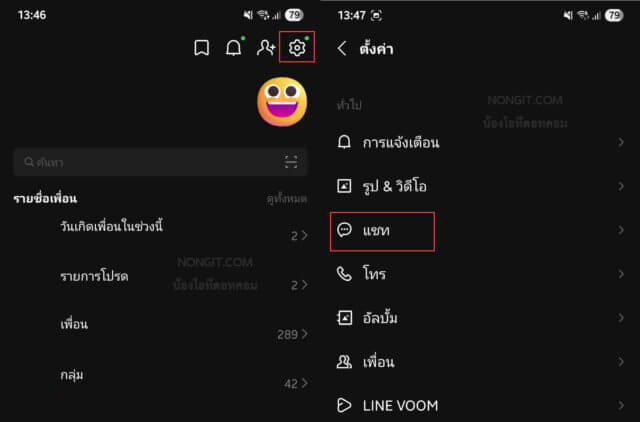
  1. เปิดแอป LINE บนมือถือ ไปที่ หน้าหลัก (Home)
  2. แตะที่ไอคอน ตั้งค่า (Settings) รูปฟันเฟืองที่มุมขวาบน
  3. เลื่อนลงมาแล้วเลือกเมนู “แชท” (Chats)
การตั้งค่าเพื่อเริ่มขั้นตอนสำรองแชท LINE บนมือถือ
  1. เลือก “สำรองข้อมูล & เรียกคืนข้อมูลประวัติการแชท” (Back up and restore chat history)
  2. คุณจะเห็นบัญชี Google (สำหรับ Android) หรือ iCloud (สำหรับ iPhone) ที่ผูกไว้
  3. แตะที่ “สำรองข้อมูลไปยัง Google Drive / iCloud” แล้วรอจนกว่าระบบจะทำงานเสร็จ 100%

เยี่ยมมากครับ! ตอนนี้ข้อมูลแชทล่าสุดของคุณปลอดภัยบน Cloud แล้ว ต่อไปเราจะมาดู วิธีเก็บประวัติการแชท LINE ลงคอมพิวเตอร์ กันครับ
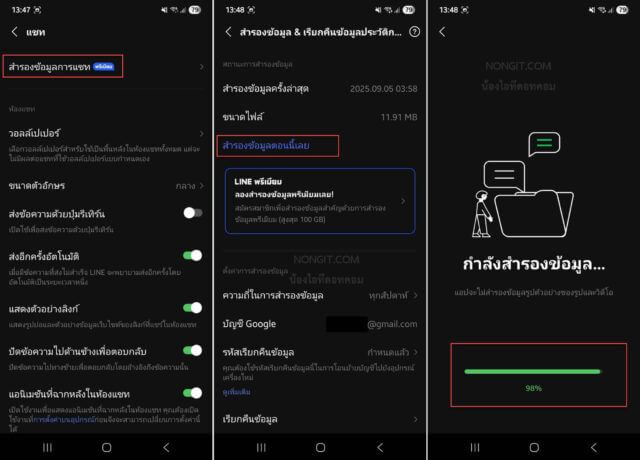
เมนูสำหรับ Backup ข้อมูล LINE เพื่อป้องกันแชทและรูปหาย

ส่วนที่ 2: การเก็บแชทเฉพาะห้องลงคอมพิวเตอร์ (เป็นไฟล์ Text)

วิธีนี้เป็นการ สำรองแชทไลน์เป็นไฟล์ เพื่อเก็บไว้อ่านบน PC โดยตรง เหมาะสำหรับแชทที่สำคัญมากๆ หรือต้องการเก็บเป็นหลักฐานครับ

  1. เปิดโปรแกรม LINE PC บนคอมพิวเตอร์ของคุณ
  2. ไปที่ห้องแชทที่คุณต้องการสำรองข้อมูล
  3. คลิกที่ไอคอน เมนู (สามจุด) ที่มุมขวาบนของหน้าต่างแชท
  4. เลือก “บันทึกประวัติการแชท” (Save chat history)
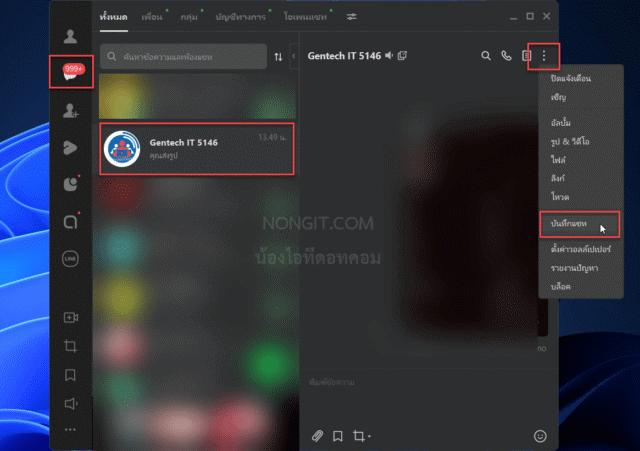
การตั้งค่าในห้องแชทของ LINE PC เพื่อสำรองข้อมูล
  1. จะมีหน้าต่าง “Save As” เด้งขึ้นมา ให้คุณ เลือกตำแหน่งที่ต้องการเก็บไฟล์ (เช่น Desktop หรือในโฟลเดอร์ที่สร้างไว้)
  2. ตั้งชื่อไฟล์ ตามที่คุณต้องการ (เช่น “แชทคุยงาน-2025”)
  3. คลิก “Save”

เพียงเท่านี้ ประวัติการแชทของห้องนั้นๆ ก็จะถูกบันทึกเป็นไฟล์ .txt เก็บไว้ในคอมพิวเตอร์ของคุณเรียบร้อยแล้วครับ สามารถทำซ้ำขั้นตอนนี้กับห้องแชทอื่นๆ ที่คุณต้องการได้เลย
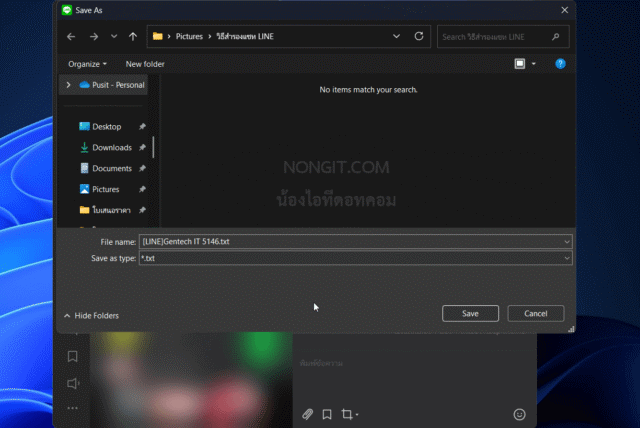
ขั้นตอนสุดท้ายของการเก็บแชท LINE ลงคอมพิวเตอร์เป็นไฟล์ .txt

ข้อจำกัดที่ควรรู้

การ สำรองแชทไลน์เป็นไฟล์ ด้วยวิธีนี้ มีข้อจำกัดเล็กน้อยที่ต้องทราบนะครับ คือไฟล์ที่บันทึกจะเป็น ไฟล์ข้อความ (Text File) เท่านั้น ซึ่งหมายความว่า:

  • จะไม่มีรูปภาพ, วิดีโอ, หรือไฟล์อื่นๆ ติดไปด้วย
  • จะไม่มีสติกเกอร์ หรือ Emoji (อาจแสดงเป็นตัวอักษรแทน)

วิธีนี้จึงเหมาะกับการเก็บ “ข้อความ” เป็นหลักครับ ส่วนรูปภาพและไฟล์ต่างๆ จะยังคงถูกสำรองไว้บน Cloud จากขั้นตอนในส่วนที่ 1 ครับ

Conclusion (บทสรุป)

เห็นไหมครับว่า วิธีสำรองแชท LINE เก็บไว้บน PC ไม่ได้ยากอย่างที่คิดเลย เพียงแค่ทำตามไม่กี่ขั้นตอน เราก็สามารถ Backup ข้อมูล LINE ที่สำคัญๆ มาเก็บไว้ได้อย่างปลอดภัยอีกชั้นหนึ่ง ช่วยให้เราอุ่นใจไม่ว่าจะเปลี่ยนมือถือหรือเกิดเหตุไม่คาดฝัน การสละเวลาสำรองข้อมูลเพียงเล็กน้อย ดีกว่ามานั่งเสียใจทีหลังเมื่อแชทสำคัญหายไปนะครับ

NONGIT หวังว่าคู่มือนี้จะเป็นประโยชน์กับทุกคนนะครับ ถ้ามีคำถามหรือติดตรงไหน คอมเมนต์ถามกันได้เลยครับ หากต้องการอ่านรายละเอียดเพิ่มเติม สามารถดู คำแนะนำอย่างเป็นทางการของ LINE ได้เช่นกันครับ

FAQ (คำถามที่พบบ่อย)

  • สำรองแชทลง PC แบบนี้แล้วรูปภาพ สติกเกอร์จะมาด้วยไหม?

    ไม่มาครับ การ “บันทึกประวัติการแชท” บน LINE PC จะได้เฉพาะไฟล์ข้อความ (.txt) เท่านั้นครับ ส่วนรูปภาพ วิดีโอ และสติกเกอร์จะถูกสำรองไว้ใน Google Drive/iCloud จากการ Backup บนมือถือในส่วนที่ 1 ครับ

  • แล้วมีวิธีสำรองข้อมูล LINE ทั้งหมด (รวมรูป) ลง PC โดยตรงเลยไหม?

    สำหรับฟังก์ชันอย่างเป็นทางการของ LINE ณ ปัจจุบัน ยังไม่มีวิธีสำรองข้อมูลทั้งหมด (แชท+รูป+วิดีโอ) ลง PC โดยตรงในคลิกเดียวครับ วิธีที่ดีที่สุดคือการสำรองผ่าน Cloud บนมือถือเป็นหลัก แล้วใช้การบันทึกแชทลง PC เป็นการสำรองข้อความเสริมครับ

  • ถ้ามือถือพังไปแล้ว แต่ไม่ได้สำรองข้อมูลไว้เลย จะกู้คืนแชทได้ไหม?

    เป็นเรื่องที่ยากมาก หรือแทบจะเป็นไปไม่ได้เลยครับ เพราะข้อมูลแชทจะถูกเก็บไว้ในเครื่องเป็นหลัก หากไม่ได้สำรองขึ้น Cloud ไว้ก่อน การกู้คืนแทบไม่มีโอกาสสำเร็จเลยครับ นี่คือเหตุผลที่เราเน้นย้ำเรื่องการสำรองข้อมูลเป็นประจำครับ


Tags: Backup LINE PCLine pcย้าย LINE ไปเครื่องใหม่วิธีเก็บแชท LINEสำรองข้อมูลสำรองแชท LINE
เกร็ดสาระความรู้ไอที

เกร็ดสาระความรู้ไอที

เขียนบทความเกี่ยวกับ Windows , MS. Office และ Software อื่นๆ แนะนำการใช้งาน การตั้งค่าเบื้องต้น ทิปต่างๆ ที่คิดว่าน่าจะเป็นประโยชน์แก่ผู้อ่านทุกๆ ท่าน และหากมีส่วนไหนผิดตกบกพร่อง ติชมชี้แนะได้ที่ Comment ด้านล่างได้ครับ

Related Posts

มือถือ

iPad Air vs iPad Pro เลือกรุ่นไหนคุ้มและเหมาะกว่า

16 March 2026
ภาพหน้าปก SEO สายขาว แสดงกราฟการเติบโตของเว็บไซต์ที่มั่นคงพร้อมไอคอนที่เกี่ยวข้องกับการวิเคราะห์และคุณภาพเนื้อหา
สัพเพเหระ

SEO สายขาว คืออะไร? คู่มือฉบับสมบูรณ์เพื่ออันดับที่ยั่งยืนบน Google

21 September 2025
แว่นขยายส่องผลการค้นหาบนหน้าจอคอมพิวเตอร์ แสดงเว็บไซต์ที่ติดอันดับต้นๆ สื่อถึงบริการรับทำ SEO เพื่อเพิ่มอันดับเว็บไซต์
สัพเพเหระ

7 สิ่งที่ควรรู้ ก่อนเลือกใช้บริการรับทำ SEO ให้ปัง! ไม่เสียเงินฟรี

28 September 2025
รูปหน้าปกบทความ TPM 2.0 กับ Secure Boot มันคืออะไร?
Windows 11

เจาะลึก! ทำไม TPM 2.0 และ Secure Boot ถึงกลายเป็นมาตรฐานใหม่ของความปลอดภัยใน Windows 11?

9 September 2025
การใช้ VPN จากโซนเอเชียเพื่อเชื่อมต่อปลดล็อกดู Netflix และ YouTube ในต่างประเทศทั่วโลก
Network

วิธีดู Netflix, YouTube ประเทศอื่นง่ายๆ ด้วย VPN (ฉบับสมบูรณ์ 2025)

5 September 2025
อัพเกรดคอมเก่าให้แรงขึ้น ด้วยชิ้นส่วนคอมพิวเตอร์รุ่นใหม่ที่กำลังเรืองแสงอยู่ภายในเคส
Windows

คอมเก่าอย่าเพิ่งทิ้ง! เช็คลิสต์อัพเกรดคอม 5 ชิ้นด้วยงบประหยัด ให้แรงขึ้นจนตกใจ

1 September 2025
Load More
Next Post
แว่นขยายส่องผลการค้นหาบนหน้าจอคอมพิวเตอร์ แสดงเว็บไซต์ที่ติดอันดับต้นๆ สื่อถึงบริการรับทำ SEO เพื่อเพิ่มอันดับเว็บไซต์

7 สิ่งที่ควรรู้ ก่อนเลือกใช้บริการรับทำ SEO ให้ปัง! ไม่เสียเงินฟรี

Leave Comment

บทความล่าสุด

โปรแกรมล้างไวรัสคอมพิวเตอร์ฟรี 5 ตัวเด็ด 2026

iPad Air vs iPad Pro เลือกรุ่นไหนคุ้มและเหมาะกว่า

วิธีแก้ Outlook PST เต็ม รับส่งเมลไม่ได้ เพราะไฟล์ PST เต็ม 50GB ด้วย Regedit (อัปเดต 2026)

วิธีตั้งค่าเปิดไฟล์ .rar ด้วย 7-Zip ใน Windows 11 ถาวร

บทความแนะนำ

รวมสูตร Excel พร้อมใช้ โหลดฟรี! ครบทุกสายงาน อัปเดต 2025

วิธีการติดตั้งและใช้งานฟอนต์ TH Sarabun PSK ใน Windows: คู่มือฉบับสมบูรณ์สำหรับฟอนต์ราชการและเอกสารทางการ

[Fix issue] วิธีแก้ไข Windows 10 กดเปลี่ยนภาษาไทย 2 ครั้งหลังอัปเดต v1803

ใช้ Google Drive แปลงข้อความไฟล์รูปภาพ เป็นข้อความ ภาษาไทยใช้ได้

ทำรายงานใน Microsoft Word โดยพิมพ์งานด้วยเสียงผ่าน Google Docs

สอนวิธีติดตั้ง Windows 10 ล่าสุดด้วย USB/DVD แบบ Step by Step

วิธีลง Windows 11 ใหม่ (2025) ฉบับจับมือทำ Step-by-Step

ที่มาของชื่อ “น้องไอทีดอทคอม”

ชื่อ “น้องไอทีดอทคอม” มาจากคำเรียกติดปากในออฟฟิศครับ เวลาคอมมีปัญหาหรือตั้งค่าอะไรไม่ได้ ก็มักได้ยินประโยคแบบนี้เสมอ “น้องไอทีช่วยดูให้หน่อยนะ”

ผมเลยหยิบคำนี้มาตั้งเป็นชื่อเว็บ เพราะมันสื่อถึงสิ่งที่อยากทำได้ตรงที่สุด นั่นคือเป็น “น้องไอทีออนไลน์” ที่พร้อมช่วยเหลือทุกเมื่อ ไม่ว่าจะเป็นปัญหา Windows, Microsoft Office, Freeware หรือซอฟต์แวร์ต่างๆ ในชีวิตประจำวัน

ทุกบทความในเว็บนี้เขียนขึ้นโดยคิดถึงผู้อ่านเป็นหลักครับ เน้นเข้าใจง่าย ทำตามได้จริง และแก้ปัญหาได้จริง

บริการจาก น้องไอทีดอทคอม

บริการดูแลระบบคอมพิวเตอร์ | IT Outsource | เดินสายแลน | รับดูแลระบบคอมพิวเตอร์ | รับวางระบบ server | รับวางระบบ network | วางระบบคอมพิวเตอร์ | บริการดูแลระบบคอมพิวเตอร์ รายเดือน | บริการดูแลระบบคอมพิวเตอร์ รายปี | รับเดินสายแลน | วางระบบแลน | ติดตั้งระบบเซิฟเวอร์

บทความปัดฝุ่นใหม่

วิธีตั้ง Google เป็นหน้าแรก Chrome ทุกอุปกรณ์ (อัปเดต 2026)

วิธีตั้งค่าปุ่มเปลี่ยนภาษา Windows 10 ให้ใช้ตัวหนอน (~) ได้ทุกเวอร์ชั่น

วิธีแทรกเครื่องหมายถูก, ผิด ใส่เอกสาร Microsoft Word พร้อมคีย์ลัด

โปรแกรมล้างไวรัสคอมพิวเตอร์ฟรี 5 ตัวเด็ด 2026

iPad Air vs iPad Pro เลือกรุ่นไหนคุ้มและเหมาะกว่า

วิธีเปิดไม้บรรทัด Word ทุกเวอร์ชัน ทำได้ใน 2 คลิก

© 2014-2026 NONGIT.COM | All Rights Reserved | Privacy Policy | Cookie Policy

No Result
View All Result
  • HOME
  • Windows
    • Windows 11
    • Windows 10
    • Windows 8/8.1
    • Windows 7
  • Windows Server
  • Microsoft Office
    • MS. Excel
    • MS. OneNote
    • MS. Outlook
    • MS. PowerPoint
    • MS. Publisher
    • MS. Word
  • Other Software
    • Antivirus
    • Drivers
    • File Transfer
    • Multimedia
    • Networking
    • Photos / Images
    • Web Browser
    • Office
    • Tools
    • Virtual machine
    • Data Recovery
  • สมาร์ทโฟน
    • Android
    • iOS
  • News
  • สินค้า/บริการ

© 2014-2026 NONGIT.COM | All Rights Reserved | Privacy Policy | Cookie Policy