กำลังประชุมออนไลน์สำคัญ, ดูซีรีส์ตอนไคลแม็กซ์, หรือกำลังจะกดส่งงานชิ้นสุดท้าย… แล้วทันใดนั้นเอง อินเทอร์เน็ตก็ตัดการเชื่อมต่อ! ไอคอน Wifi ที่มุมจอกลายเป็นรูปโลกพร้อมเครื่องหมายตกใจ คงไม่มีอะไรน่าหงุดหงิดไปกว่าปัญหา Wifi หลุดบ่อยบน Windows 11 อีกแล้วใช่ไหมครับ ปัญหานี้ไม่ได้ทำให้แค่เสียสมาธิ แต่ยังอาจสร้างความเสียหายต่องานได้ด้วย
แต่ไม่ต้องกังวลครับ! ที่ NONGIT.COM เราเข้าใจปัญหานี้ดี บทความนี้จึงเปรียบเสมือน “คู่มือฉบับสมบูรณ์” ที่รวบรวม 9 วิธีแก้ไข ตั้งแต่ขั้นตอนง่ายๆ ที่ใครก็ทำตามได้ ไปจนถึงเทคนิคขั้นสูงสำหรับพี่ๆ IT Support เพื่อจัดการปัญหานี้ให้อยู่หมัดและทำให้การเชื่อมต่อของคุณกลับมาเสถียรอีกครั้งครับ
9 วิธีแก้ปัญหา Wifi หลุดบ่อย
เราจะเริ่มจากวิธีที่ง่ายที่สุดก่อน แล้วค่อยๆ ไต่ระดับไปยังวิธีที่ซับซ้อนขึ้น ลองทำตามไปทีละขั้นตอนได้เลยครับ
จุดเริ่มต้น: วิธีแก้เบื้องต้นที่ใครๆ ก็ทำได้
เริ่มต้นด้วยวิธีพื้นฐานที่มักจะได้ผลดีอย่างไม่น่าเชื่อ ไม่ต้องใช้ความรู้เทคนิคอะไรเลยครับ
1. ปิด-เปิดใหม่คือทางออกแรก (Restart Everything)
เหมือนเป็นเรื่องตลก แต่การ “Restart” คือยาวิเศษขนานแรกของการแก้ปัญหาคอมพิวเตอร์ครับ การรีสตาร์ทจะช่วยล้างค่าชั่วคราวที่อาจเกิดข้อผิดพลาด (Temporary Glitches) ทั้งในคอมพิวเตอร์และเราเตอร์ของคุณ
- ขั้นตอน:
- รีสตาร์ทคอมพิวเตอร์: ไปที่ Start Menu > Power > Restart
- รีสตาร์ทเราเตอร์ (Router): ถอดปลั๊กของเราเตอร์ออก รอประมาณ 30-60 วินาที แล้วเสียบกลับเข้าไปใหม่ รอจนไฟสถานะต่างๆ กลับมาเป็นปกติ (ปกติจะใช้เวลา 2-3 นาที) แล้วค่อยลองเชื่อมต่อ Wifi อีกครั้งครับ
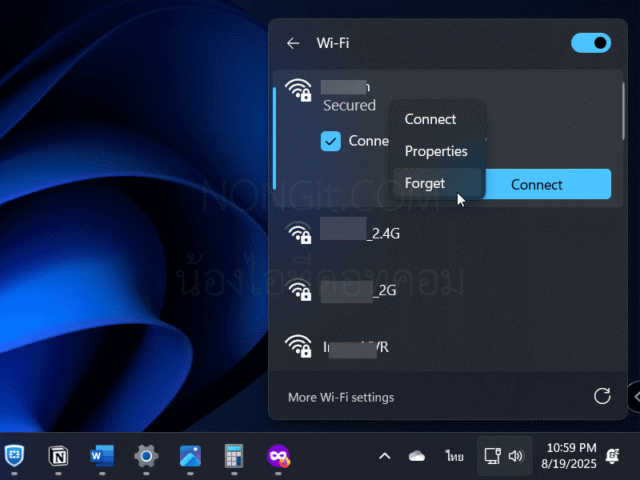
2. ลืม แล้วค่อยเชื่อมต่อใหม่ (Forget and Reconnect)
บางครั้งข้อมูลการเชื่อมต่อเก่าๆ ที่คอมพิวเตอร์บันทึกไว้อาจมีปัญหา การลบโปรไฟล์ Wifi นั้นทิ้งไปแล้วเชื่อมต่อใหม่เหมือนเป็นครั้งแรกก็ช่วยได้ครับ
- ขั้นตอน:
- คลิกที่ไอคอน Wifi บน Taskbar
- คลิกขวาที่ชื่อ Wifi ของคุณ แล้วเลือก Forget
- จากนั้น ค้นหาชื่อ Wifi ของคุณอีกครั้ง คลิก Connect แล้วใส่รหัสผ่านใหม่
3. ให้ Windows ช่วยหาปัญหา (Run Network Troubleshooter)
Windows 11 มีเครื่องมือช่วยวิเคราะห์และแก้ปัญหาเบื้องต้นในตัว ซึ่งหลายครั้งก็สามารถชี้จุดและแก้ไขปัญหาให้เราได้อัตโนมัติ
- ขั้นตอน:
- ไปที่ Settings > System > Troubleshoot
- เลือก Other troubleshooters
- ในหัวข้อ Internet Connections ให้กดปุ่ม Run
- ทำตามคำแนะนำที่ปรากฏขึ้นบนหน้าจอ
ขั้นกลาง: เจาะลึกการตั้งค่าและไดรเวอร์
หากวิธีเบื้องต้นยังไม่ได้ผล เรามาดูสาเหตุเชิงลึกและวิธีแก้ไขที่ต้องใช้ความเข้าใจทางเทคนิคขึ้นมาอีกนิดกันครับ
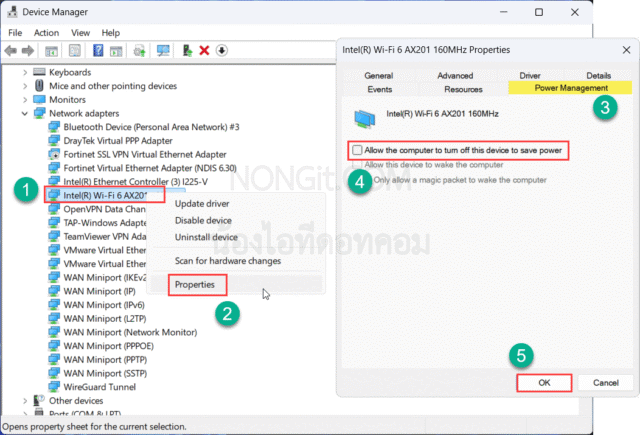
4. เช็คการตั้งค่าจัดการพลังงาน (Power Management)
นี่คือหนึ่งในสาเหตุยอดฮิตที่หลายคนมองข้ามครับ! โดยปกติแล้ว Windows จะพยายามประหยัดพลังงานโดยการ “ปิด” อุปกรณ์บางอย่างที่ไม่ได้ใช้งานชั่วคราว ซึ่งบางครั้งก็รวมถึงการ์ด Wifi ของเราด้วย ทำให้เน็ตหลุดเมื่อเราไม่ได้ใช้งานสักพัก
- ขั้นตอน:
- คลิกขวาที่ปุ่ม Start แล้วเลือก Device Manager
- มองหาและขยายหัวข้อ Network adapters
- คลิกขวาที่ Wireless Adapter ของคุณ (อาจมีคำว่า Wireless, Wi-Fi, 802.11) แล้วเลือก Properties
- ไปที่แท็บ Power Management
- เอาเครื่องหมายถูกออกจากช่อง “Allow the computer to turn off this device to save power”
- กด OK แล้วรีสตาร์ทคอมพิวเตอร์
5. อัพเดทไดรเวอร์การ์ด Wifi (Update/Reinstall Driver)
ไดรเวอร์ (Driver) คือซอฟต์แวร์ตัวกลางที่ทำหน้าที่เหมือน “ล่าม” ให้ Windows คุยกับการ์ด Wifi รู้เรื่อง ถ้าไดรเวอร์เก่า, ไม่เข้ากัน, หรือเสียหาย ก็จะทำให้การเชื่อมต่อมีปัญหาได้ครับ
- ขั้นตอน:
- กลับไปที่ Device Manager
- คลิกขวาที่ Wireless Adapter ของคุณ แล้วเลือก Update driver > Search automatically for drivers
- ถ้าไม่เจออะไรใหม่: ลองไปที่เว็บไซต์ของผู้ผลิตคอมพิวเตอร์ (เช่น Dell, HP, Lenovo) หรือผู้ผลิตชิปเซ็ต (Intel, Realtek) เพื่อดาวน์โหลดไดรเวอร์เวอร์ชันล่าสุดมาติดตั้งเอง
- ถ้าปัญหายังอยู่: ลอง Uninstall device แล้วรีสตาร์ทคอมพิวเตอร์ Windows จะทำการติดตั้งไดรเวอร์พื้นฐานให้ใหม่โดยอัตโนมัติ
6. รีเซ็ตค่าเครือข่ายทั้งหมด (Network Reset)
หากลองมาหลายวิธีแล้วยังไม่หาย การ “ล้างบาง” การตั้งค่าเครือข่ายทั้งหมดให้กลับไปเป็นค่าเริ่มต้นจากโรงงาน อาจเป็นทางออกที่ดีที่สุดครับ
- คำเตือน: วิธีนี้จะลบการเชื่อมต่อเครือข่ายทั้งหมดที่คุณเคยตั้งค่าไว้ คุณจะต้องเชื่อมต่อ Wifi และ VPN (ถ้ามี) ใหม่อีกครั้ง
- ขั้นตอน:
- ไปที่ Settings > Network & internet > Advanced network settings
- เลือก Network reset
- คลิก Reset now แล้วยืนยัน คอมพิวเตอร์ของคุณจะรีสตาร์ทตัวเอง
ขั้นสูง: จัดการด้วยคำสั่งสำหรับสายเทคนิค
สำหรับเพื่อนๆ ที่คุ้นเคยกับเครื่องมือขั้นสูง เรามาใช้ Command Line จัดการกันให้สิ้นซากไปเลยครับ
7. สั่งล้างและรีเซ็ตด้วย Command Prompt
เราจะใช้ชุดคำสั่งเพื่อล้างแคช DNS, รีเซ็ต TCP/IP Stack และ Winsock Catalog ซึ่งเป็นส่วนประกอบหลักในการเชื่อมต่ออินเทอร์เน็ต
- ขั้นตอน:
- ค้นหา “cmd” ใน Start Menu
- คลิกขวาที่ Command Prompt แล้วเลือก Run as administrator
- พิมพ์คำสั่งต่อไปนี้ทีละบรรทัด แล้วกด Enter หลังจบแต่ละบรรทัด:
ipconfig /flushdns(ล้างแคช DNS ที่อาจจดจำค่าเก่าที่ผิดพลาด)nbtstat -R(ล้างแคช NetBIOS)netsh int ip reset(รีเซ็ต TCP/IP Stack)netsh winsock reset(รีเซ็ต Winsock Catalog)
- เมื่อเสร็จแล้ว ให้รีสตาร์ทคอมพิวเตอร์ครับ
8. ปรับแต่งคุณสมบัติของการ์ด Wireless (Advanced Properties)
ในการ์ด Wireless บางรุ่น จะมีการตั้งค่าเชิงลึกที่สามารถปรับเพื่อเพิ่มเสถียรภาพได้ เช่น Roaming Aggressiveness ซึ่งคือค่าความไวในการสลับไปจับสัญญาณ Access Point (AP) ตัวอื่นที่แรงกว่า
- สถานการณ์: เหมาะสำหรับสภาพแวดล้อมที่มี AP หลายตัว (เช่น ออฟฟิศ, มหาวิทยาลัย) หากตั้งค่านี้ไว้สูงเกินไป การ์ดจออาจพยายามสลับ AP บ่อยจนทำให้เน็ตสะดุดได้
- ขั้นตอน:
- ไปที่ Device Manager > Network adapters > คลิกขวาที่ Wireless Adapter ของคุณ เลือก Properties
- ไปที่แท็บ Advanced
- มองหา Property ที่ชื่อ Roaming Aggressiveness หรือ Roaming Sensitivity
- ลองปรับค่า Value ให้ต่ำลง (เช่น จาก Highest เป็น Medium-Low หรือ Lowest) แล้วกด OK เพื่อทดสอบ
9. เปลี่ยน DNS เป็น Public DNS
บางครั้งปัญหาอาจไม่ได้อยู่ที่เครื่องเราโดยตรง แต่อาจเกิดจาก DNS Server ของผู้ให้บริการอินเทอร์เน็ต (ISP) ตอบสนองช้าหรือไม่เสถียร การเปลี่ยนไปใช้ Public DNS ที่มีความน่าเชื่อถือสูงอย่างของ Google หรือ Cloudflare ก็สามารถช่วยได้
- ขั้นตอน:
- ไปที่ Settings > Network & internet > Wi-Fi > Hardware properties
- ข้างๆ DNS server assignment, กด Edit
- เปลี่ยนจาก Automatic (DHCP) เป็น Manual
- เปิดใช้งาน IPv4
- ใส่ค่า DNS ต่อไปนี้:
- Google DNS: Preferred DNS:
8.8.8.8, Alternate DNS:8.8.4.4 - Cloudflare DNS: Preferred DNS:
1.1.1.1, Alternate DNS:1.0.0.1
- Google DNS: Preferred DNS:
- กด Save แล้วลองใช้งานดูครับ
สรุป
ปัญหา Wifi หลุดบ่อยบน Windows 11 มีสาเหตุที่หลากหลาย ตั้งแต่เรื่องง่ายๆ อย่างการตั้งค่าพลังงานไปจนถึงปัญหาไดรเวอร์ที่ซับซ้อน การแก้ไขจึงต้องทำอย่างเป็นระบบ โดยเริ่มจากการตรวจสอบสิ่งที่ง่ายที่สุดก่อนเสมอ ผมหวังว่า 9 วิธีที่นำมาฝากในบทความนี้ ตั้งแต่ระดับผู้ใช้ทั่วไปจนถึงขั้นสูง จะช่วยให้คุณสามารถแก้ไขปัญหาและกลับมาใช้งานอินเทอร์เน็ตได้อย่างราบรื่นและมีเสถียรภาพอีกครั้งนะครับ หากคุณลองทำตามทุกขั้นตอนแล้วยังพบปัญหาอยู่ อาจต้องพิจารณาถึงความเป็นไปได้ที่อุปกรณ์ฮาร์ดแวร์ (การ์ด Wifi หรือ เราเตอร์) อาจมีปัญหาได้ครับ
FAQ (คำถามที่พบบ่อย)
ทำไมปัญหานี้มักจะเกิดขึ้นหลังอัพเดท Windows?
เป็นไปได้สูงว่าไดรเวอร์ตัวเก่าไม่เข้ากัน (Incompatible) กับ Windows เวอร์ชันใหม่ การอัพเดทไดรเวอร์การ์ด Wifi (วิธีที่ 5) จึงมักเป็นวิธีแก้ไขที่ได้ผลดีที่สุดในกรณีนี้ครับ
เราจะรู้ได้อย่างไรว่าเป็นปัญหาที่คอมพิวเตอร์หรือเราเตอร์?
วิธีทดสอบที่ง่ายที่สุดคือ ลองนำอุปกรณ์อื่น เช่น โทรศัพท์มือถือ หรือคอมพิวเตอร์เครื่องอื่น มาเชื่อมต่อ Wifi เดียวกัน หากอุปกรณ์อื่นใช้งานได้ปกติไม่มีปัญหาหลุด แสดงว่าปัญหาน่าจะอยู่ที่คอมพิวเตอร์ Windows 11 ของคุณ แต่ถ้าทุกเครื่องหลุดเหมือนกันหมด ปัญหาก็น่าจะมาจากเราเตอร์หรือสัญญาณอินเทอร์เน็ตจากผู้ให้บริการครับ
การใช้ USB Wifi Adapter (ตัวรับสัญญาณ Wifi แบบ USB) จะช่วยแก้ปัญหานี้ได้ไหม?
ช่วยได้ครับ ในกรณีที่สงสัยว่าการ์ด Wifi ที่ติดตั้งมากับเครื่อง (Built-in) อาจจะเสีย การใช้ USB Wifi Adapter เป็นวิธีแก้ปัญหาเฉพาะหน้าที่ดีและยังใช้เพื่อยืนยันได้ด้วยว่าปัญหาเกิดจากฮาร์ดแวร์ภายในเครื่องจริงๆ