• ส่งหัวข้อที่อยากให้เว็บลงบทความ
  • รับดูแลระบบคอมพิวเตอร์
  • เกี่ยวกับเรา
  • ติดต่อเรา
  • Microsoft 365 Business
Tuesday, 11 August 2026
NONGIT.COM
  • HOME
  • Windows
    • Windows 11
    • Windows 10
    • Windows 8/8.1
    • Windows 7
  • Windows Server
  • Microsoft Office
    • MS. Excel
    • MS. OneNote
    • MS. Outlook
    • MS. PowerPoint
    • MS. Publisher
    • MS. Word
  • Other Software
    • Antivirus
    • Drivers
    • File Transfer
    • Multimedia
    • Networking
    • Photos / Images
    • Web Browser
    • Office
    • Tools
    • Virtual machine
    • Data Recovery
  • สมาร์ทโฟน
    • Android
    • iOS
  • News
  • สินค้า/บริการ
No Result
View All Result
  • HOME
  • Windows
    • Windows 11
    • Windows 10
    • Windows 8/8.1
    • Windows 7
  • Windows Server
  • Microsoft Office
    • MS. Excel
    • MS. OneNote
    • MS. Outlook
    • MS. PowerPoint
    • MS. Publisher
    • MS. Word
  • Other Software
    • Antivirus
    • Drivers
    • File Transfer
    • Multimedia
    • Networking
    • Photos / Images
    • Web Browser
    • Office
    • Tools
    • Virtual machine
    • Data Recovery
  • สมาร์ทโฟน
    • Android
    • iOS
  • News
  • สินค้า/บริการ
No Result
View All Result
NONGIT.COM
No Result
View All Result
Home Windows Windows 11

วิธีตั้งเวลาคอม Windows 11 แบบละเอียด ทำเองได้ง่ายๆ ใน 2 นาที

by เกร็ดสาระความรู้ไอที
10 September 2025
in Windows 11
0
10.5k
VIEWS
ShareShare

สวัสดีครับเพื่อนๆ ชาว NONGit วันนี้ผมจะมาแนะนำวิธีตั้งเวลาในคอมพิวเตอร์ Windows 11 แบบละเอียดทุกขั้นตอน เพื่อให้คุณไม่พลาดนัดสำคัญและการทำงานเป็นไปอย่างราบรื่น มาเริ่มกันเลยครับ!

สารบัญ (Table of Contents)

Toggle
  • ทำไมการตั้งเวลาในคอมพิวเตอร์จึงสำคัญ?
  • วิธีตั้งเวลาอัตโนมัติใน Windows 11 (แนะนำให้ใช้วิธีนี้)
  • วิธีตั้งเวลาด้วยตนเองใน Windows 11
  • วิธีแก้ปัญหาเวลาในคอมไม่ตรง Windows 11
  • การตั้งค่ารูปแบบวันที่และเวลา
  • สรุป: วิธีตั้งเวลาคอม Windows 11 อย่างง่ายและรวดเร็ว
  • คำถามที่พบบ่อย (FAQ)
    • ทำไมเวลาในคอมพิวเตอร์ของฉันยังไม่ตรงทั้งที่ตั้งเวลาอัตโนมัติแล้ว?
    • จำเป็นต้องรีสตาร์ทเครื่องหลังจากตั้งเวลาหรือไม่?
    • การตั้งเวลาอัตโนมัติต้องใช้อินเทอร์เน็ตหรือไม่?
    • ถ้าฉันเดินทางไปต่างประเทศ Windows จะปรับโซนเวลาให้อัตโนมัติหรือไม่?
    • ถ้าเวลาในคอมพิวเตอร์ไม่ตรง จะมีผลกระทบอะไรบ้าง?

ทำไมการตั้งเวลาในคอมพิวเตอร์จึงสำคัญ?

การตั้งเวลาให้ถูกต้องในคอมพิวเตอร์มีความสำคัญมากกว่าที่คุณคิด เพราะ:

  • ช่วยให้การนัดหมายและการแจ้งเตือนทำงานได้อย่างถูกต้อง
  • เอกสารและไฟล์ต่างๆ จะถูกบันทึกด้วยเวลาที่ถูกต้อง
  • ระบบความปลอดภัยของคอมพิวเตอร์ทำงานได้อย่างมีประสิทธิภาพ
  • การเชื่อมต่อกับเว็บไซต์บางแห่งอาจมีปัญหาหากเวลาไม่ตรง

วิธีตั้งเวลาอัตโนมัติใน Windows 11 (แนะนำให้ใช้วิธีนี้)

วิธีนี้เป็นวิธีที่ง่ายและสะดวกที่สุด เพราะ Windows จะปรับเวลาให้ตรงกับเซิร์ฟเวอร์เวลามาตรฐานโลกโดยอัตโนมัติครับ

1. เปิดเมนูการตั้งค่า

มี 2 วิธีในการเข้าถึงการตั้งค่า:

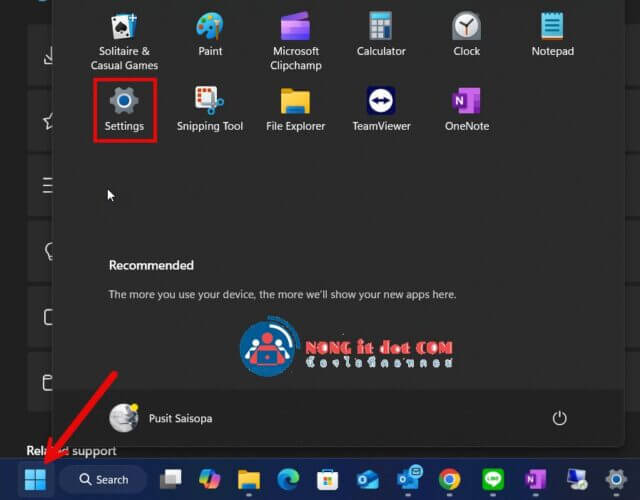
  • วิธีที่ 1: คลิกที่ปุ่ม Start (ปุ่มรูป Windows) ที่มุมล่างซ้ายของหน้าจอ แล้วเลือก Settings (การตั้งค่า)
  • วิธีที่ 2: กดปุ่ม Windows + I บนคีย์บอร์ดพร้อมกัน
2. เลือกเมนู Time & Language

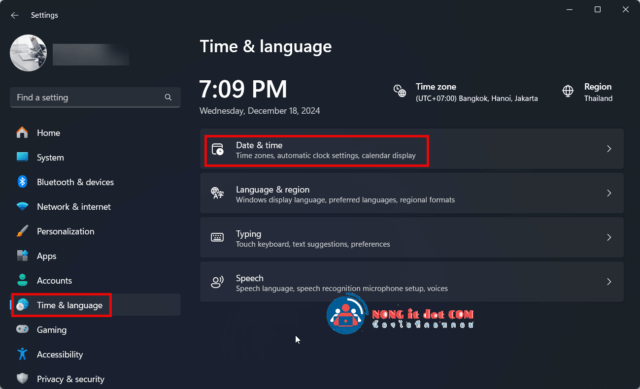
เมื่อหน้าต่างการตั้งค่าเปิดขึ้นมาแล้ว ให้เลือกหมวด Time & Language (เวลาและภาษา) ที่อยู่ในรายการด้านซ้ายมือครับ
3. เลือก Date & Time

จากนั้นให้คลิกที่ Date & Time (วันที่และเวลา) ในเมนูย่อยด้านซ้ายมือครับ

4. เปิดใช้งานการตั้งเวลาอัตโนมัติ

ในหน้า Date & Time ให้สังเกตสวิตช์ที่ชื่อ Set time automatically (ตั้งเวลาอัตโนมัติ) ให้เลื่อนสวิตช์ไปที่ตำแหน่ง On (เปิด) ถ้ายังไม่ได้เปิดอยู่ครับ
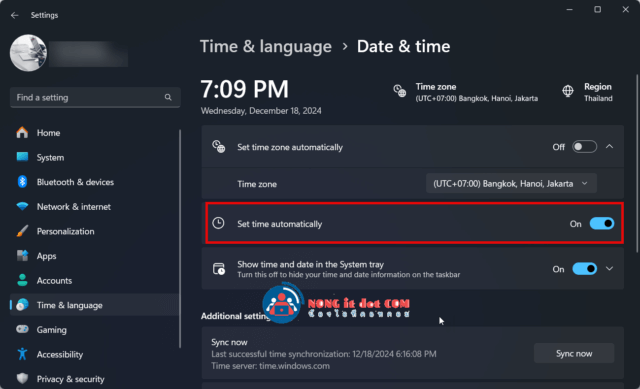
ตั้งเวลา windows 11 อัตโนมัติ

5. ตรวจสอบโซนเวลา

ให้ตรวจสอบว่าโซนเวลาของคุณถูกต้องหรือไม่ โดยดูที่ส่วน Time zone (เขตเวลา) ถ้าไม่ถูกต้อง ให้คลิกที่เมนูดรอปดาวน์และเลือกเขตเวลาที่ถูกต้อง สำหรับประเทศไทยคือ (UTC+07:00) Bangkok, Hanoi, Jakarta ครับ
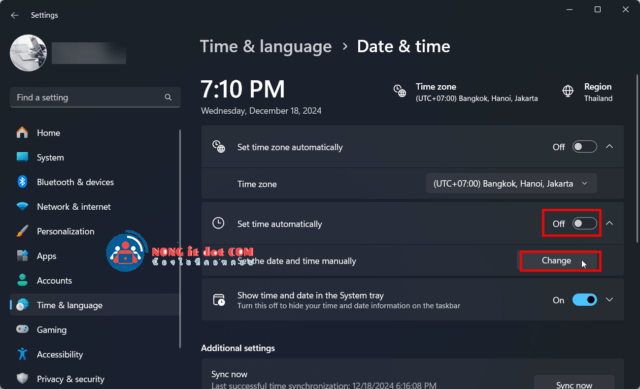
ตั้งเวลา windows 11 แบบกำหนดเอง

6. ซิงค์เวลากับเซิร์ฟเวอร์

หากคุณเพิ่งเปิดใช้งานการตั้งเวลาอัตโนมัติ ให้คลิกที่ปุ่ม Sync now (ซิงค์ตอนนี้) เพื่อบังคับให้ Windows ปรับเวลาทันทีครับ
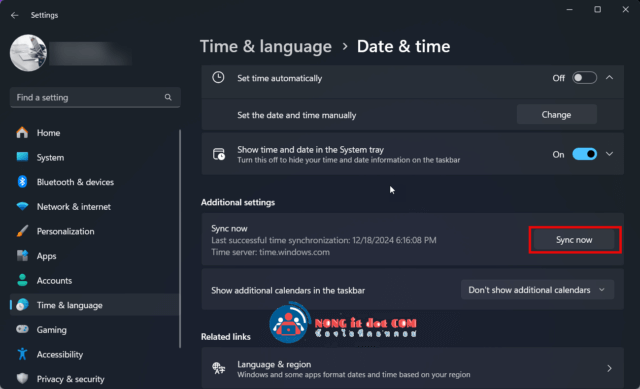
ตั้งเวลา windows 11 กับอนเตอร์เน็ต

วิธีตั้งเวลาด้วยตนเองใน Windows 11

ในบางกรณี คุณอาจต้องการตั้งเวลาด้วยตนเอง เช่น เมื่อคุณไม่ได้เชื่อมต่ออินเทอร์เน็ต หรือต้องการตั้งเวลาเป็นอย่างอื่นโดยเฉพาะ

1. ปิดการตั้งเวลาอัตโนมัติ

ในหน้า Date & Time ให้เลื่อนสวิตช์ Set time automatically (ตั้งเวลาอัตโนมัติ) ไปที่ตำแหน่ง Off (ปิด)

2. คลิกที่ปุ่ม Change

เมื่อปิดการตั้งเวลาอัตโนมัติแล้ว ปุ่ม Change (เปลี่ยน) ที่อยู่ใต้หัวข้อ Set the date and time manually (ตั้งวันที่และเวลาด้วยตนเอง) จะสามารถคลิกได้ ให้คลิกที่ปุ่มนี้ครับ
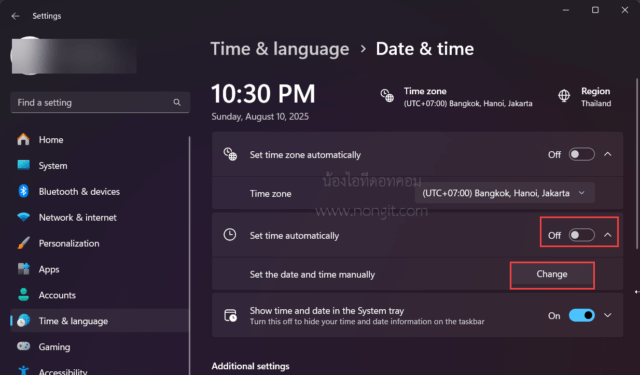
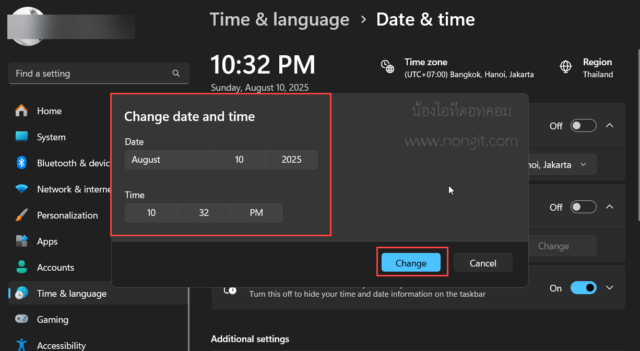
3. ตั้งวันที่และเวลา

หน้าต่างใหม่จะเปิดขึ้นมา ให้คุณเลือกวันที่และเวลาที่ต้องการ จากนั้นคลิกที่ปุ่ม Change (เปลี่ยน) เพื่อยืนยันครับ
วิธีแก้ปัญหาเวลาในคอมไม่ตรง Windows 11

บางครั้งคุณอาจพบว่าเวลาในคอมพิวเตอร์ของคุณไม่ตรง แม้ว่าจะตั้งค่าถูกต้องแล้ว นี่คือวิธีแก้ปัญหาครับ:

1. ตรวจสอบแบตเตอรี่ CMOS

หากเวลาในคอมพิวเตอร์ของคุณรีเซ็ตทุกครั้งที่ปิดเครื่อง อาจเป็นเพราะแบตเตอรี่ CMOS (แบตเตอรี่ถ่านกระดุมบนเมนบอร์ด) ใกล้หมดอายุ คุณอาจต้องเปลี่ยนแบตเตอรี่ใหม่ครับ

2. ปรับการตั้งค่าบริการเวลา Windows

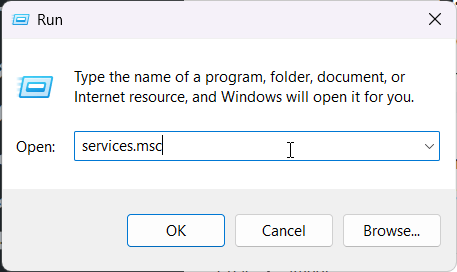
  1. กดปุ่ม Windows + R พร้อมกัน เพื่อเปิดกล่อง Run
  2. พิมพ์ services.msc แล้วกด Enter
  1. เลื่อนหาบริการชื่อ Windows Time (หรือ W32Time)
  2. คลิกขวาที่บริการนี้ แล้วเลือก Properties (คุณสมบัติ)
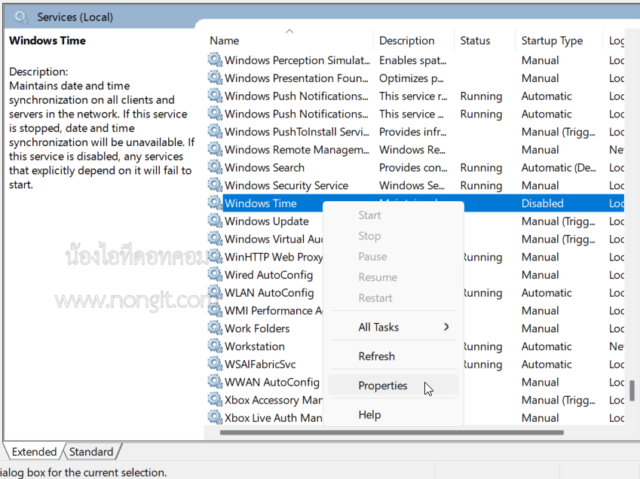
  1. ในแท็บ General ให้ตั้งค่า Startup type เป็น Automatic
  2. คลิก Start (หากบริการยังไม่ทำงาน) จากนั้นคลิก OK
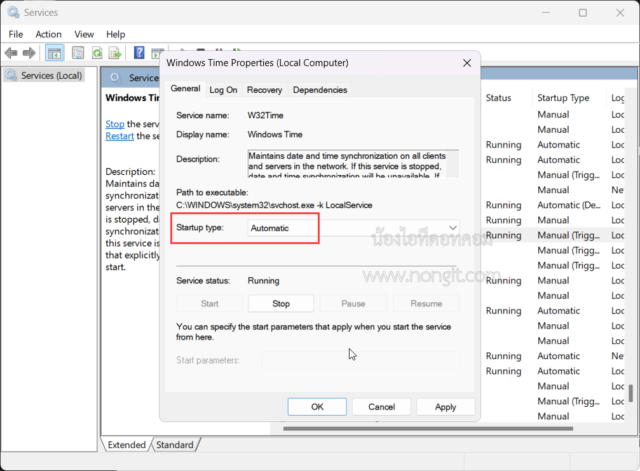
ภาพแสดงหน้าต่าง Services และการตั้งค่า Windows Time

3. ใช้คำสั่ง Command Prompt เพื่อรีเซ็ตบริการเวลา

  1. คลิกขวาที่ปุ่ม Start และเลือก Terminal (Admin) หรือ Command Prompt (Admin)
  2. พิมพ์คำสั่งต่อไปนี้ทีละบรรทัด แล้วกด Enter หลังแต่ละคำสั่ง:net stop w32timew32tm /unregisterw32tm /registernet start w32timew32tm /resync /force
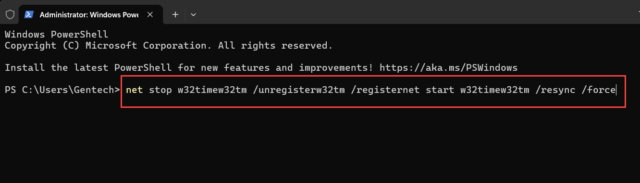
ภาพแสดง Command Prompt กับคำสั่ง net stop w32timew32tm /unregisterw32tm /registernet start w32timew32tm /resync /force

[แนะนำตำแหน่งภาพประกอบ: ภาพแสดง Command Prompt กับคำสั่งที่ใช้]

4. เปลี่ยน Time Server

  1. เปิด Command Prompt (Admin) เหมือนขั้นตอนก่อนหน้า
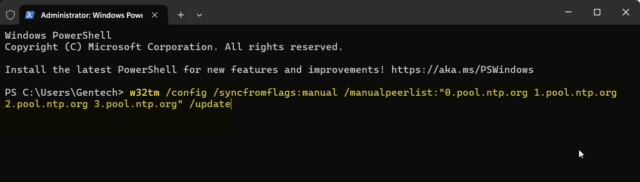
  2. พิมพ์คำสั่งนี้เพื่อเปลี่ยนเซิร์ฟเวอร์เวลาเป็นเซิร์ฟเวอร์ของ pool.ntp.org:w32tm /config /syncfromflags:manual /manualpeerlist:"0.pool.ntp.org 1.pool.ntp.org 2.pool.ntp.org 3.pool.ntp.org" /update
  3. จากนั้นรีสตาร์ทบริการเวลาด้วยคำสั่ง:net stop w32time && net start w32time
  4. สุดท้าย บังคับให้ซิงค์เวลาด้วยคำสั่ง:w32tm /resync /force
ภาพแสดง Command Prompt กับคำสั่งเปลี่ยนเซิร์ฟเวอร์เวลา w32tm /config /syncfromflags:manual /manualpeerlist:"0.pool.ntp.org 1.pool.ntp.org 2.pool.ntp.org 3.pool.ntp.org" /update

การตั้งค่ารูปแบบวันที่และเวลา

นอกจากการตั้งเวลาให้ถูกต้องแล้ว คุณยังสามารถปรับแต่งรูปแบบการแสดงผลวันที่และเวลาได้ตามความต้องการครับ

1. เข้าไปที่การตั้งค่าเวลาและภาษา

ทำตามขั้นตอนที่ 1-2 ในวิธีตั้งเวลาอัตโนมัติข้างต้น

2. เลือก Language & Region

ในหน้า Time & Language ให้เลือก Language & Region (ภาษาและภูมิภาค) จากเมนูด้านซ้าย

ภาพแสดงเมนู Language & Region]

3. คลิกที่ Regional format

เลื่อนลงมาที่ส่วน Regional format (รูปแบบภูมิภาค) และคลิกที่ Change formats (เปลี่ยนรูปแบบ)
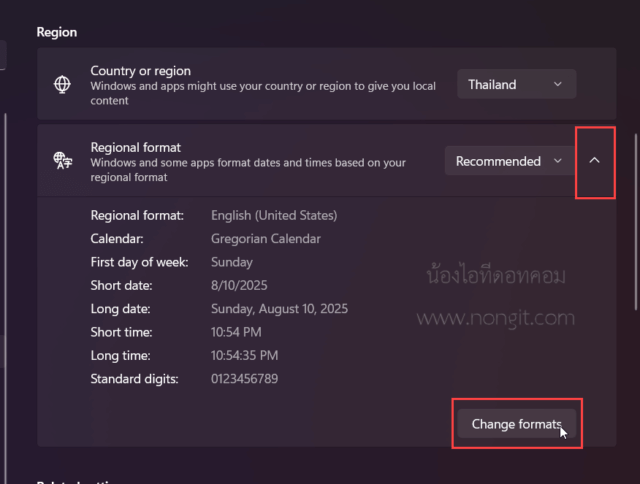
รูปภาพแสดง Regional format และคลิกที่ Change formats (เปลี่ยนรูปแบบ)

4. ปรับแต่งรูปแบบวันที่และเวลา

ในหน้านี้ คุณสามารถเลือกรูปแบบการแสดงผลของ:

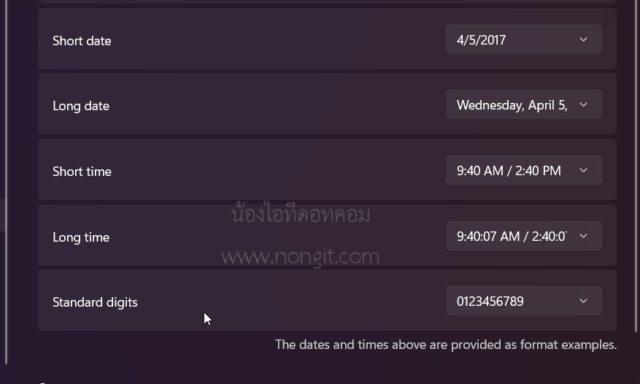
  • Short date (วันที่แบบสั้น) เช่น 10/08/2025
  • Long date (วันที่แบบยาว) เช่น วันอาทิตย์ที่ 10 สิงหาคม 2568
  • Short time (เวลาแบบสั้น) เช่น 13:45
  • Long time (เวลาแบบยาว) เช่น 13:45:30
ภาพแสดงการตั้งค่ารูปแบบวันที่และเวลา

สรุป: วิธีตั้งเวลาคอม Windows 11 อย่างง่ายและรวดเร็ว

การตั้งเวลาใน Windows 11 นั้นทำได้ไม่ยากเลยครับ ขึ้นอยู่กับความต้องการของคุณว่าจะเลือกใช้วิธีไหน:

  • วิธีที่แนะนำ: ตั้งเวลาอัตโนมัติและตรวจสอบโซนเวลาให้ถูกต้อง
  • ในกรณีที่มีปัญหา: ลองรีเซ็ตบริการเวลาหรือเปลี่ยนเซิร์ฟเวอร์เวลา
  • ถ้าต้องการควบคุมเอง: ปิดการตั้งเวลาอัตโนมัติและตั้งเวลาด้วยตนเอง

ไม่ว่าคุณจะเลือกวิธีไหน การมีเวลาที่ถูกต้องจะช่วยให้การใช้งานคอมพิวเตอร์ของคุณเป็นไปอย่างราบรื่นและมีประสิทธิภาพมากขึ้นครับ
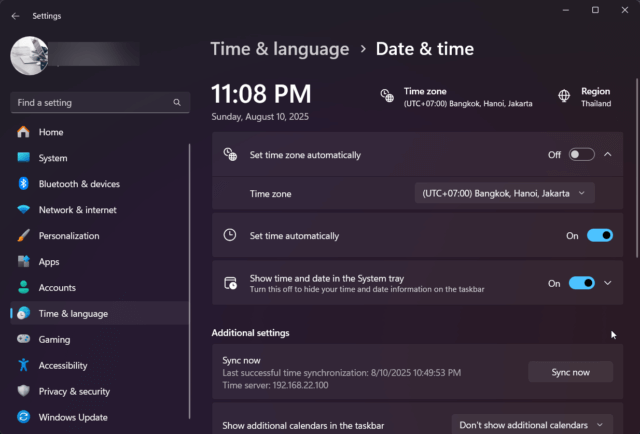
ภาพแสดงหน้าจอ Windows 11 ที่มีการตั้งเวลาเสร็จสมบูรณ์

คำถามที่พบบ่อย (FAQ)

  • ทำไมเวลาในคอมพิวเตอร์ของฉันยังไม่ตรงทั้งที่ตั้งเวลาอัตโนมัติแล้ว?

    อาจเกิดจากหลายสาเหตุครับ เช่น การเชื่อมต่ออินเทอร์เน็ตมีปัญหา, เซิร์ฟเวอร์เวลาไม่ตอบสนอง, หรือแบตเตอรี่ CMOS ใกล้หมด ลองแก้ไขตามวิธีในหัวข้อ “วิธีแก้ปัญหาเวลาในคอมไม่ตรง” ข้างต้นครับ

  • จำเป็นต้องรีสตาร์ทเครื่องหลังจากตั้งเวลาหรือไม่?

    ทำไมเวลาในคอมพิวเตอร์ของฉันยังไม่ตรงทั้งที่ตั้งเวลาอัตโนมัติแล้ว?
    อาจเกิดจากหลายสาเหตุครับ เช่น การเชื่อมต่ออินเทอร์เน็ตมีปัญหา, เซิร์ฟเวอร์เวลาไม่ตอบสนอง, หรือแบตเตอรี่ CMOS ใกล้หมด ลองแก้ไขตามวิธีในหัวข้อ “วิธีแก้ปัญหาเวลาในคอมไม่ตรง” ข้างต้นครับ

  • การตั้งเวลาอัตโนมัติต้องใช้อินเทอร์เน็ตหรือไม่?

    ใช่ครับ การตั้งเวลาอัตโนมัติจำเป็นต้องเชื่อมต่ออินเทอร์เน็ตเพื่อซิงค์เวลากับเซิร์ฟเวอร์เวลามาตรฐาน หากคุณไม่ได้เชื่อมต่ออินเทอร์เน็ต คุณจำเป็นต้องตั้งเวลาด้วยตนเองครับ

  • ถ้าฉันเดินทางไปต่างประเทศ Windows จะปรับโซนเวลาให้อัตโนมัติหรือไม่?

    ขึ้นอยู่กับการตั้งค่าครับ ถ้าคุณเปิดใช้งานตัวเลือก Set time zone automatically (ตั้งเขตเวลาโดยอัตโนมัติ) ในหน้า Date & Time Windows จะปรับโซนเวลาให้อัตโนมัติตามตำแหน่งที่คุณอยู่ แต่ถ้าปิดไว้ คุณจะต้องเปลี่ยนโซนเวลาด้วยตนเองครับ

  • ถ้าเวลาในคอมพิวเตอร์ไม่ตรง จะมีผลกระทบอะไรบ้าง?

    เวลาที่ไม่ตรงอาจส่งผลกระทบหลายอย่างครับ เช่น:
    – การนัดหมายและการแจ้งเตือนอาจไม่ตรงเวลา
    – การเข้าสู่ระบบเว็บไซต์บางแห่งอาจมีปัญหา โดยเฉพาะเว็บที่เกี่ยวข้องกับการเงินหรือความปลอดภัย
    – ไฟล์ที่สร้างหรือแก้ไขจะมีเวลาที่ไม่ถูกต้อง
    – การซิงค์ข้อมูลกับอุปกรณ์อื่นๆ อาจเกิดข้อผิดพลาด

เกร็ดสาระความรู้ไอที

เกร็ดสาระความรู้ไอที

เขียนบทความเกี่ยวกับ Windows , MS. Office และ Software อื่นๆ แนะนำการใช้งาน การตั้งค่าเบื้องต้น ทิปต่างๆ ที่คิดว่าน่าจะเป็นประโยชน์แก่ผู้อ่านทุกๆ ท่าน และหากมีส่วนไหนผิดตกบกพร่อง ติชมชี้แนะได้ที่ Comment ด้านล่างได้ครับ

Related Posts

รูปหน้าปกบทความแนะนำ 5 โปรแกรมล้างไวรัสคอมพิวเตอร์ฟรีที่ดีที่สุดในปี 2026 โดย NONGIT.COM
Other software

โปรแกรมล้างไวรัสคอมพิวเตอร์ฟรี 5 ตัวเด็ด 2026

17 March 2026
Other software

วิธีตั้งค่าเปิดไฟล์ .rar ด้วย 7-Zip ใน Windows 11 ถาวร

4 February 2026
หน้าจอ Windows Update แสดงตัวเลือกการอัปเกรดเป็น Windows 11 25H2
Windows 11

วิธีอัปเกรด Windows 11 25H2

6 October 2025
ภาพคอนเซ็ปต์การอัพเกรด Windows 11 Home ไปเป็น Windows 11 Pro พร้อมไอคอนฟีเจอร์ขั้นสูงที่เพิ่มขึ้น
Windows 11

วิธีอัพเกรด Windows 11 Home เป็น Pro ง่ายๆ ทำได้ด้วยตัวเองใน 5 นาที

24 September 2025
ภาพคอนเซ็ปต์การรวมข้อมูล Excel จากหลายชีตและหลายไฟล์ให้เป็นหนึ่งเดียวด้วย Power Query
Windows 11

รวมข้อมูล Excel: สุดยอดวิธีรวมข้อมูลจากหลายชีตและหลายไฟล์ (ฉบับสมบูรณ์)

21 September 2025
รูปหน้าปกบทความ TPM 2.0 กับ Secure Boot มันคืออะไร?
Windows 11

เจาะลึก! ทำไม TPM 2.0 และ Secure Boot ถึงกลายเป็นมาตรฐานใหม่ของความปลอดภัยใน Windows 11?

9 September 2025
Load More
Next Post
ภาพหน้าปกบทความ วิธีลบไฟล์ขยะ Windows 11 เพื่อแก้ปัญหาไดร์ C เต็มและคอมช้า

ไดร์ C เต็ม? คอมเริ่มอืด? รวมวิธีลบไฟล์ขยะ Windows 11 ให้เกลี้ยง ได้พื้นที่คืนเพียบ!

บทความล่าสุด

รีวิว Yale YDM7116A ใช้จริง 1 ปี: ฟีเจอร์ไหนคุ้ม ฟีเจอร์ไหนไม่จำเป็น

โปรแกรมล้างไวรัสคอมพิวเตอร์ฟรี 5 ตัวเด็ด 2026

iPad Air vs iPad Pro เลือกรุ่นไหนคุ้มและเหมาะกว่า

วิธีแก้ Outlook PST เต็ม รับส่งเมลไม่ได้ เพราะไฟล์ PST เต็ม 50GB ด้วย Regedit (อัปเดต 2026)

บทความแนะนำ

รวมสูตร Excel พร้อมใช้ โหลดฟรี! ครบทุกสายงาน อัปเดต 2025

วิธีการติดตั้งและใช้งานฟอนต์ TH Sarabun PSK ใน Windows: คู่มือฉบับสมบูรณ์สำหรับฟอนต์ราชการและเอกสารทางการ

[Fix issue] วิธีแก้ไข Windows 10 กดเปลี่ยนภาษาไทย 2 ครั้งหลังอัปเดต v1803

ใช้ Google Drive แปลงข้อความไฟล์รูปภาพ เป็นข้อความ ภาษาไทยใช้ได้

ทำรายงานใน Microsoft Word โดยพิมพ์งานด้วยเสียงผ่าน Google Docs

สอนวิธีติดตั้ง Windows 10 ล่าสุดด้วย USB/DVD แบบ Step by Step

วิธีลง Windows 11 ใหม่ (2025) ฉบับจับมือทำ Step-by-Step

ที่มาของชื่อ “น้องไอทีดอทคอม”

ชื่อ “น้องไอทีดอทคอม” มาจากคำเรียกติดปากในออฟฟิศครับ เวลาคอมมีปัญหาหรือตั้งค่าอะไรไม่ได้ ก็มักได้ยินประโยคแบบนี้เสมอ “น้องไอทีช่วยดูให้หน่อยนะ”

ผมเลยหยิบคำนี้มาตั้งเป็นชื่อเว็บ เพราะมันสื่อถึงสิ่งที่อยากทำได้ตรงที่สุด นั่นคือเป็น “น้องไอทีออนไลน์” ที่พร้อมช่วยเหลือทุกเมื่อ ไม่ว่าจะเป็นปัญหา Windows, Microsoft Office, Freeware หรือซอฟต์แวร์ต่างๆ ในชีวิตประจำวัน

ทุกบทความในเว็บนี้เขียนขึ้นโดยคิดถึงผู้อ่านเป็นหลักครับ เน้นเข้าใจง่าย ทำตามได้จริง และแก้ปัญหาได้จริง

บริการจาก น้องไอทีดอทคอม

บริการดูแลระบบคอมพิวเตอร์ | IT Outsource | เดินสายแลน | รับดูแลระบบคอมพิวเตอร์ | รับวางระบบ server | รับวางระบบ network | วางระบบคอมพิวเตอร์ | บริการดูแลระบบคอมพิวเตอร์ รายเดือน | บริการดูแลระบบคอมพิวเตอร์ รายปี | รับเดินสายแลน | วางระบบแลน | ติดตั้งระบบเซิฟเวอร์

บทความปัดฝุ่นใหม่

รีวิว Yale YDM7116A ใช้จริง 1 ปี: ฟีเจอร์ไหนคุ้ม ฟีเจอร์ไหนไม่จำเป็น

วิธีตั้ง Google เป็นหน้าแรก Chrome ทุกอุปกรณ์ (อัปเดต 2026)

วิธีตั้งค่าปุ่มเปลี่ยนภาษา Windows 10 ให้ใช้ตัวหนอน (~) ได้ทุกเวอร์ชั่น

วิธีแทรกเครื่องหมายถูก, ผิด ใส่เอกสาร Microsoft Word พร้อมคีย์ลัด

โปรแกรมล้างไวรัสคอมพิวเตอร์ฟรี 5 ตัวเด็ด 2026

iPad Air vs iPad Pro เลือกรุ่นไหนคุ้มและเหมาะกว่า

© 2014-2026 NONGIT.COM | All Rights Reserved | Privacy Policy | Cookie Policy

No Result
View All Result
  • HOME
  • Windows
    • Windows 11
    • Windows 10
    • Windows 8/8.1
    • Windows 7
  • Windows Server
  • Microsoft Office
    • MS. Excel
    • MS. OneNote
    • MS. Outlook
    • MS. PowerPoint
    • MS. Publisher
    • MS. Word
  • Other Software
    • Antivirus
    • Drivers
    • File Transfer
    • Multimedia
    • Networking
    • Photos / Images
    • Web Browser
    • Office
    • Tools
    • Virtual machine
    • Data Recovery
  • สมาร์ทโฟน
    • Android
    • iOS
  • News
  • สินค้า/บริการ

© 2014-2026 NONGIT.COM | All Rights Reserved | Privacy Policy | Cookie Policy