เพิ่งซื้อคอมใหม่ หรือเจอ Windows 11 ราคาถูกชวนสงสัย? หลายคนคงอยากมั่นใจว่าระบบที่ใช้อยู่เป็น Windows 11 แท้จริงๆ บทความนี้จะพาทุกคนมาเช็ค Windows 11 แท้แบบง่ายๆ ด้วย 3 วิธี ที่แม้แต่มือใหม่ก็ทำตามได้ พร้อมเข้าใจความแตกต่างของประเภทลิขสิทธิ์แต่ละแบบ เพื่อให้ใช้งานได้อย่างสบายใจ ไม่ต้องเสี่ยงกับภัยออนไลน์และปัญหากฎหมายในอนาคต
ทำไมต้องตรวจสอบ Windows 11 แท้?
การใช้ Windows 11 ไม่แท้หรือใช้โปรแกรม Activate เถื่อน อาจทำให้คอมของคุณเสี่ยงต่อไวรัส มัลแวร์ ข้อมูลรั่วไหล หรือแม้แต่แรนซัมแวร์ที่เรียกค่าไถ่ นอกจากนี้ Windows เถื่อนยังมักมีปัญหาระบบ เช่น ค้าง จอฟ้า ไม่เสถียร และมักไม่ได้อัปเดตความปลอดภัย ทำให้เครื่องตกเป็นเป้าโจมตีได้ง่ายอีกด้วย สำหรับองค์กร การใช้ซอฟต์แวร์ละเมิดลิขสิทธิ์ก็เสี่ยงต่อคดีความเช่นกัน
3 วิธี เช็ค Windows 11 แท้ ด้วยตัวเอง
คุณสามารถเลือกทำตามวิธีใดวิธีหนึ่ง หรือจะตรวจสอบทั้ง 3 วิธี เพื่อความมั่นใจยิ่งขึ้น
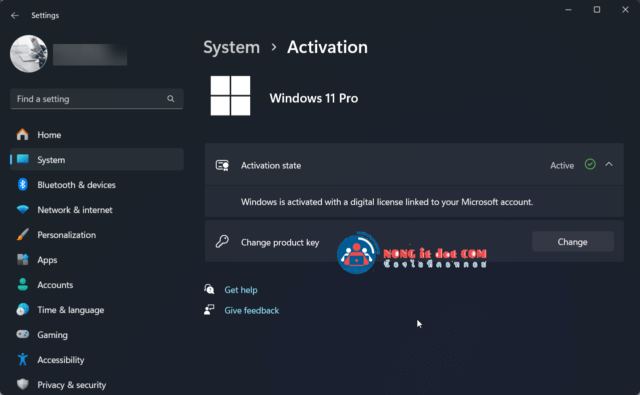
1. ตรวจสอบผ่านหน้า Settings (วิธีที่เร็วและง่ายที่สุด)
- คลิกปุ่ม Start > เลือก Settings (รูปฟันเฟือง)
- คลิก System > เลือกเมนู Activation
- เช็คหัวข้อ Activation state หากสถานะขึ้นว่า “Active” หรือ “Windows is activated with a digital license” แสดงว่า Windows ได้รับการ activate ถูกต้อง โดย Digital License จะผูกกับฮาร์ดแวร์หรือบัญชี Microsoft ของคุณ
2. เช็ค license Windows 11 ผ่าน CMD – ตรวจสอบวันหมดอายุ
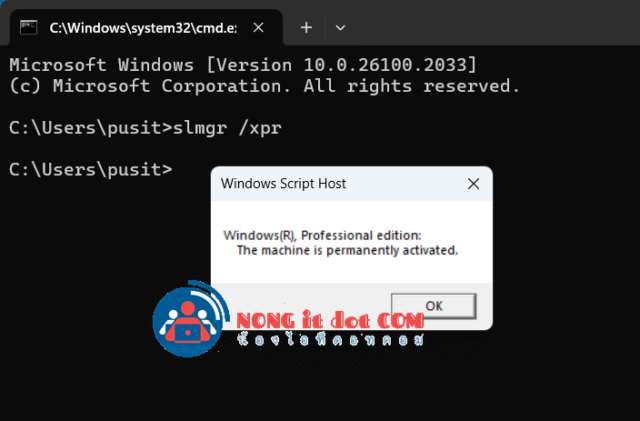
จะมีหน้าต่างขึ้น หากเห็นข้อความ “The machine is permanently activated” แปลว่าลิขสิทธิ์ถาวร
ถ้าขึ้นวันที่หมดอายุ ส่วนใหญ่จะเป็น Volume License ที่หมดอายุและมักไม่ใช่ของแท้สำหรับผู้ใช้ทั่วไป
คลิกขวาที่ปุ่ม Start > เลือก Terminal (Admin) หรือ Command Prompt (Admin)
พิมพ์ slmgr /xpr แล้วกด Enter
3. ดูประเภท license windows 11 แบบละเอียด (OEM, Retail หรือ Volume)
Volume: สำหรับองค์กร ถ้าเป็นส่วนตัวแล้วได้ Volume มีความเสี่ยงสูงว่าไม่ใช่ของแท้
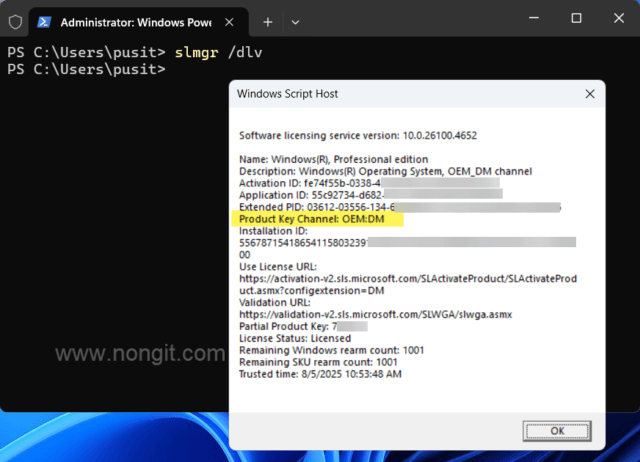
- เปิด Terminal (Admin) หรือ Command Prompt (Admin)
- พิมพ์
slmgr /dlvแล้วกด Enter - ดูที่บรรทัด Product Key Channel จะเห็นประเภทลิขสิทธิ์ เช่น
- OEM: ติดเครื่องจากโรงงาน ผูกกับเมนบอร์ด ย้ายไม่ได้
- Retail: ซื้อแยก ย้ายใช้กับเครื่องใหม่ได้
- Volume: สำหรับองค์กร ถ้าเป็นส่วนตัวแล้วได้ Volume มีความเสี่ยงสูงว่าไม่ใช่ของแท้
ประเภทลิขสิทธิ์ Windows 11: OEM, Retail, Volume ต่างกันอย่างไร?
- OEM: มาพร้อมเครื่องใหม่ ล็อกกับเครื่องนั้นๆ ย้าย license ไปเครื่องอื่นไม่ได้
- Retail (FPP): ซื้อแยกแบบกล่องหรือดิจิทัล สามารถย้ายระหว่างเครื่องได้
- Volume: สำหรับองค์กร ใช้ได้หลายเครื่อง ส่วนใหญ่ใช้กับงานธุรกิจ ถ้าซื้อมาใช้ส่วนตัวมักจะหมดอายุหรือ activate ไม่ได้ในอนาคต
ถ้าเช็คแล้ว Windows 11 ไม่แท้ ควรทำอย่างไร?
หากพบว่าระบบเป็น Windows 11 ไม่แท้หรือ license หมดอายุ ควรรีบซื้อ Windows 11 ของแท้มาติดตั้งเพื่อความปลอดภัยและถูกต้องตามกฎหมาย
FAQ: คำถามเกี่ยวกับเช็ค Windows 11 แท้
-
Q: Windows 11 แท้ผูกกับอะไร?
A: ส่วนมากเป็น Digital License ผูกกับฮาร์ดแวร์หรือบัญชี Microsoft
-
Q: License Retail ย้ายไปเครื่องอื่นได้ไหม?
A: ได้ แต่ต้องถอนจากเครื่องเก่าก่อน
-
Q: แจ้งเตือน ‘Your Windows license will expire soon’ คืออะไร?
A: มักเกิดจาก Volume License ที่หมดอายุ หรือไม่ได้ activate ผ่านเซิร์ฟเวอร์ที่ถูกต้อง
สรุป
การตรวจสอบและเลือกใช้ Windows 11 แท้ เป็นสิ่งที่ไม่ควรมองข้าม ช่วยปกป้องคอมพิวเตอร์ให้ปลอดภัย ข้อมูลไม่รั่วไหล พร้อมใช้งานได้เต็มประสิทธิภาพและถูกต้องตามกฎหมาย
ที่มา: support.microsoft.com