• ส่งหัวข้อที่อยากให้เว็บลงบทความ
  • รับดูแลระบบคอมพิวเตอร์
  • เกี่ยวกับเรา
  • ติดต่อเรา
  • Microsoft 365 Business
Thursday, 4 June 2026
NONGIT.COM
  • HOME
  • Windows
    • Windows 11
    • Windows 10
    • Windows 8/8.1
    • Windows 7
  • Windows Server
  • Microsoft Office
    • MS. Excel
    • MS. OneNote
    • MS. Outlook
    • MS. PowerPoint
    • MS. Publisher
    • MS. Word
  • Other Software
    • Antivirus
    • Drivers
    • File Transfer
    • Multimedia
    • Networking
    • Photos / Images
    • Web Browser
    • Office
    • Tools
    • Virtual machine
    • Data Recovery
  • สมาร์ทโฟน
    • Android
    • iOS
  • News
  • สินค้า/บริการ
No Result
View All Result
  • HOME
  • Windows
    • Windows 11
    • Windows 10
    • Windows 8/8.1
    • Windows 7
  • Windows Server
  • Microsoft Office
    • MS. Excel
    • MS. OneNote
    • MS. Outlook
    • MS. PowerPoint
    • MS. Publisher
    • MS. Word
  • Other Software
    • Antivirus
    • Drivers
    • File Transfer
    • Multimedia
    • Networking
    • Photos / Images
    • Web Browser
    • Office
    • Tools
    • Virtual machine
    • Data Recovery
  • สมาร์ทโฟน
    • Android
    • iOS
  • News
  • สินค้า/บริการ
No Result
View All Result
NONGIT.COM
No Result
View All Result
Home สัพเพเหระ

5 อุปกรณ์คอมพิวเตอร์ ที่ต้องมี ปี 2025 ใช้ดีจนขาดไม่ได้!

by Contributor
15 September 2025
in สัพเพเหระ
0
10k
VIEWS
ShareShare

เคยไหมครับที่ซื้อคอมพิวเตอร์ตั้งโต๊ะเครื่องใหม่มาสเปกแรงสุดๆ หรือมีโน้ตบุ๊กคู่ใจอย่าง lenovo ideapad 5 แต่พอใช้งานจริงกลับรู้สึกว่ายังไม่ “สุด” อย่างที่คิด? ปัญหาอาจไม่ได้อยู่ที่ตัวคอม แต่อยู่ที่ อุปกรณ์คอมพิวเตอร์ รอบตัวคุณต่างหากครับ อุปกรณ์ดีๆ ไม่ใช่แค่ของเสริม แต่เป็นเหมือนเพื่อนร่วมทีมที่ช่วยให้เราทำงานได้เร็วขึ้น เล่นเกมได้สนุกขึ้น และรักษาสุขภาพของเราได้ในระยะยาว วันนี้ NONGIT จะพาไปดู 5 อุปกรณ์เสริมคอมพิวเตอร์ที่บอกเลยว่าเป็น “ของมันต้องมี 2025” ที่จะเปลี่ยนประสบการณ์การใช้คอมของคุณไปตลอดกาลครับ

สารบัญ (Table of Contents)

Toggle
  • ทำไมการลงทุนในอุปกรณ์คอมพิวเตอร์ถึงสำคัญ?
  • 1. คีย์บอร์ด (Keyboard): มากกว่าแค่ปุ่มสำหรับพิมพ์
    • ทำไมคีย์บอร์ดดีๆ ถึงสำคัญ?
    • เลือกแบบไหนดี?
  • 2. เมาส์ (Mouse): อุปกรณ์คู่ใจที่ต้องใส่ใจ
    • เมาส์ธรรมดากับเมาส์ดีๆ ต่างกันยังไง?
  • 3. หน้าจอคอมพิวเตอร์ (Monitor): ประตูสู่โลกดิจิทัล
    • ลงทุนกับจอดีๆ แล้วได้อะไร?
  • 4. หูฟัง (Headphones): ตัดเสียงรบกวน เพิ่มสมาธิ
    • เลือกหูฟังแบบไหนให้เหมาะกับเรา?
    • โต๊ะคอมที่ดีควรเป็นอย่างไร?
  • สรุป
  • FAQ (คำถามที่พบบ่อย)
    • จำเป็นต้องซื้ออุปกรณ์คอมพิวเตอร์ที่แพงที่สุดไหมครับ?
    • ระหว่างอุปกรณ์ไร้สาย (Wireless) กับมีสาย (Wired) แบบไหนดีกว่ากัน?

ทำไมการลงทุนในอุปกรณ์คอมพิวเตอร์ถึงสำคัญ?

ก่อนจะไปดูลิสต์ หลายคนอาจสงสัยว่าทำไมต้องลงทุนกับของพวกนี้? คำตอบง่ายๆ คือ “ประสบการณ์และความสบาย” ครับ ลองนึกภาพว่าคุณต้องนั่งทำงานวันละ 8 ชั่วโมง การมีเก้าอี้ที่สบาย, คีย์บอร์ดที่พิมพ์ถนัด, และจอที่ถนอมสายตา ย่อมดีกว่าการทนปวดหลังปวดข้อมือใช่ไหมครับ การลงทุนกับสิ่งเหล่านี้ คือการลงทุนเพื่อความสุขและสุขภาพของคุณเอง

1. คีย์บอร์ด (Keyboard): มากกว่าแค่ปุ่มสำหรับพิมพ์

หลายคนมองว่าคีย์บอร์ดแถมฟรีก็ใช้ได้ แต่ถ้าคุณได้ลองคีย์บอร์ดดีๆ สักตัว จะรู้เลยว่ามันต่างกันมากครับ
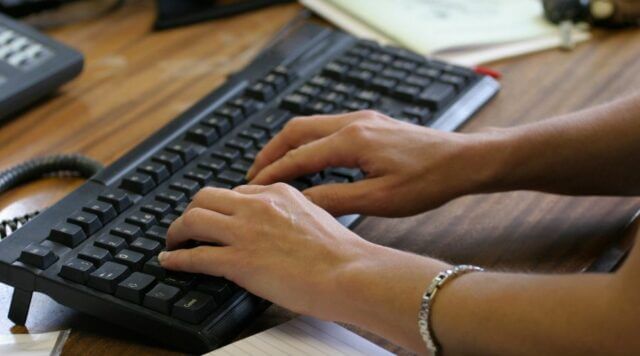
คีย์บอร์ด Mechanical ซึ่งเป็นหนึ่งในอุปกรณ์คอมพิวเตอร์ที่สำคัญสำหรับการทำงานและเล่นเกม

ทำไมคีย์บอร์ดดีๆ ถึงสำคัญ?

  • สัมผัสในการพิมพ์ (Typing Feel): คีย์บอร์ดดีๆ ให้สัมผัสการพิมพ์ที่สนุกและแม่นยำกว่า ลดอาการเมื่อยล้านิ้วเมื่อต้องพิมพ์งานนานๆ
  • ความทนทาน: มีโครงสร้างที่แข็งแรงทนทานกว่าคีย์บอร์ดทั่วไปมาก
  • สุขภาพ: คีย์บอร์ดบางรุ่นถูกออกแบบตามหลักสรีรศาสตร์ (Ergonomic) ช่วยลดความเสี่ยงอาการปวดข้อมือได้

เลือกแบบไหนดี?

คีย์บอร์ดที่กำลังมาแรงและอยากแนะนำคือ Mechanical Keyboard ที่ให้ฟีลการกดที่เป็นเอกลักษณ์และสนุกสุดๆ ซึ่งมีสวิตช์ให้เลือกหลายแบบตามความชอบ ทั้งเสียงดังสะใจ หรือเสียงเงียบสำหรับทำงานในออฟฟิศครับ


2. เมาส์ (Mouse): อุปกรณ์คู่ใจที่ต้องใส่ใจ

เมาส์คืออุปกรณ์ที่เราจับบ่อยที่สุด แต่กลับถูกมองข้ามมากที่สุดเช่นกัน การเปลี่ยนมาใช้เมาส์ดีๆ จะช่วยให้การควบคุมแม่นยำและสบายข้อมือขึ้นเยอะครับ

เมาส์คอมพิวเตอร์สำหรับเล่นเกม ซึ่งเป็นอุปกรณ์เสริมคอมพิวเตอร์ที่จำเป็น

เมาส์ธรรมดากับเมาส์ดีๆ ต่างกันยังไง?

  • เซนเซอร์ (Sensor): เมาส์ดีๆ จะมีเซนเซอร์ที่แม่นยำกว่ามาก ไม่ว่าจะลากเร็วหรือช้า เคอร์เซอร์ก็จะไม่กระโดด เหมาะทั้งกับการทำงานกราฟิกและเล่นเกม
  • การออกแบบ (Ergonomics): รูปทรงถูกออกแบบมาให้เข้ากับสรีระของมือ ทำให้ใช้งานนานๆ แล้วไม่เมื่อย
  • ฟังก์ชันเสริม: มีปุ่มพิเศษที่ตั้งค่า Macro หรือคำสั่งลัดต่างๆ ได้ ช่วยให้ทำงานได้เร็วกว่าเดิม

สำหรับใครที่กำลังมองหา เมาส์ ดีๆ สักตัว ลองมองหารุ่นที่ออกแบบมาเพื่อสรีรศาสตร์และมีค่า DPI (ความไวของเมาส์) ที่ปรับได้ จะช่วยให้การใช้งานยืดหยุ่นขึ้นมากครับ


3. หน้าจอคอมพิวเตอร์ (Monitor): ประตูสู่โลกดิจิทัล

จอคอมคือสิ่งที่เราต้องจ้องมองตลอดเวลา การใช้จอคุณภาพต่ำไม่เพียงแต่ให้สีเพี้ยน แต่ยังทำร้ายสายตาโดยไม่รู้ตัวอีกด้วย
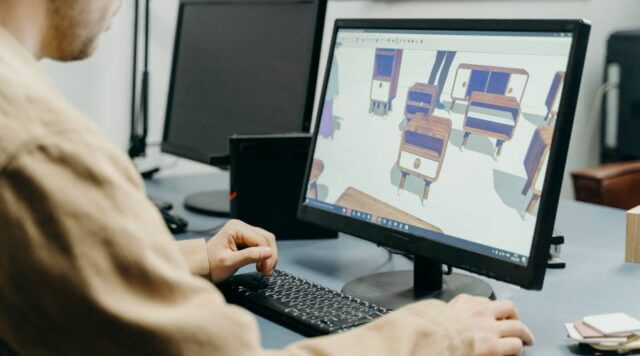
หน้าจอคอมพิวเตอร์ขนาดใหญ่ ซึ่งเป็นอุปกรณ์คอมพิวเตอร์ที่จำเป็นสำหรับการทำงาน

ลงทุนกับจอดีๆ แล้วได้อะไร?

  • ถนอมสายตา: จอภาพสมัยใหม่มีเทคโนโลยี Flicker-Free และ Low Blue Light ช่วยลดอาการตาล้าเมื่อต้องทำงานนานๆ
  • สีสันสมจริง: สำหรับคนทำงานกราฟิก ตัดต่อวิดีโอ หรือชอบดูหนัง จอที่ให้ค่าสีตรง (ค่า sRGB สูง) เป็นสิ่งที่ขาดไม่ได้เลย
  • ทำงานได้มากขึ้น: จอภาพขนาดใหญ่หรือความละเอียดสูง ทำให้เรามีพื้นที่ในการเปิดหลายโปรแกรมพร้อมกัน เพิ่มประสิทธิภาพในการทำงานได้อย่างชัดเจน

บทความแนะนำ: หากคุณมีจอใหม่แล้ว อย่าลืมอ่านบทความ วิธีปรับแสงหน้าจอคอม Windows 11 ของเรา เพื่อตั้งค่าให้เหมาะสมกับการใช้งานและถนอมสายตาของคุณนะครับ


4. หูฟัง (Headphones): ตัดเสียงรบกวน เพิ่มสมาธิ

ไม่ว่าจะใช้สำหรับประชุมออนไลน์, ฟังเพลงเพื่อสร้างสมาธิ, หรือเล่นเกม หูฟังดีๆ สักอันคือไอเทมที่ช่วยให้คุณหลุดเข้าไปอยู่ในโลกของตัวเองได้

หูฟังสีดำวางอยู่ข้างคีย์บอร์ดบนโต๊ะทำงาน

เลือกหูฟังแบบไหนให้เหมาะกับเรา?

  • สำหรับทำงาน/ประชุม: เลือกหูฟังที่มีไมโครโฟนชัดเจน และมีระบบตัดเสียงรบกวน (Noise Cancellation) จะช่วยให้การสื่อสารราบรื่น
  • สำหรับฟังเพลง/ดูหนัง: แนะนำเป็น หูฟังครอบหู เพราะให้มิติเสียงที่ดีและสมจริงกว่า
  • สำหรับเล่นเกม: หูฟังเกมมิ่งจะให้ทิศทางเสียงที่แม่นยำ ทำให้รู้ตำแหน่งของศัตรูได้ง่ายขึ้น

5. โต๊ะคอมพิวเตอร์ (Computer Desk): รากฐานของความสบาย

สุดท้ายแต่ไม่ท้ายสุด คือ “โต๊ะคอมพิวเตอร์” ครับ ต่อให้มีอุปกรณ์ดีแค่ไหน แต่ถ้าวางบนโต๊ะที่ไม่เหมาะสม ก็อาจทำให้ทุกอย่างพังได้ การมีโต๊ะที่ขนาดพอดีและมั่นคง คือพื้นฐานของการ จัดโต๊ะคอมให้น่าทำงาน ครับ

โต๊ะคอมพิวเตอร์ไม้ พร้อมอุปกรณ์คอมพิวเตอร์ที่จัดวางอย่างสวยงาม

โต๊ะคอมที่ดีควรเป็นอย่างไร?

  • ขนาดเหมาะสม: ต้องมีพื้นที่เพียงพอสำหรับวางจอ, คีย์บอร์ด, เมาส์ และอุปกรณ์อื่นๆ โดยไม่รู้สึกอึดอัด
  • ความสูงพอดี: ความสูงของโต๊ะควรพอดีกับเก้าอี้ ทำให้แขนและข้อมืออยู่ในท่าที่เป็นธรรมชาติที่สุด เพื่อลดอาการปวดเมื่อย
  • ความมั่นคง: โต๊ะที่แข็งแรงจะไม่สั่นไหวเวลาพิมพ์หรือขยับเมาส์แรงๆ

การลงทุนในโต๊ะที่ปรับระดับความสูงได้ (Standing Desk) ก็เป็นอีกทางเลือกที่น่าสนใจสำหรับคนรักสุขภาพ ช่วยให้เราเปลี่ยนอิริยาบถระหว่างวันได้ง่ายขึ้น สำหรับข้อมูลเพิ่มเติมเกี่ยวกับการจัดสภาพแวดล้อมในที่ทำงานให้ถูกหลัก สามารถอ่านเพิ่มเติมได้ที่บทความเกี่ยวกับ Office Ergonomics จาก Mayo Clinic ซึ่งเป็นแหล่งข้อมูลที่น่าเชื่อถือครับ


สรุป

การเลือกซื้อ อุปกรณ์คอมพิวเตอร์ ที่มีคุณภาพ อาจดูเหมือนเป็นค่าใช้จ่ายที่เพิ่มขึ้นในตอนแรก แต่เมื่อมองในระยะยาวแล้ว นี่คือการลงทุนที่คุ้มค่าที่สุดอย่างหนึ่งครับ มันไม่เพียงแต่จะช่วยเพิ่มประสิทธิภาพในการทำงานและความสนุกในการใช้งาน แต่ยังเป็นการลงทุนเพื่อสุขภาพที่ดีของคุณอีกด้วย หวังว่าบทความนี้จะเป็นแนวทางให้ทุกคนสามารถเลือก “เพื่อนร่วมทีม” ที่ดีที่สุดสำหรับคอมพิวเตอร์ตั้งโต๊ะของคุณได้นะครับ


FAQ (คำถามที่พบบ่อย)

  • จำเป็นต้องซื้ออุปกรณ์คอมพิวเตอร์ที่แพงที่สุดไหมครับ?

    ไม่จำเป็นเลยครับ สิ่งสำคัญที่สุดคือการเลือกอุปกรณ์ที่ “เหมาะสม” กับการใช้งานและงบประมาณของเรา อุปกรณ์ราคากลางๆ หลายรุ่นในปัจจุบันก็มีคุณภาพที่ดีมากแล้วครับ

  • ระหว่างอุปกรณ์ไร้สาย (Wireless) กับมีสาย (Wired) แบบไหนดีกว่ากัน?

    ขึ้นอยู่กับความชอบครับ แบบไร้สายจะทำให้โต๊ะคอมดูสะอาดตา ไม่มีสายไฟรกรุงรัง แต่ต้องคอยชาร์จแบตเตอรี่ ส่วนแบบมีสายจะให้ความเสถียรสูงสุด ไม่ต้องกังวลเรื่องแบตหมด เหมาะกับเกมเมอร์สายแข่งขันครับ

Tags: Gadget ITGaming GearKeyboardMouseWork from Homeจัดโต๊ะคอมอุปกรณ์คอมพิวเตอร์
Contributor

Contributor

บทความจากผู้สนับสนุนเว็บไซต์

Related Posts

มือถือ

iPad Air vs iPad Pro เลือกรุ่นไหนคุ้มและเหมาะกว่า

16 March 2026
ภาพหน้าปก SEO สายขาว แสดงกราฟการเติบโตของเว็บไซต์ที่มั่นคงพร้อมไอคอนที่เกี่ยวข้องกับการวิเคราะห์และคุณภาพเนื้อหา
สัพเพเหระ

SEO สายขาว คืออะไร? คู่มือฉบับสมบูรณ์เพื่ออันดับที่ยั่งยืนบน Google

21 September 2025
แว่นขยายส่องผลการค้นหาบนหน้าจอคอมพิวเตอร์ แสดงเว็บไซต์ที่ติดอันดับต้นๆ สื่อถึงบริการรับทำ SEO เพื่อเพิ่มอันดับเว็บไซต์
สัพเพเหระ

7 สิ่งที่ควรรู้ ก่อนเลือกใช้บริการรับทำ SEO ให้ปัง! ไม่เสียเงินฟรี

28 September 2025
หน้าปกบทความ วิธีสำรองแชท LINE ลง PC แสดงภาพสมาร์ทโฟนที่มีโลโก้ LINE เชื่อมต่อกับคอมพิวเตอร์เพื่อ Backup ข้อมูล
มือถือ

วิธีสำรองแชท LINE เก็บไว้บน PC ง่ายๆ ไม่กี่คลิก แชทไม่หายแน่นอน

13 September 2025
รูปหน้าปกบทความ TPM 2.0 กับ Secure Boot มันคืออะไร?
Windows 11

เจาะลึก! ทำไม TPM 2.0 และ Secure Boot ถึงกลายเป็นมาตรฐานใหม่ของความปลอดภัยใน Windows 11?

9 September 2025
การใช้ VPN จากโซนเอเชียเพื่อเชื่อมต่อปลดล็อกดู Netflix และ YouTube ในต่างประเทศทั่วโลก
Network

วิธีดู Netflix, YouTube ประเทศอื่นง่ายๆ ด้วย VPN (ฉบับสมบูรณ์ 2025)

5 September 2025
Load More
Next Post
เปลี่ยน Browser เริ่มต้น Windows 11

วิธีเปลี่ยน Browser เริ่มต้นใน Windows 11 เป็นตัวอื่นแทน Edge

บทความล่าสุด

โปรแกรมล้างไวรัสคอมพิวเตอร์ฟรี 5 ตัวเด็ด 2026

iPad Air vs iPad Pro เลือกรุ่นไหนคุ้มและเหมาะกว่า

วิธีแก้ Outlook PST เต็ม รับส่งเมลไม่ได้ เพราะไฟล์ PST เต็ม 50GB ด้วย Regedit (อัปเดต 2026)

วิธีตั้งค่าเปิดไฟล์ .rar ด้วย 7-Zip ใน Windows 11 ถาวร

บทความแนะนำ

รวมสูตร Excel พร้อมใช้ โหลดฟรี! ครบทุกสายงาน อัปเดต 2025

วิธีการติดตั้งและใช้งานฟอนต์ TH Sarabun PSK ใน Windows: คู่มือฉบับสมบูรณ์สำหรับฟอนต์ราชการและเอกสารทางการ

[Fix issue] วิธีแก้ไข Windows 10 กดเปลี่ยนภาษาไทย 2 ครั้งหลังอัปเดต v1803

ใช้ Google Drive แปลงข้อความไฟล์รูปภาพ เป็นข้อความ ภาษาไทยใช้ได้

ทำรายงานใน Microsoft Word โดยพิมพ์งานด้วยเสียงผ่าน Google Docs

สอนวิธีติดตั้ง Windows 10 ล่าสุดด้วย USB/DVD แบบ Step by Step

วิธีลง Windows 11 ใหม่ (2025) ฉบับจับมือทำ Step-by-Step

ที่มาของชื่อ “น้องไอทีดอทคอม”

ชื่อ “น้องไอทีดอทคอม” มาจากคำเรียกติดปากในออฟฟิศครับ เวลาคอมมีปัญหาหรือตั้งค่าอะไรไม่ได้ ก็มักได้ยินประโยคแบบนี้เสมอ “น้องไอทีช่วยดูให้หน่อยนะ”

ผมเลยหยิบคำนี้มาตั้งเป็นชื่อเว็บ เพราะมันสื่อถึงสิ่งที่อยากทำได้ตรงที่สุด นั่นคือเป็น “น้องไอทีออนไลน์” ที่พร้อมช่วยเหลือทุกเมื่อ ไม่ว่าจะเป็นปัญหา Windows, Microsoft Office, Freeware หรือซอฟต์แวร์ต่างๆ ในชีวิตประจำวัน

ทุกบทความในเว็บนี้เขียนขึ้นโดยคิดถึงผู้อ่านเป็นหลักครับ เน้นเข้าใจง่าย ทำตามได้จริง และแก้ปัญหาได้จริง

บริการจาก น้องไอทีดอทคอม

บริการดูแลระบบคอมพิวเตอร์ | IT Outsource | เดินสายแลน | รับดูแลระบบคอมพิวเตอร์ | รับวางระบบ server | รับวางระบบ network | วางระบบคอมพิวเตอร์ | บริการดูแลระบบคอมพิวเตอร์ รายเดือน | บริการดูแลระบบคอมพิวเตอร์ รายปี | รับเดินสายแลน | วางระบบแลน | ติดตั้งระบบเซิฟเวอร์

บทความปัดฝุ่นใหม่

วิธีตั้ง Google เป็นหน้าแรก Chrome ทุกอุปกรณ์ (อัปเดต 2026)

วิธีตั้งค่าปุ่มเปลี่ยนภาษา Windows 10 ให้ใช้ตัวหนอน (~) ได้ทุกเวอร์ชั่น

วิธีแทรกเครื่องหมายถูก, ผิด ใส่เอกสาร Microsoft Word พร้อมคีย์ลัด

โปรแกรมล้างไวรัสคอมพิวเตอร์ฟรี 5 ตัวเด็ด 2026

iPad Air vs iPad Pro เลือกรุ่นไหนคุ้มและเหมาะกว่า

วิธีเปิดไม้บรรทัด Word ทุกเวอร์ชัน ทำได้ใน 2 คลิก

© 2014-2026 NONGIT.COM | All Rights Reserved | Privacy Policy | Cookie Policy

No Result
View All Result
  • HOME
  • Windows
    • Windows 11
    • Windows 10
    • Windows 8/8.1
    • Windows 7
  • Windows Server
  • Microsoft Office
    • MS. Excel
    • MS. OneNote
    • MS. Outlook
    • MS. PowerPoint
    • MS. Publisher
    • MS. Word
  • Other Software
    • Antivirus
    • Drivers
    • File Transfer
    • Multimedia
    • Networking
    • Photos / Images
    • Web Browser
    • Office
    • Tools
    • Virtual machine
    • Data Recovery
  • สมาร์ทโฟน
    • Android
    • iOS
  • News
  • สินค้า/บริการ

© 2014-2026 NONGIT.COM | All Rights Reserved | Privacy Policy | Cookie Policy