• ส่งหัวข้อที่อยากให้เว็บลงบทความ
  • รับดูแลระบบคอมพิวเตอร์
  • เกี่ยวกับเรา
  • ติดต่อเรา
  • Microsoft 365 Business
Sunday, 21 June 2026
NONGIT.COM
  • HOME
  • Windows
    • Windows 11
    • Windows 10
    • Windows 8/8.1
    • Windows 7
  • Windows Server
  • Microsoft Office
    • MS. Excel
    • MS. OneNote
    • MS. Outlook
    • MS. PowerPoint
    • MS. Publisher
    • MS. Word
  • Other Software
    • Antivirus
    • Drivers
    • File Transfer
    • Multimedia
    • Networking
    • Photos / Images
    • Web Browser
    • Office
    • Tools
    • Virtual machine
    • Data Recovery
  • สมาร์ทโฟน
    • Android
    • iOS
  • News
  • สินค้า/บริการ
No Result
View All Result
  • HOME
  • Windows
    • Windows 11
    • Windows 10
    • Windows 8/8.1
    • Windows 7
  • Windows Server
  • Microsoft Office
    • MS. Excel
    • MS. OneNote
    • MS. Outlook
    • MS. PowerPoint
    • MS. Publisher
    • MS. Word
  • Other Software
    • Antivirus
    • Drivers
    • File Transfer
    • Multimedia
    • Networking
    • Photos / Images
    • Web Browser
    • Office
    • Tools
    • Virtual machine
    • Data Recovery
  • สมาร์ทโฟน
    • Android
    • iOS
  • News
  • สินค้า/บริการ
No Result
View All Result
NONGIT.COM
No Result
View All Result
Home MS.Office Microsoft Word

วิธีใส่ลายน้ํา Word (Watermark) ฉบับสมบูรณ์: ทั้งข้อความ โลโก้ และการลบออก

by เกร็ดสาระความรู้ไอที
14 October 2025
in Microsoft Word, Tips office
0
11.6k
VIEWS
ShareShare

เคยไหมครับ เวลาที่ต้องส่งเอกสารสำคัญ แต่กังวลว่าจะมีคนนำไปใช้ต่อโดยไม่ได้รับอนุญาต หรือต้องการระบุสถานะของเอกสารให้ชัดเจน เช่น “ฉบับร่าง”, “ความลับ” หรือ “ฉบับสมบูรณ์” การ ใส่ลายน้ํา (Watermark) ใน Word คือคำตอบที่ง่ายและมีประสิทธิภาพที่สุดครับ

บทความนี้ NONGIT.COM จะมาสอนวิธีใส่ลายน้ํา word แบบจับมือทำ ตั้งแต่ลายน้ำข้อความพื้นฐาน การใช้รูปภาพหรือโลโก้บริษัท ไปจนถึงเทคนิคที่หลายคนสงสัยอย่างการทำลายน้ำ 2 บรรทัด และวิธีลบลายน้ำออกเมื่อไม่ต้องการใช้แล้ว รับรองว่าอ่านจบแล้วทำตามได้ทันทีครับ

สารบัญ (Table of Contents)

Toggle
  • ลายน้ำ (Watermark) ใน Word คืออะไร? ทำไมถึงต้องใช้?
  • วิธีใส่ลายน้ํา Word แบบพื้นฐาน (ข้อความสำเร็จรูป)
  • วิธีสร้างลายน้ำ Word แบบกำหนดเอง (Custom Watermark)
    • 1. การใส่ลายน้ำแบบ “ข้อความ” (Text Watermark)
    • 2. การใส่ลายน้ำแบบ “รูปภาพ” หรือ “โลโก้” (Picture Watermark)
  • ต้องการลบลายน้ำออกใช่ไหม? ทำได้ในคลิกเดียว
  • ตอบคำถามที่พบบ่อย (FAQ)
    • ใส่ลายน้ำเฉพาะบางหน้าได้ไหม?
    • ทำไมลายน้ำของฉันถึงจางมาก? ปรับให้เข้มขึ้นได้ไหม?
    • ต้องการ “พิมพ์คาดบัตรประชาชน” ใน Word ทำอย่างไร?
  • สรุป

ลายน้ำ (Watermark) ใน Word คืออะไร? ทำไมถึงต้องใช้?

ลายน้ำ หรือ Watermark คือ ข้อความหรือรูปภาพจางๆ ที่ปรากฏอยู่ด้านหลังเนื้อหาหลักในเอกสารของเราครับ ประโยชน์หลักๆ ของมันคือ:

  • แสดงความเป็นเจ้าของ: ใส่ชื่อหรือโลโก้บริษัทเพื่อบ่งบอกว่าเอกสารนี้เป็นลิขสิทธิ์ของเรา
  • บอกสถานะเอกสาร: ใช้คำว่า “DRAFT”, “CONFIDENTIAL”, “ORIGINAL” เพื่อป้องกันความสับสน
  • ป้องกันการคัดลอก: ถึงแม้จะไม่ 100% แต่ก็ทำให้การนำเอกสารไปแอบอ้างทำได้ยากขึ้น

วิธีใส่ลายน้ํา Word แบบพื้นฐาน (ข้อความสำเร็จรูป)

สำหรับใครที่ต้องการความรวดเร็ว Microsoft Word มีลายน้ำแบบสำเร็จรูปให้เลือกใช้ได้ทันทีครับ

  1. เปิดเอกสาร Word ที่ต้องการ
  2. ไปที่แท็บ Design (ออกแบบ)
  3. คลิกที่เมนู Watermark (ลายน้ำ) ที่อยู่ทางด้านขวา
  4. เลือกรูปแบบลายน้ำที่ต้องการ เช่น CONFIDENTIAL หรือ DO NOT COPY
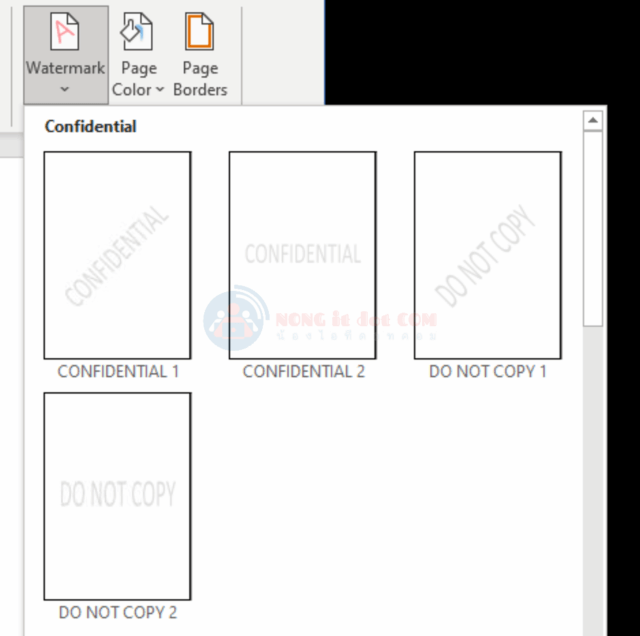
เมนู Watermark (ลายน้ำ) พร้อมตัวเลือกสำเร็จรูปให้ใช้งาน

เพียงเท่านี้ ลายน้ำก็จะปรากฏบนทุกหน้าของเอกสารแล้วครับ

วิธีสร้างลายน้ำ Word แบบกำหนดเอง (Custom Watermark)

ส่วนใหญ่เรามักจะอยากใส่ข้อความหรือรูปภาพของเราเอง ซึ่งสามารถทำได้ง่ายๆ ในเมนู Custom Watermark ครับ

1. การใส่ลายน้ำแบบ “ข้อความ” (Text Watermark)

วิธีนี้เป็นที่นิยมที่สุด เพราะเราสามารถกำหนดคำที่ต้องการได้อย่างอิสระ

  1. ไปที่แท็บ Design (ออกแบบ) > Watermark (ลายน้ำ)
  2. คลิกที่ Custom Watermark… (ลายน้ำแบบกำหนดเอง…)
  3. หน้าต่างใหม่จะปรากฏขึ้นมา ให้เลือกที่ Text watermark (ลายน้ำข้อความ)
  4. ตั้งค่าตามต้องการ:
    • Language (ภาษา): เลือกภาษาของข้อความ (สำคัญต่อการเลือกฟอนต์)
    • Text (ข้อความ): พิมพ์ข้อความที่ต้องการใส่เป็นลายน้ำ
    • เทคนิคทำ 2 บรรทัด: หากต้องการให้ข้อความมี 2 บรรทัดขึ้นไป ให้กด Enter ในช่อง Text ได้เลยครับ
    • Font (ฟอนต์): เลือกรูปแบบตัวอักษร
    • Size (ขนาด): แนะนำให้เลือกเป็น Auto เพื่อให้ Wordปรับขนาดอัตโนมัติ
    • Color (สี): เลือกสีของลายน้ำ แนะนำให้เป็นสีอ่อนๆ เพื่อไม่ให้รบกวนเนื้อหาหลัก
    • Layout (เค้าโครง): เลือกได้ระหว่าง Diagonal (แนวทแยง) หรือ Horizontal (แนวนอน)
  5. เมื่อตั้งค่าเสร็จแล้ว กด Apply (นำไปใช้) เพื่อดูตัวอย่าง และกด Close (ปิด) เมื่อพอใจ
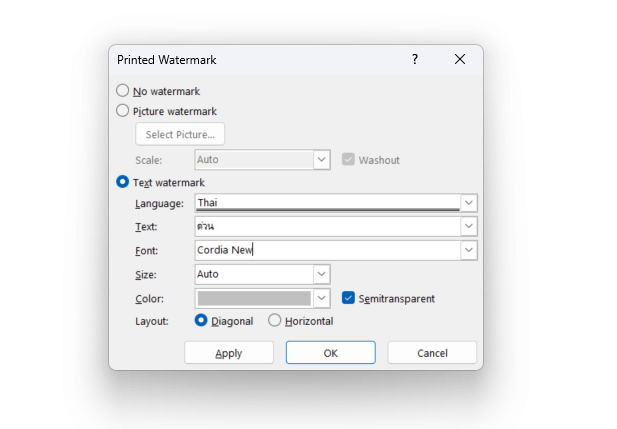
การตั้งค่าต่างๆ สำหรับการใส่ลายน้ํา word แบบข้อความที่กำหนดเอง

2. การใส่ลายน้ำแบบ “รูปภาพ” หรือ “โลโก้” (Picture Watermark)

หากต้องการสร้างแบรนด์หรือใส่โลโก้บริษัท ให้ใช้วิธีนี้ครับ

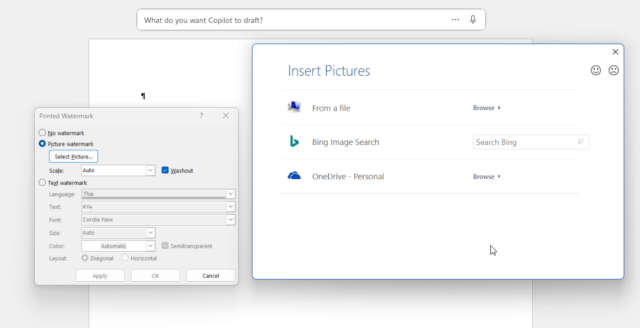
  1. ไปที่แท็บ Design (ออกแบบ) > Watermark (ลายน้ำ) > Custom Watermark… (ลายน้ำแบบกำหนดเอง…)
  2. เลือกที่ Picture watermark (ลายน้ำรูปภาพ)
  3. คลิกปุ่ม Select Picture… (เลือกรูปภาพ…) แล้วเลือกไฟล์รูปภาพหรือโลโก้ที่เตรียมไว้
  4. Scale (มาตราส่วน): แนะนำให้ตั้งเป็น Auto หรือปรับขนาดตามความเหมาะสม
  5. Washout (จาง): สำคัญมาก! ควรติ๊กช่องนี้ไว้ เพื่อให้รูปภาพจางลงและไม่ทับซ้อนกับเนื้อหาจนอ่านไม่ออก หากไม่ติ๊ก รูปภาพจะมีความเข้มเท่าไฟล์ต้นฉบับ
  6. กด Apply (นำไปใช้) และ Close (ปิด)
การตั้งค่าสำหรับการใส่ลายน้ํา word ด้วยรูปภาพหรือโลโก้

ต้องการลบลายน้ำออกใช่ไหม? ทำได้ในคลิกเดียว

เมื่อเอกสารเสร็จสมบูรณ์ หรือไม่ต้องการใช้ลายน้ำแล้ว วิธีลบออกนั้นง่ายยิ่งกว่าตอนใส่ครับ

  1. ไปที่แท็บ Design (ออกแบบ)
  2. คลิกที่เมนู Watermark (ลายน้ำ)
  3. เลือก Remove Watermark (เอาลายน้ำออก)

ลายน้ำทั้งหมดในเอกสารก็จะหายไปทันทีครับ

ตอบคำถามที่พบบ่อย (FAQ)

ใส่ลายน้ำเฉพาะบางหน้าได้ไหม?

ทำได้ครับ แต่ขั้นตอนจะซับซ้อนขึ้นเล็กน้อย โดยต้องใช้การแบ่งส่วนเอกสาร (Section Breaks) ก่อน จากนั้นเข้าไปแก้ไขในส่วน Header/Footer ของแต่ละส่วนเพื่อใส่หรือลบลายน้ำครับ

ทำไมลายน้ำของฉันถึงจางมาก? ปรับให้เข้มขึ้นได้ไหม?

ถ้าเป็นลายน้ำรูปภาพ ให้ลองเอาเครื่องหมายถูกออกจากช่อง Washout (จาง) รูปจะเข้มขึ้นทันทีครับ ส่วนลายน้ำข้อความ ให้ลองเลือกสีที่เข้มขึ้นเล็กน้อย แต่ระวังอย่าให้รบกวนเนื้อหาหลักนะครับ

ต้องการ “พิมพ์คาดบัตรประชาชน” ใน Word ทำอย่างไร?

เทคนิคนี้จริงๆ แล้วไม่ใช่การใช้ฟีเจอร์ Watermark โดยตรงครับ แต่เป็นการใช้ กล่องข้อความ (Text Box) เข้ามาช่วย ให้สร้างกล่องข้อความ พิมพ์คำว่า “สำเนาถูกต้อง” แล้วตั้งค่ากล่องข้อความให้ “ไม่มีสีเติม (No Fill)” และ “ไม่มีเส้นขอบ (No Outline)” จากนั้นจัดวางตำแหน่งและหมุนองศาตามต้องการบนรูปบัตรประชาชนครับ

สรุป

การใส่ลายน้ําในเอกสาร Word เป็นวิธีง่ายๆ ที่ช่วยเพิ่มความเป็นมืออาชีพและความปลอดภัยให้กับเอกสารของเราได้ ไม่ว่าจะเป็นการใช้ข้อความ รูปภาพ หรือโลโก้ ก็สามารถทำได้ในไม่กี่ขั้นตอน และเมื่อไม่ต้องการก็สามารถลบออกได้อย่างรวดเร็ว หวังว่าคู่มือนี้จะเป็นประโยชน์กับทุกคนนะครับ


Tags: Watermarkwordลายน้ำใส่ลายน้ำ
เกร็ดสาระความรู้ไอที

เกร็ดสาระความรู้ไอที

เขียนบทความเกี่ยวกับ Windows , MS. Office และ Software อื่นๆ แนะนำการใช้งาน การตั้งค่าเบื้องต้น ทิปต่างๆ ที่คิดว่าน่าจะเป็นประโยชน์แก่ผู้อ่านทุกๆ ท่าน และหากมีส่วนไหนผิดตกบกพร่อง ติชมชี้แนะได้ที่ Comment ด้านล่างได้ครับ

Related Posts

Microsoft Word
Microsoft Word

วิธีตั้งค่า Word ให้มีไม้บรรทัด: ทำตามง่ายๆ ในไม่กี่ขั้นตอน

26 December 2024
เปลี่ยนพื้นหลัง word เป็นสีขาว
Microsoft Word

เปลี่ยนพื้นหลัง Microsoft word เป็นสีขาว

20 May 2023
จัดหน้ากระดาษ Microsoft Word แนวนอนแนวตั้ง
Microsoft Word

วิธีจัดหน้ากระดาษ Word แนวนอนแนวตั้งในเอกสารเดียวกัน

26 August 2023
แก้ไข Excel not enough available memory or disk space
Microsoft Excel

วิธีแก้ไข Excel หน่วยความจำหรือพื้นที่ดิสก์ไม่เพียงพอ

14 March 2022
excel สูตรไม่ทำงาน, excel ไม่ sum
Microsoft Excel

แก้ไข Microsoft Excel ไม่แสดงผลรวมอัตโนมัติ, สูตรไม่ทำงาน

27 February 2022
excel ช้า, excel ค้างบ่อย
Microsoft Excel

วิธีแก้ปัญหาไฟล์ excel ช้า, ชอบค้างบ่อย, ขึ้น not responding

18 February 2022
Load More
Next Post
บีบอัดรูปภาพ excel

บีบอัดรูปภาพใน Microsoft Excel ช่วยลดขนาดไฟล์ได้

Leave Comment

บทความล่าสุด

โปรแกรมล้างไวรัสคอมพิวเตอร์ฟรี 5 ตัวเด็ด 2026

iPad Air vs iPad Pro เลือกรุ่นไหนคุ้มและเหมาะกว่า

วิธีแก้ Outlook PST เต็ม รับส่งเมลไม่ได้ เพราะไฟล์ PST เต็ม 50GB ด้วย Regedit (อัปเดต 2026)

วิธีตั้งค่าเปิดไฟล์ .rar ด้วย 7-Zip ใน Windows 11 ถาวร

บทความแนะนำ

รวมสูตร Excel พร้อมใช้ โหลดฟรี! ครบทุกสายงาน อัปเดต 2025

วิธีการติดตั้งและใช้งานฟอนต์ TH Sarabun PSK ใน Windows: คู่มือฉบับสมบูรณ์สำหรับฟอนต์ราชการและเอกสารทางการ

[Fix issue] วิธีแก้ไข Windows 10 กดเปลี่ยนภาษาไทย 2 ครั้งหลังอัปเดต v1803

ใช้ Google Drive แปลงข้อความไฟล์รูปภาพ เป็นข้อความ ภาษาไทยใช้ได้

ทำรายงานใน Microsoft Word โดยพิมพ์งานด้วยเสียงผ่าน Google Docs

สอนวิธีติดตั้ง Windows 10 ล่าสุดด้วย USB/DVD แบบ Step by Step

วิธีลง Windows 11 ใหม่ (2025) ฉบับจับมือทำ Step-by-Step

ที่มาของชื่อ “น้องไอทีดอทคอม”

ชื่อ “น้องไอทีดอทคอม” มาจากคำเรียกติดปากในออฟฟิศครับ เวลาคอมมีปัญหาหรือตั้งค่าอะไรไม่ได้ ก็มักได้ยินประโยคแบบนี้เสมอ “น้องไอทีช่วยดูให้หน่อยนะ”

ผมเลยหยิบคำนี้มาตั้งเป็นชื่อเว็บ เพราะมันสื่อถึงสิ่งที่อยากทำได้ตรงที่สุด นั่นคือเป็น “น้องไอทีออนไลน์” ที่พร้อมช่วยเหลือทุกเมื่อ ไม่ว่าจะเป็นปัญหา Windows, Microsoft Office, Freeware หรือซอฟต์แวร์ต่างๆ ในชีวิตประจำวัน

ทุกบทความในเว็บนี้เขียนขึ้นโดยคิดถึงผู้อ่านเป็นหลักครับ เน้นเข้าใจง่าย ทำตามได้จริง และแก้ปัญหาได้จริง

บริการจาก น้องไอทีดอทคอม

บริการดูแลระบบคอมพิวเตอร์ | IT Outsource | เดินสายแลน | รับดูแลระบบคอมพิวเตอร์ | รับวางระบบ server | รับวางระบบ network | วางระบบคอมพิวเตอร์ | บริการดูแลระบบคอมพิวเตอร์ รายเดือน | บริการดูแลระบบคอมพิวเตอร์ รายปี | รับเดินสายแลน | วางระบบแลน | ติดตั้งระบบเซิฟเวอร์

บทความปัดฝุ่นใหม่

วิธีตั้ง Google เป็นหน้าแรก Chrome ทุกอุปกรณ์ (อัปเดต 2026)

วิธีตั้งค่าปุ่มเปลี่ยนภาษา Windows 10 ให้ใช้ตัวหนอน (~) ได้ทุกเวอร์ชั่น

วิธีแทรกเครื่องหมายถูก, ผิด ใส่เอกสาร Microsoft Word พร้อมคีย์ลัด

โปรแกรมล้างไวรัสคอมพิวเตอร์ฟรี 5 ตัวเด็ด 2026

iPad Air vs iPad Pro เลือกรุ่นไหนคุ้มและเหมาะกว่า

วิธีเปิดไม้บรรทัด Word ทุกเวอร์ชัน ทำได้ใน 2 คลิก

© 2014-2026 NONGIT.COM | All Rights Reserved | Privacy Policy | Cookie Policy

No Result
View All Result
  • HOME
  • Windows
    • Windows 11
    • Windows 10
    • Windows 8/8.1
    • Windows 7
  • Windows Server
  • Microsoft Office
    • MS. Excel
    • MS. OneNote
    • MS. Outlook
    • MS. PowerPoint
    • MS. Publisher
    • MS. Word
  • Other Software
    • Antivirus
    • Drivers
    • File Transfer
    • Multimedia
    • Networking
    • Photos / Images
    • Web Browser
    • Office
    • Tools
    • Virtual machine
    • Data Recovery
  • สมาร์ทโฟน
    • Android
    • iOS
  • News
  • สินค้า/บริการ

© 2014-2026 NONGIT.COM | All Rights Reserved | Privacy Policy | Cookie Policy