• ส่งหัวข้อที่อยากให้เว็บลงบทความ
  • รับดูแลระบบคอมพิวเตอร์
  • เกี่ยวกับเรา
  • ติดต่อเรา
  • Microsoft 365 Business
Wednesday, 21 October 2026
NONGIT.COM
  • HOME
  • Windows
    • Windows 11
    • Windows 10
    • Windows 8/8.1
    • Windows 7
  • Windows Server
  • Microsoft Office
    • MS. Excel
    • MS. OneNote
    • MS. Outlook
    • MS. PowerPoint
    • MS. Publisher
    • MS. Word
  • Other Software
    • Antivirus
    • Drivers
    • File Transfer
    • Multimedia
    • Networking
    • Photos / Images
    • Web Browser
    • Office
    • Tools
    • Virtual machine
    • Data Recovery
  • สมาร์ทโฟน
    • Android
    • iOS
  • News
  • สินค้า/บริการ
No Result
View All Result
  • HOME
  • Windows
    • Windows 11
    • Windows 10
    • Windows 8/8.1
    • Windows 7
  • Windows Server
  • Microsoft Office
    • MS. Excel
    • MS. OneNote
    • MS. Outlook
    • MS. PowerPoint
    • MS. Publisher
    • MS. Word
  • Other Software
    • Antivirus
    • Drivers
    • File Transfer
    • Multimedia
    • Networking
    • Photos / Images
    • Web Browser
    • Office
    • Tools
    • Virtual machine
    • Data Recovery
  • สมาร์ทโฟน
    • Android
    • iOS
  • News
  • สินค้า/บริการ
No Result
View All Result
NONGIT.COM
No Result
View All Result
Home Network

วิธีตั้งค่า ddns ในเครื่อง nas synology เชื่อมจากนอกวงแลน

by เกร็ดสาระความรู้ไอที
8 January 2025
in Network
0
10.1k
VIEWS
ShareShare

บทความนี้จะแนะนำการตั้งค่า DDNS คนที่กำลังใช้งาน NAS Synology เพื่อใช้สำหรับเชื่อมต่อเข้ามาใช้งานเครื่อง NAS ผ่านระบบอินเตอร์เน็ต จากนอกบ้าน หรือนอกบริษัท ที่ร้านกาแฟ ปั้มน้ำมัน จากที่ห้าง เป็นต้น ซึ่งเป็นเครื่องมือเพิ่มความสะดวกให้กับผู้ใช้งาน Nas

วิธีการตั้งค่า ddns ในเครื่อง nas synology dms 6.2

การที่จะเข้ามาใช้งาน nas ภายในวงได้นั้น ก็ต้องทำการ forward port ในเร้าเตอร์ให้เรียบร้อยก่อน ซึ่งสามารถดูตัวอย่างการตั้งค่าได้ตามลิงก์ forward port

1. เปิดโปรแกรม browser แล้วเข้า ip ของ nas
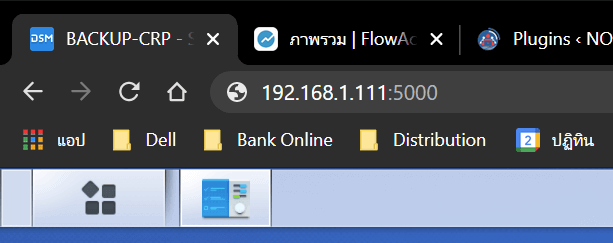
2. ทำการ login เข้าให้เรียบร้อย

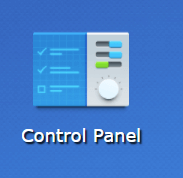
3. เปิดเข้า แผงควบคุม (Control Panel)
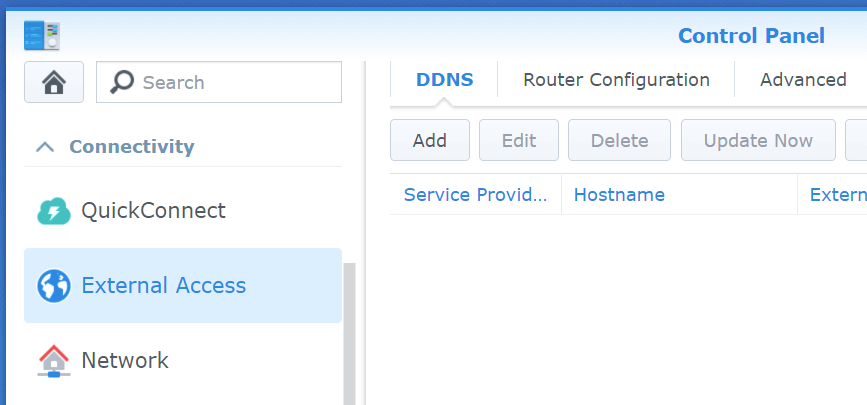
4. เปิดไปที่หัวข้อ การเข้าถึงจากภายนอก (External Access)

5. เลือกแท็บหัวข้อ DDNS แล้วคลิกปุ่ม เพิ่ม (Add)
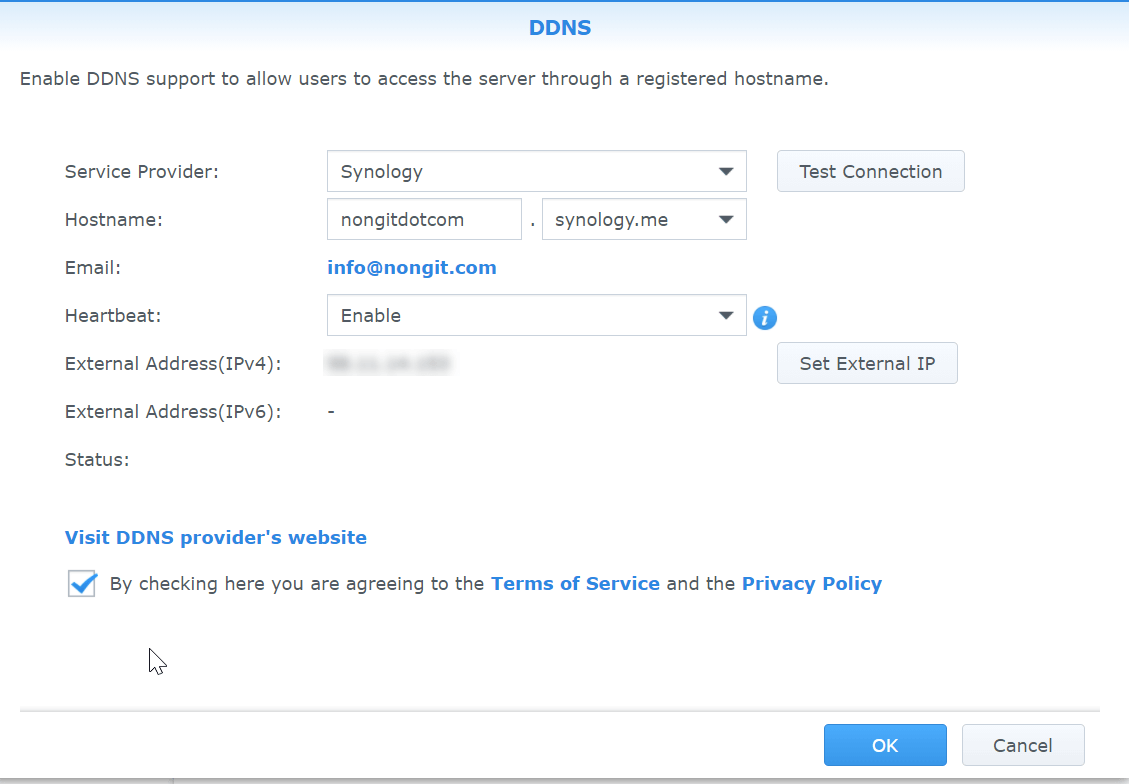
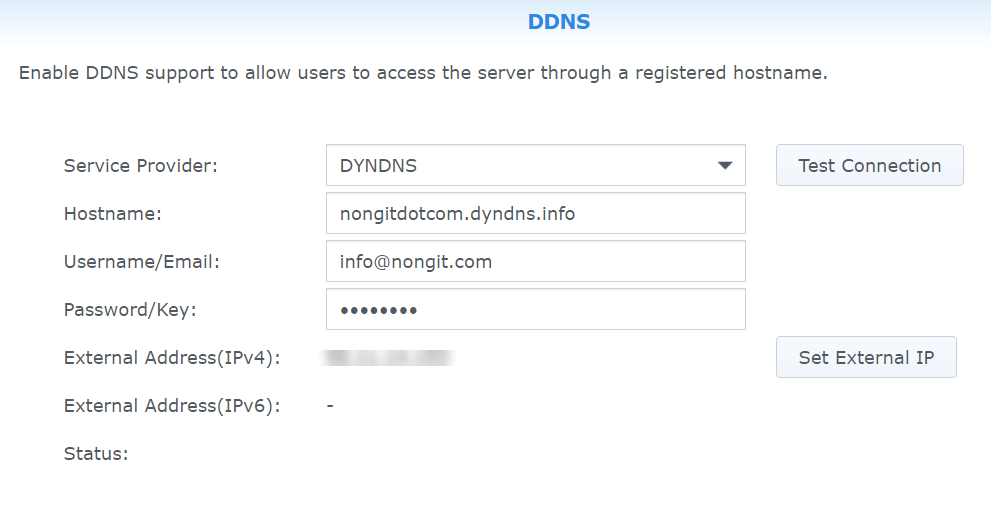
6. จากนั้นกำหนดข้อมูล ddns ที่ต้องการเปิดใช้งาน โดยจะมี synology ให้ใช้ฟรี หรือจะเลือก ddns อื่นที่มีบัญชี

6.1 ตัวอย่างการตั้งค่า ddns ของ synolog

  • ผู้ใช้บริการ เลือก synology ที่เราจะใช้
  • ชื่อโฮส กำหนดชื่อ และเลือกโดเมน
  • ทำเครื่องถูกในช่อง เงื่อนไขการใช้งาน (Terms of Service and Privacy Policy)
  • คลิกปุ่ม ตกลง (Ok)

6.2 ตัวอย่างการตั้งค่า ddns ของผู้ให้บริการอื่น

  • ผู้ใช้บริการ เลือก synology ที่เราจะใช้
  • ชื่อโฮส กรอกชื่อ Host ที่กำหนดไว้ใช้งาน
  • ชื่อผู้ใช้ กรอก Username บัญชี
  • รหัสผ่าน กรอก Password
  • คลิกปุ่ม ตกลง

จากนั้นก็ให้ลองเชื่อมต่อด้วย ddns ที่กำหนดจากภายนอก อาจจะใช้สมาร์ทโฟนเชื่อมด้วย 4G/5G เข้ามาใช้งาน nas ภายในวงแลนที่เรากำหนด ddns ไว้ก็ได้ เพื่อให้แน่ใจว่าได้กำหนดข้อมูลถูกต้อง

ปล. หากท่านกำลังมองหา nas ตัวใหม่ หรือปรึกษาการเลือกซื้อ สามารถติดต่อเข้ามาได้ ทางบริษัทมีจำหน่ายและบริการติดตั้ง https://nongit.com/service/sell-and-setup-nas-storage


Tags: DDNSNasSynology
เกร็ดสาระความรู้ไอที

เกร็ดสาระความรู้ไอที

เขียนบทความเกี่ยวกับ Windows , MS. Office และ Software อื่นๆ แนะนำการใช้งาน การตั้งค่าเบื้องต้น ทิปต่างๆ ที่คิดว่าน่าจะเป็นประโยชน์แก่ผู้อ่านทุกๆ ท่าน และหากมีส่วนไหนผิดตกบกพร่อง ติชมชี้แนะได้ที่ Comment ด้านล่างได้ครับ

Related Posts

Network

Cloud Server ฟรี คืออะไร? แนะนำ 4 Free Tier ที่น่าใช้งานที่สุดในปี 2026

20 October 2026
NAS

Synology vs QNAP เลือก NAS ตัวไหนดีสำหรับองค์กร (เทียบจากการใช้งานจริง ปี 2026)

14 October 2026
คอมพิวเตอร์เครื่องเดียวในออฟฟิศที่เน็ตช้า ขณะที่เครื่องอื่นใช้งานได้ปกติ
Network

วิธีแก้เน็ตช้าเฉพาะบางเครื่อง เครื่องอื่นเร็วปกติ (ไล่เช็ก 8 ขั้นตอน)

12 October 2026
แชร์ปริ้นเตอร์ USB ในวง LAN มองไม่เห็นเครื่อง? แก้ด้วย Print Server
Network

แชร์ปริ้นเตอร์ USB ในวง LAN มองไม่เห็นเครื่อง? แก้ให้จบด้วย Print Server

12 October 2026
เปรียบเทียบ FortiGate 40F 60F 100F สำหรับออฟฟิศ 20-50 คน
Network

FortiGate รุ่นไหนเหมาะกับออฟฟิศ 20-50 คน? เทียบให้ชัดก่อนตัดสินใจซื้อ (อัปเดต 2026)

31 August 2026
ภาพตู้ Rack Server ที่มีการจัดเก็บสายแลน CAT6 เข้า Patch Panel อย่างเป็นระเบียบ สวยงาม แสดงถึงมาตรฐานงานบริการรับเดินสายแลนสำหรับออฟฟิศ
Network

เดินสายแลนเอง หรือจ้างช่าง? 5 สิ่งที่ต้องรู้ก่อนวางระบบ Network ออฟฟิศ

28 January 2026
Load More
Next Post
ปิดไม่ให้ถามรหัสผ่าน windows 10

ปิดไม่ให้ถามรหัสผ่าน Windows 10 ตอนแชร์ข้อมูลในวงแลน

Leave Comment

บทความล่าสุด

Cloud Server ฟรี คืออะไร? แนะนำ 4 Free Tier ที่น่าใช้งานที่สุดในปี 2026

วิธีใส่ลายน้ำ PDF ง่ายๆ ใน 5 ขั้นตอน ด้วย Adobe Acrobat

Synology vs QNAP เลือก NAS ตัวไหนดีสำหรับองค์กร (เทียบจากการใช้งานจริง ปี 2026)

วิธีแก้เน็ตช้าเฉพาะบางเครื่อง เครื่องอื่นเร็วปกติ (ไล่เช็ก 8 ขั้นตอน)

บทความแนะนำ

รวมสูตร Excel พร้อมใช้ โหลดฟรี! ครบทุกสายงาน อัปเดต 2025

วิธีการติดตั้งและใช้งานฟอนต์ TH Sarabun PSK ใน Windows: คู่มือฉบับสมบูรณ์สำหรับฟอนต์ราชการและเอกสารทางการ

[Fix issue] วิธีแก้ไข Windows 10 กดเปลี่ยนภาษาไทย 2 ครั้งหลังอัปเดต v1803

ใช้ Google Drive แปลงข้อความไฟล์รูปภาพ เป็นข้อความ ภาษาไทยใช้ได้

ทำรายงานใน Microsoft Word โดยพิมพ์งานด้วยเสียงผ่าน Google Docs

สอนวิธีติดตั้ง Windows 10 ล่าสุดด้วย USB/DVD แบบ Step by Step

วิธีลง Windows 11 ใหม่ (2025) ฉบับจับมือทำ Step-by-Step

ที่มาของชื่อ “น้องไอทีดอทคอม”

ชื่อ “น้องไอทีดอทคอม” มาจากคำเรียกติดปากในออฟฟิศครับ เวลาคอมมีปัญหาหรือตั้งค่าอะไรไม่ได้ ก็มักได้ยินประโยคแบบนี้เสมอ “น้องไอทีช่วยดูให้หน่อยนะ”

ผมเลยหยิบคำนี้มาตั้งเป็นชื่อเว็บ เพราะมันสื่อถึงสิ่งที่อยากทำได้ตรงที่สุด นั่นคือเป็น “น้องไอทีออนไลน์” ที่พร้อมช่วยเหลือทุกเมื่อ ไม่ว่าจะเป็นปัญหา Windows, Microsoft Office, Freeware หรือซอฟต์แวร์ต่างๆ ในชีวิตประจำวัน

ทุกบทความในเว็บนี้เขียนขึ้นโดยคิดถึงผู้อ่านเป็นหลักครับ เน้นเข้าใจง่าย ทำตามได้จริง และแก้ปัญหาได้จริง

บริการจาก น้องไอทีดอทคอม

บริการดูแลระบบคอมพิวเตอร์ | IT Outsource | เดินสายแลน | รับดูแลระบบคอมพิวเตอร์ | รับวางระบบ server | รับวางระบบ network | วางระบบคอมพิวเตอร์ | บริการดูแลระบบคอมพิวเตอร์ รายเดือน | บริการดูแลระบบคอมพิวเตอร์ รายปี | รับเดินสายแลน | วางระบบแลน | ติดตั้งระบบเซิฟเวอร์

บทความปัดฝุ่นใหม่

วิธี Map Network Drive ใน Windows 11 และ 10 (อัปเดต 2026)

Cloud Server ฟรี คืออะไร? แนะนำ 4 Free Tier ที่น่าใช้งานที่สุดในปี 2026

วิธีใส่ลายน้ำ PDF ง่ายๆ ใน 5 ขั้นตอน ด้วย Adobe Acrobat

รีวิว Yale YDM7116A ใช้จริง 1 ปี: ฟีเจอร์ไหนคุ้ม ฟีเจอร์ไหนไม่จำเป็น

แชร์ปริ้นเตอร์ USB ในวง LAN มองไม่เห็นเครื่อง? แก้ให้จบด้วย Print Server

Synology vs QNAP เลือก NAS ตัวไหนดีสำหรับองค์กร (เทียบจากการใช้งานจริง ปี 2026)

© 2014-2026 NONGIT.COM | All Rights Reserved | Privacy Policy | Cookie Policy

No Result
View All Result
  • HOME
  • Windows
    • Windows 11
    • Windows 10
    • Windows 8/8.1
    • Windows 7
  • Windows Server
  • Microsoft Office
    • MS. Excel
    • MS. OneNote
    • MS. Outlook
    • MS. PowerPoint
    • MS. Publisher
    • MS. Word
  • Other Software
    • Antivirus
    • Drivers
    • File Transfer
    • Multimedia
    • Networking
    • Photos / Images
    • Web Browser
    • Office
    • Tools
    • Virtual machine
    • Data Recovery
  • สมาร์ทโฟน
    • Android
    • iOS
  • News
  • สินค้า/บริการ

© 2014-2026 NONGIT.COM | All Rights Reserved | Privacy Policy | Cookie Policy