• ส่งหัวข้อที่อยากให้เว็บลงบทความ
  • รับดูแลระบบคอมพิวเตอร์
  • เกี่ยวกับเรา
  • ติดต่อเรา
  • Microsoft 365 Business
Thursday, 4 June 2026
NONGIT.COM
  • HOME
  • Windows
    • Windows 11
    • Windows 10
    • Windows 8/8.1
    • Windows 7
  • Windows Server
  • Microsoft Office
    • MS. Excel
    • MS. OneNote
    • MS. Outlook
    • MS. PowerPoint
    • MS. Publisher
    • MS. Word
  • Other Software
    • Antivirus
    • Drivers
    • File Transfer
    • Multimedia
    • Networking
    • Photos / Images
    • Web Browser
    • Office
    • Tools
    • Virtual machine
    • Data Recovery
  • สมาร์ทโฟน
    • Android
    • iOS
  • News
  • สินค้า/บริการ
No Result
View All Result
  • HOME
  • Windows
    • Windows 11
    • Windows 10
    • Windows 8/8.1
    • Windows 7
  • Windows Server
  • Microsoft Office
    • MS. Excel
    • MS. OneNote
    • MS. Outlook
    • MS. PowerPoint
    • MS. Publisher
    • MS. Word
  • Other Software
    • Antivirus
    • Drivers
    • File Transfer
    • Multimedia
    • Networking
    • Photos / Images
    • Web Browser
    • Office
    • Tools
    • Virtual machine
    • Data Recovery
  • สมาร์ทโฟน
    • Android
    • iOS
  • News
  • สินค้า/บริการ
No Result
View All Result
NONGIT.COM
No Result
View All Result
Home Network

วิธีอัพเกรด Firmware เครื่อง FoetiGate/ FortiWiFi เป็นเวอร์ชั่นล่าสุด

by เกร็ดสาระความรู้ไอที
3 April 2023
in Network
0
10.2k
VIEWS
ShareShare

วันนี้จะมาแนะนำวิธีการอัพเกรด Firmware (เฟิร์มแวร์) เครื่อง Firewall fortigate หรือ fortiwifi ให้เป็นเวอร์ชั่นล่าสุด หรือเวอร์ชั่นที่ต้องการนะครับ ปกติแล้วเครื่องที่ต่อ ma ทุกๆปี ก็จะแสดงแจ้งเตือนเมื่อมี Firmware ใหม่อัพเดท ก็อาจจะสามารถกดอัพเกรดได้เลยแบบ online

การอัพเกรด Firmware เครื่องไฟร์วอลล์ FoetiGate/FortiWiFi

สำหรับเครื่องที่ยังมี MA เหลืออยู่นั้น ก็สามารถเข้าไปกดอัพเกรดแบบ Online ภายในเครื่องได้เลย ซึ่งปัจจุบันที่ทำโพสนี้ก็คือ v6.0, v6.2, v6.4 ก็เข้าไปที่ System > Firmware
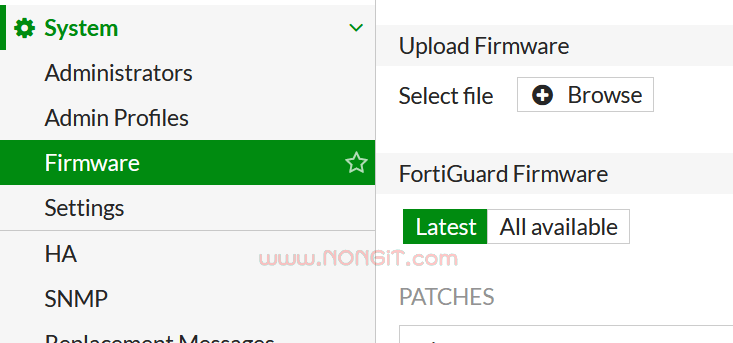
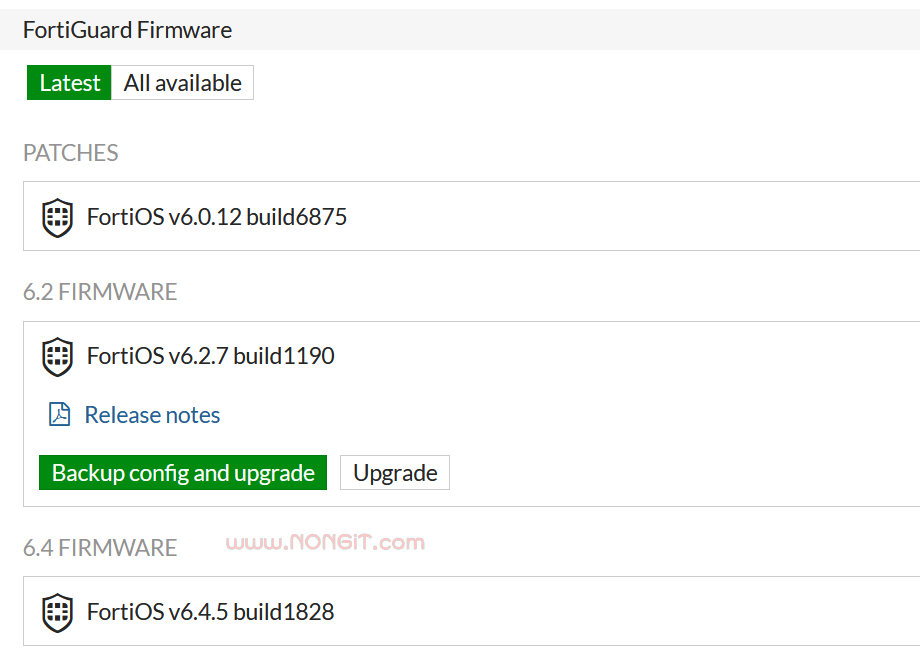
และภายใต้ Patches ให้เลือกเวอร์ชั่นที่ต้องการ โดยคลิกที่ปุ่ม Backup config and Upgrade หรือหากว่ามีการ Backup ไว้อยู่ก่อนแล้ว ก็สามารถคลิกปุ่ม Upgrade แล้วก็รอให้เครื่องติดตั้งจนเสร็จ
วิธี Upgrade Firmware FortiGate แบบ Offline

หากว่า ณ ตอนที่กดอัพเกรดเกิดปัญหาว่าไม่สามารถดาวน์โหลดเฟิร์มแวร์ได้ในขณะนั้น การแก้ไขก็อาจจะต้องทำการอัพเกรดเองแบบ manual ก็คือเข้าไปดาวน์โหลดเฟิร์มแวร์มาจากเว็บ fotinet แล้วมาติดตั้งเอง

สำหรับตัวอย่างที่จะเอามาลงในเว็บนี้จะเป็นรุ่น FortiGate 60D ใช้เฟิร์มแวร์ v5.2.9 แล้วจะอัพเป็น v6.0.12 ตัวล่าสุดของ ฮาร์ดแวร์รุ่น FortiGate D Series นี้ ณ ปัจจุบันตอนที่ทำบทความ

ส่วนเครื่องรุ่น E, F Series ปัจจุบันที่ทำบทความ เฟิร์มแวร์ ก็เป็นเวอร์ชั่น v6.2.7, v6.4.5

FortiGate 60D เครื่องตัวอย่างนี้จะหมด ma ไปแล้ว ซึ่งหากเครื่องที่หมด ma ไปแล้ว การที่เราจะอัพเกรดได้นั้น จำเป็นต้องมีบัญชีของ fortinet เพื่อเข้าไปดาวน์โหลดไฟล์มาติดตั้ง

เตรียมก่อนจะอัพเกรด

1. Backup Config เดิมไว้ก่อน

  • v5.2 ให้เปิดไปที่ Dashboard > Status > System infimotion > คลิก Backup
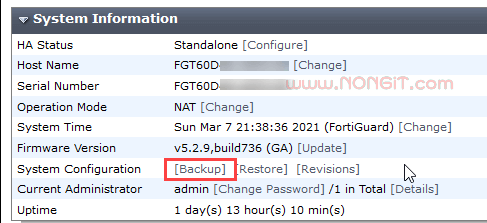
  • v6.0, v6.2, v6.4 คลิกที่ User เลือก > Configuration > เลือก Backup
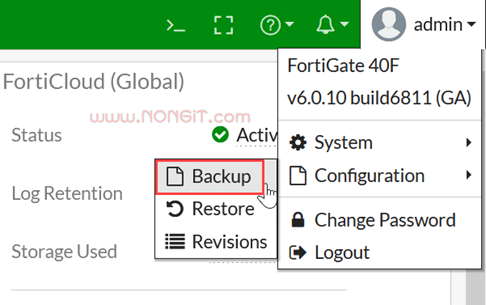
  • เก็บไฟล์ .conf ไว้ในเครื่องคอมฯ

2. ตรวจสอบลำดับ Path ที่ต้องอัพเกรด (ปล. สำหรับการทำไปทีละเวอร์ชั่น ใช้กับเครื่องที่ใช้งานอยู่ปัจจุบัน แต่ถ้าเป็นเครื่องใหม่ หรือเครื่องที่ต้องกำลังจะตั้งค่าใหม่ ก็ให้อัพเกรดไปที่เวอร์ชั่นที่ต้องการหรือตัวล่าสุดเลยก็ได้)

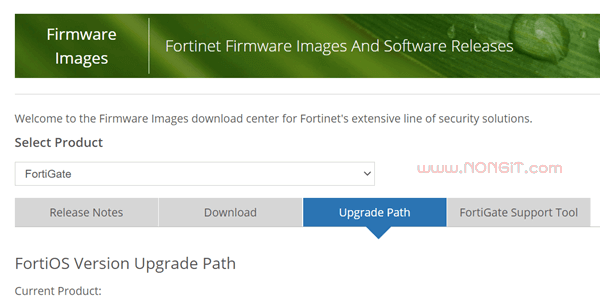
  • เปิดเข้าไปที่เว็บ https://support.fortinet.com/ เข้าไปที่ Firmware Images
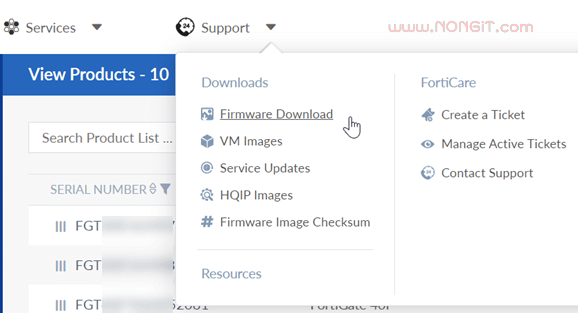
  • เลือกแท็บ Upgrade Path
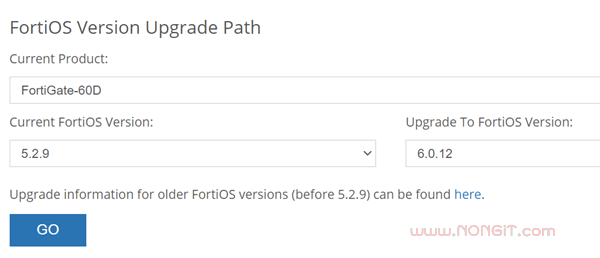
  • ใช่อง Current Product: ให้เลือกรุ่นที่จะอัพเกรด (ตามตัวอย่างคือ FortiGate 60D)
  • ในช่องCurrent FortiOS Version: ให้เลือกเวอร์ชั่นปัจจุบัน (เครื่องตัวอย่างคือ v5.2.9)
  • และที่ช่อง Upgrade To FortiOS Version: เลือกเวอร์ชั่นที่ต้องการใช้งาน  (เวอร์ชั่นล่าสุดของ 60D คือ v.6.0.12)
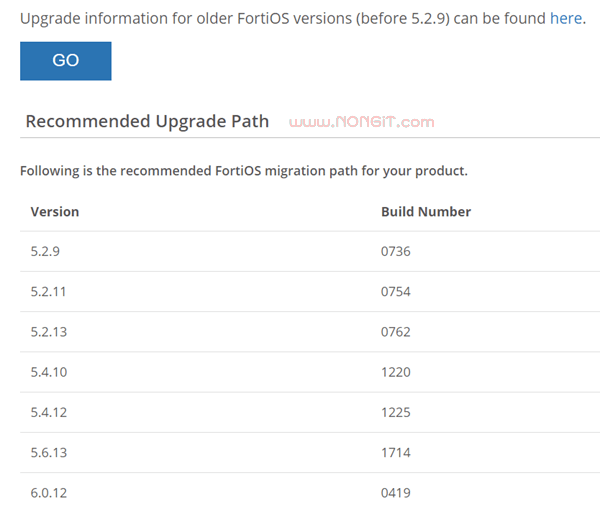
  • คลิกปุ่ม Go
  • จากนั้นจะแสดง Recommended Upgrade Path ซึ่งเป็น Path ที่ต้องอัพเกรดไปทีละอัน ตามตัวอย่างก็คือ v5.2.9 ก็ต้องอัพเดรดเป็น v5.2.11 เมื่อเสร็จแล้วก็ต่อด้วย v5.2.13 > v5.4.10 > v5.4.12 > v5.6.13 > v6.0.12 ตามลำดับ
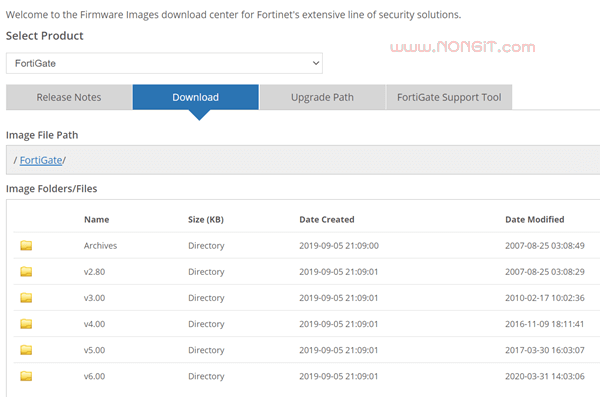
3. ดาวน์โหลด Image File Path มาติดตั้ง จากตัวอย่าง v.5.2.9 ต้องอัพไปที่ v5.2.11

  • เลือกไปที่แท็บ Download
  • เปิดเข้าชื่อ  folder ของเวอร์ชั่นที่จะดาวน์โหลด
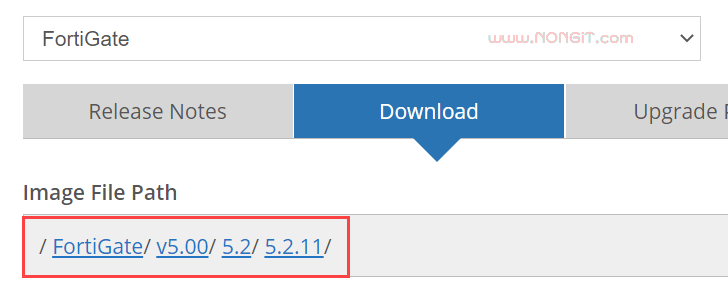
  • คลิกที่ HTTPS ของไฟล์ Path  ที่จะดาวน์โหลด (ดูเลข Build number ให้ตรง)
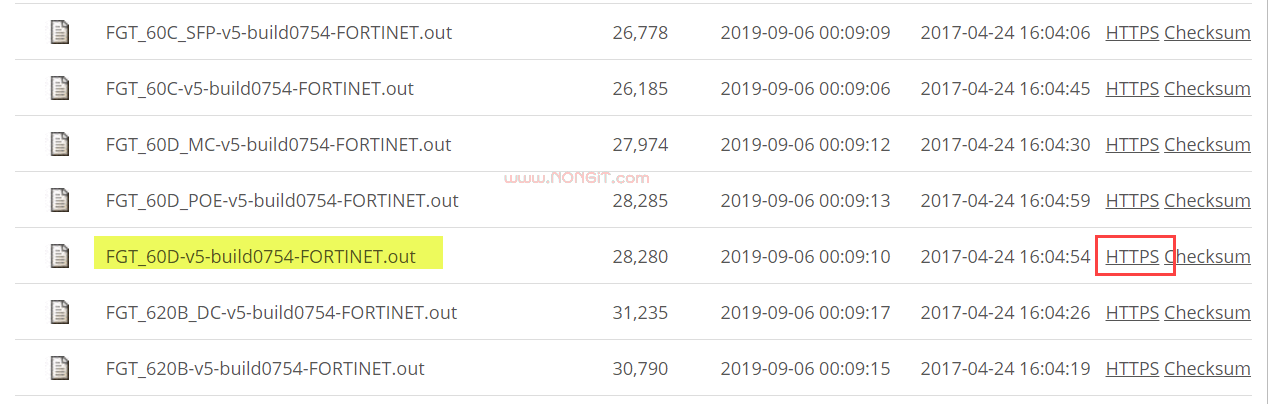
  • จะได้ไฟล์ .out บันทึกเก็บไว้ในเครื่องคอมฯ
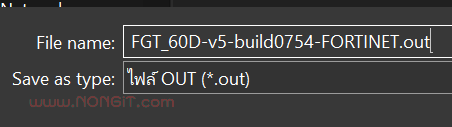
4. ติดตั้ง Firmware

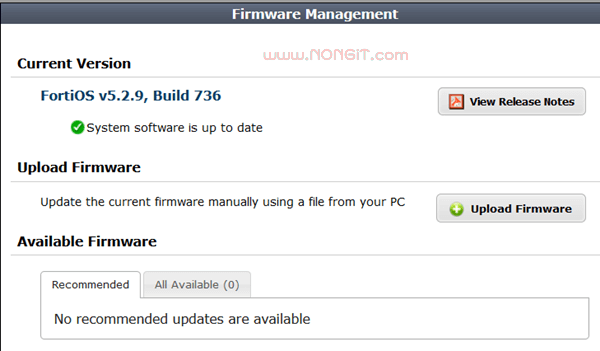
  • v5 เปิดไปที่ Dashboard > Status > System infimotion > และภายใต้หัวข้อ Firmware Version คลิกที่ [Update]
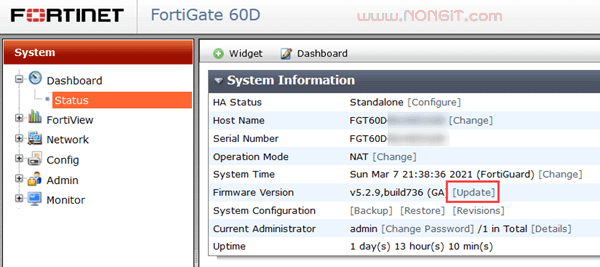
  • จากนั้นคลิกที่ปุ่ม Upload Firmware
  • v6 เปิดไปที่ System > Firmware > ภายใต้หัวข้อ Upload Firmware คลิกปุ่ม Browse
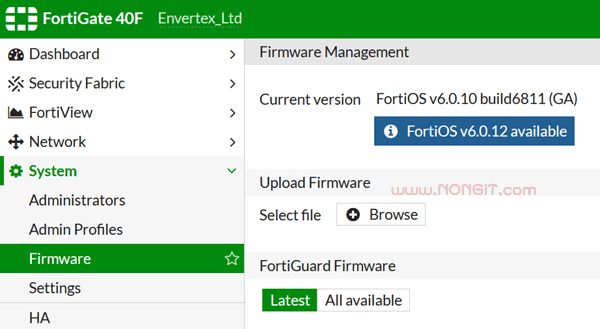
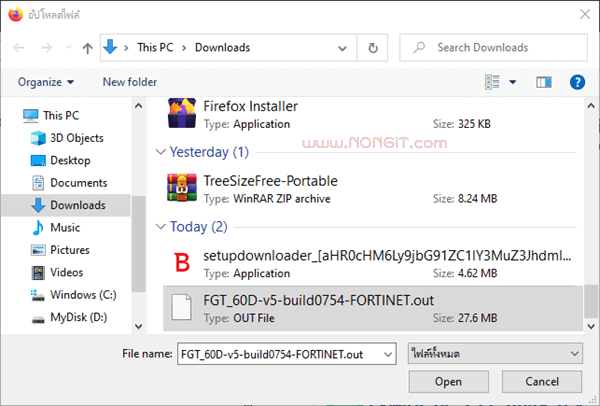
  • เลือกไฟล์ .out ที่ดาวน์โหลดมาจากเว็บ fortinet
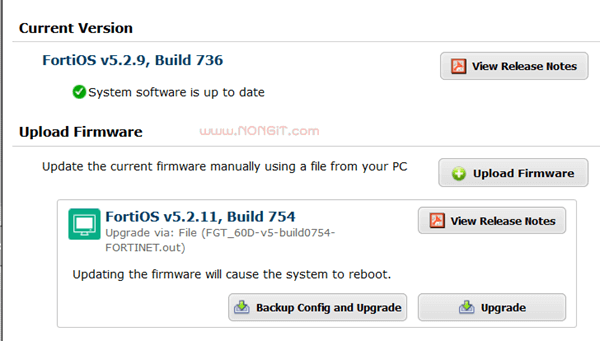
  • จากนั้นคลิกปุ่ม Upgrade เพราะได้ backup ไว้แล้วตามข้อ 1 แต่หากว่ายังไม่ได้ทำก็ให้เลือก Backup config and Upgrade
  • รอระบบติดตั้ง เสร็จแล้วก็จะกลับมาที่หน้า Login เหมือนเดิม

แล้วก็ไล่ติดตั้งเวอร์ชั่นที่เหลือต่อไป จนได้เวอร์ชั่นที่ต้องการใช้งาน

Tags: FirewallFirmwareFortiGateFortiWiFifotinet
เกร็ดสาระความรู้ไอที

เกร็ดสาระความรู้ไอที

เขียนบทความเกี่ยวกับ Windows , MS. Office และ Software อื่นๆ แนะนำการใช้งาน การตั้งค่าเบื้องต้น ทิปต่างๆ ที่คิดว่าน่าจะเป็นประโยชน์แก่ผู้อ่านทุกๆ ท่าน และหากมีส่วนไหนผิดตกบกพร่อง ติชมชี้แนะได้ที่ Comment ด้านล่างได้ครับ

Related Posts

ภาพตู้ Rack Server ที่มีการจัดเก็บสายแลน CAT6 เข้า Patch Panel อย่างเป็นระเบียบ สวยงาม แสดงถึงมาตรฐานงานบริการรับเดินสายแลนสำหรับออฟฟิศ
Network

เดินสายแลนเอง หรือจ้างช่าง? 5 สิ่งที่ต้องรู้ก่อนวางระบบ Network ออฟฟิศ

28 January 2026
ฟีเจอร์ Synology DSM 7.3 และการทำ NVMe Storage Pool
NAS

เจาะลึก Synology DSM 7.3: ปลดล็อกนโยบาย HDD ใหม่ และวิธีทำ NVMe Storage Pool ยี่ห้ออิสระ

20 November 2025
Synology Replication: Multi-Site Backup สำหรับ Disaster Recovery
NAS

Synology Replication: คู่มือฉบับสมบูรณ์สำหรับสำรองข้อมูลข้ามสาขา (สร้าง DR Site ง่ายๆ)

27 September 2025
Synology DS225+ NAS วางคู่กับ Router 2.5GbE เน้นความเร็วเครือข่าย
NAS

รีวิว Synology DS225+: อัปเกรดจริงหรือแค่เปลี่ยนพอร์ต LAN?

23 September 2025
แผนภาพการทำงานของ Synology Immutable Backup ในการป้องกัน Ransomware ด้วยเทคโนโลยี Immutable Snapshots
NAS

Synology Immutable Backup: วิธีตั้งค่าเกราะป้องกัน Ransomware

12 September 2025
วิธีใช้ Synology Active Backup for Business
NAS

วิธีใช้ Synology Active Backup for Business: คู่มือสำรองข้อมูล PC สู่ NAS

23 September 2025
Load More
Next Post
Roll Back Driver ไดร์เวอร์เวอร์ชั่นก่อน

Roll Back Driver กรณีอัพเดทไดร์เวอร์แล้วมีปัญหา Windows 10

Leave Comment

บทความล่าสุด

โปรแกรมล้างไวรัสคอมพิวเตอร์ฟรี 5 ตัวเด็ด 2026

iPad Air vs iPad Pro เลือกรุ่นไหนคุ้มและเหมาะกว่า

วิธีแก้ Outlook PST เต็ม รับส่งเมลไม่ได้ เพราะไฟล์ PST เต็ม 50GB ด้วย Regedit (อัปเดต 2026)

วิธีตั้งค่าเปิดไฟล์ .rar ด้วย 7-Zip ใน Windows 11 ถาวร

บทความแนะนำ

รวมสูตร Excel พร้อมใช้ โหลดฟรี! ครบทุกสายงาน อัปเดต 2025

วิธีการติดตั้งและใช้งานฟอนต์ TH Sarabun PSK ใน Windows: คู่มือฉบับสมบูรณ์สำหรับฟอนต์ราชการและเอกสารทางการ

[Fix issue] วิธีแก้ไข Windows 10 กดเปลี่ยนภาษาไทย 2 ครั้งหลังอัปเดต v1803

ใช้ Google Drive แปลงข้อความไฟล์รูปภาพ เป็นข้อความ ภาษาไทยใช้ได้

ทำรายงานใน Microsoft Word โดยพิมพ์งานด้วยเสียงผ่าน Google Docs

สอนวิธีติดตั้ง Windows 10 ล่าสุดด้วย USB/DVD แบบ Step by Step

วิธีลง Windows 11 ใหม่ (2025) ฉบับจับมือทำ Step-by-Step

ที่มาของชื่อ “น้องไอทีดอทคอม”

ชื่อ “น้องไอทีดอทคอม” มาจากคำเรียกติดปากในออฟฟิศครับ เวลาคอมมีปัญหาหรือตั้งค่าอะไรไม่ได้ ก็มักได้ยินประโยคแบบนี้เสมอ “น้องไอทีช่วยดูให้หน่อยนะ”

ผมเลยหยิบคำนี้มาตั้งเป็นชื่อเว็บ เพราะมันสื่อถึงสิ่งที่อยากทำได้ตรงที่สุด นั่นคือเป็น “น้องไอทีออนไลน์” ที่พร้อมช่วยเหลือทุกเมื่อ ไม่ว่าจะเป็นปัญหา Windows, Microsoft Office, Freeware หรือซอฟต์แวร์ต่างๆ ในชีวิตประจำวัน

ทุกบทความในเว็บนี้เขียนขึ้นโดยคิดถึงผู้อ่านเป็นหลักครับ เน้นเข้าใจง่าย ทำตามได้จริง และแก้ปัญหาได้จริง

บริการจาก น้องไอทีดอทคอม

บริการดูแลระบบคอมพิวเตอร์ | IT Outsource | เดินสายแลน | รับดูแลระบบคอมพิวเตอร์ | รับวางระบบ server | รับวางระบบ network | วางระบบคอมพิวเตอร์ | บริการดูแลระบบคอมพิวเตอร์ รายเดือน | บริการดูแลระบบคอมพิวเตอร์ รายปี | รับเดินสายแลน | วางระบบแลน | ติดตั้งระบบเซิฟเวอร์

บทความปัดฝุ่นใหม่

วิธีตั้ง Google เป็นหน้าแรก Chrome ทุกอุปกรณ์ (อัปเดต 2026)

วิธีตั้งค่าปุ่มเปลี่ยนภาษา Windows 10 ให้ใช้ตัวหนอน (~) ได้ทุกเวอร์ชั่น

วิธีแทรกเครื่องหมายถูก, ผิด ใส่เอกสาร Microsoft Word พร้อมคีย์ลัด

โปรแกรมล้างไวรัสคอมพิวเตอร์ฟรี 5 ตัวเด็ด 2026

iPad Air vs iPad Pro เลือกรุ่นไหนคุ้มและเหมาะกว่า

วิธีเปิดไม้บรรทัด Word ทุกเวอร์ชัน ทำได้ใน 2 คลิก

© 2014-2026 NONGIT.COM | All Rights Reserved | Privacy Policy | Cookie Policy

No Result
View All Result
  • HOME
  • Windows
    • Windows 11
    • Windows 10
    • Windows 8/8.1
    • Windows 7
  • Windows Server
  • Microsoft Office
    • MS. Excel
    • MS. OneNote
    • MS. Outlook
    • MS. PowerPoint
    • MS. Publisher
    • MS. Word
  • Other Software
    • Antivirus
    • Drivers
    • File Transfer
    • Multimedia
    • Networking
    • Photos / Images
    • Web Browser
    • Office
    • Tools
    • Virtual machine
    • Data Recovery
  • สมาร์ทโฟน
    • Android
    • iOS
  • News
  • สินค้า/บริการ

© 2014-2026 NONGIT.COM | All Rights Reserved | Privacy Policy | Cookie Policy