• ส่งหัวข้อที่อยากให้เว็บลงบทความ
  • รับดูแลระบบคอมพิวเตอร์
  • เกี่ยวกับเรา
  • ติดต่อเรา
  • Microsoft 365 Business
Thursday, 4 June 2026
NONGIT.COM
  • HOME
  • Windows
    • Windows 11
    • Windows 10
    • Windows 8/8.1
    • Windows 7
  • Windows Server
  • Microsoft Office
    • MS. Excel
    • MS. OneNote
    • MS. Outlook
    • MS. PowerPoint
    • MS. Publisher
    • MS. Word
  • Other Software
    • Antivirus
    • Drivers
    • File Transfer
    • Multimedia
    • Networking
    • Photos / Images
    • Web Browser
    • Office
    • Tools
    • Virtual machine
    • Data Recovery
  • สมาร์ทโฟน
    • Android
    • iOS
  • News
  • สินค้า/บริการ
No Result
View All Result
  • HOME
  • Windows
    • Windows 11
    • Windows 10
    • Windows 8/8.1
    • Windows 7
  • Windows Server
  • Microsoft Office
    • MS. Excel
    • MS. OneNote
    • MS. Outlook
    • MS. PowerPoint
    • MS. Publisher
    • MS. Word
  • Other Software
    • Antivirus
    • Drivers
    • File Transfer
    • Multimedia
    • Networking
    • Photos / Images
    • Web Browser
    • Office
    • Tools
    • Virtual machine
    • Data Recovery
  • สมาร์ทโฟน
    • Android
    • iOS
  • News
  • สินค้า/บริการ
No Result
View All Result
NONGIT.COM
No Result
View All Result
Home มือถือ Android

วิธีลงทะเบียน Email ใน Line เปลี่ยนเครื่องสติ๊กเกอร์ไม่หาย

by เกร็ดสาระความรู้ไอที
8 January 2025
in Android, iOS, มือถือ
0
10k
VIEWS
ShareShare

สำหรับคนที่ใช้งาน Line ในมือถือแล้ว account ยังไม่ได้ ลงทะเบียนอีเมล์ Line ไว้ก็ กรณีเปลี่ยนมือถือจะเจอปัญหาว่าเพื่อนหา สติ๊กเกอร์ที่โหลดไว้หาย ดังนั้นแนะนำให้ทำการลงไว้เพราะหากเราเปลี่ยนโทรศัพท์ใหม่ ก็สามารถใช้เมล์ที่ลงทะเบียนไว้นี้ login เข้าใช้งาน ไลน์ในมือถือเครื่องใหม่ได้เลย โดยรายชื่อเพื่อนๆ และสติ๊กเกอร์ และบันทึกต่างๆ จะถูกดึงกับมาที่เครื่องใหม่โดยอัตโนมัติ

ลงทะเบียนอีเมล Line ในมือถือ (Android , iOS)

และการลงทะเบียน email ยังสามารถนำเมล์ไป login ใช้งานโปรแกรม Line for PC ได้อีกด้วยครับ เริ่มเห็นข้อดีของการทำลงทะเบียนแล้วใช่ไหมครับ ดังดันเรามาเริ่มกันเลยครับ

โดยสิ่งที่ต้องเตรียมก่อน คือ 1. อีเมล์ที่จะใช้ลงทะเบียน จะเป็นเมล์ @gmail.om, @outlook.com หรือ เมล์อื่นๆ เมล์บริษัท @yourname.com ก็ได้หมดครับ ที่เราใช้งานอยู่เป็นประจำ หรือหากยังไม่มีเมล์และไม่เคยสมัคร ลองดูที่ วิธีสมัคร Gmail

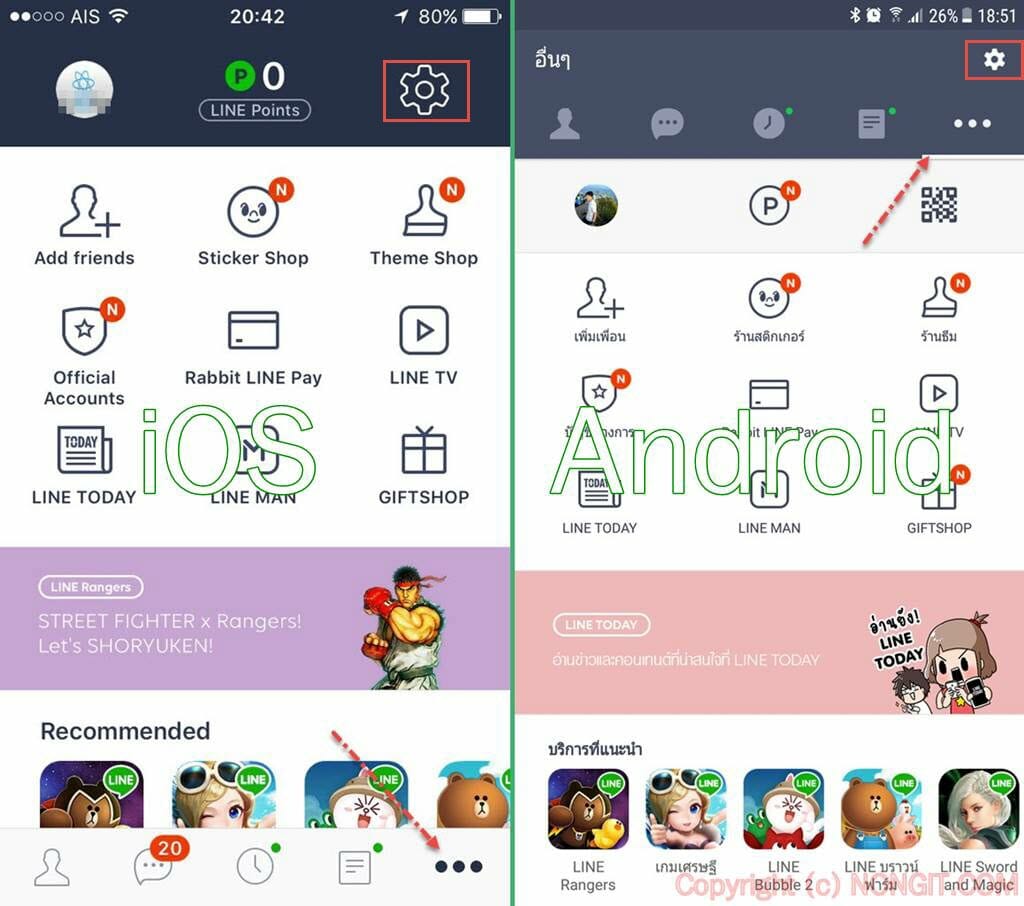
  1. เมื่อเราได้ครับแล้วก็มาเริ่มเลยครับ โดยที่หน้า app ไลน์ ในมือถือให้จิ้มที่ อื่นๆ (More) จากนั้นจิ้มไปที่ ตั้งค่า (Setting) จะเป็นรูปฟันเฟือง
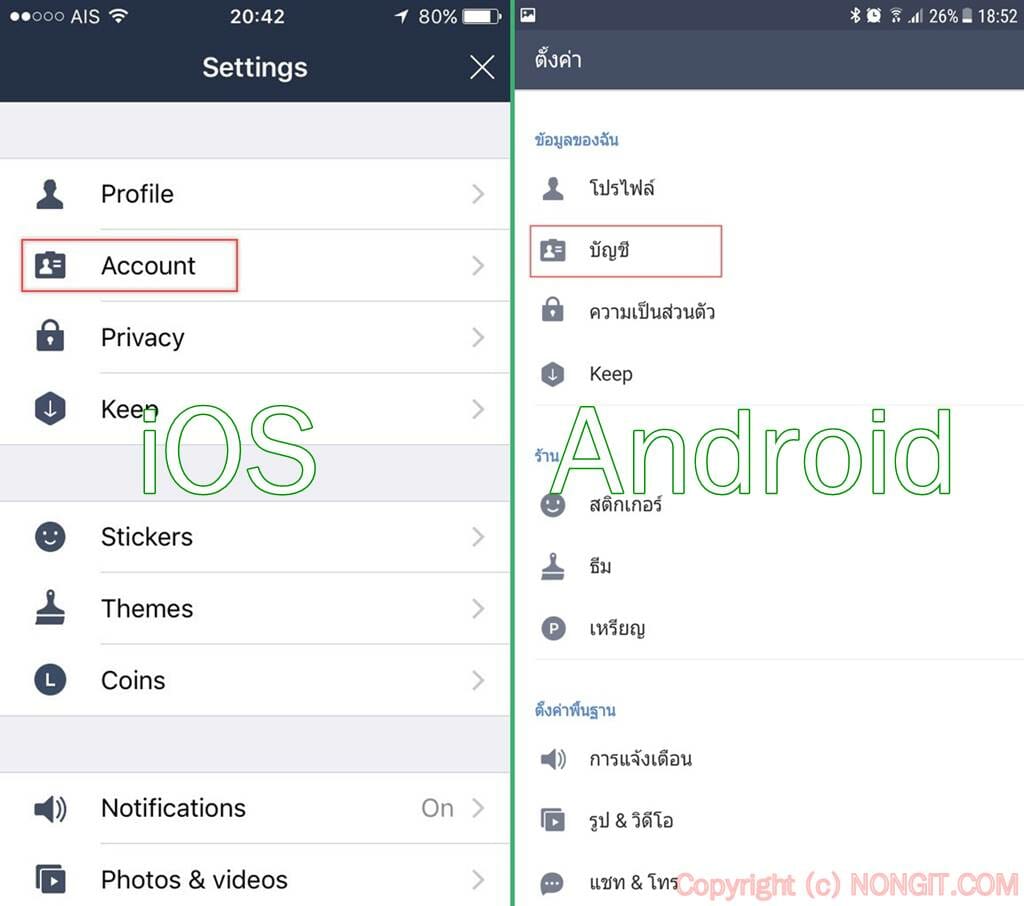
  1. แล้วให้เลือก บัญชี (Account)
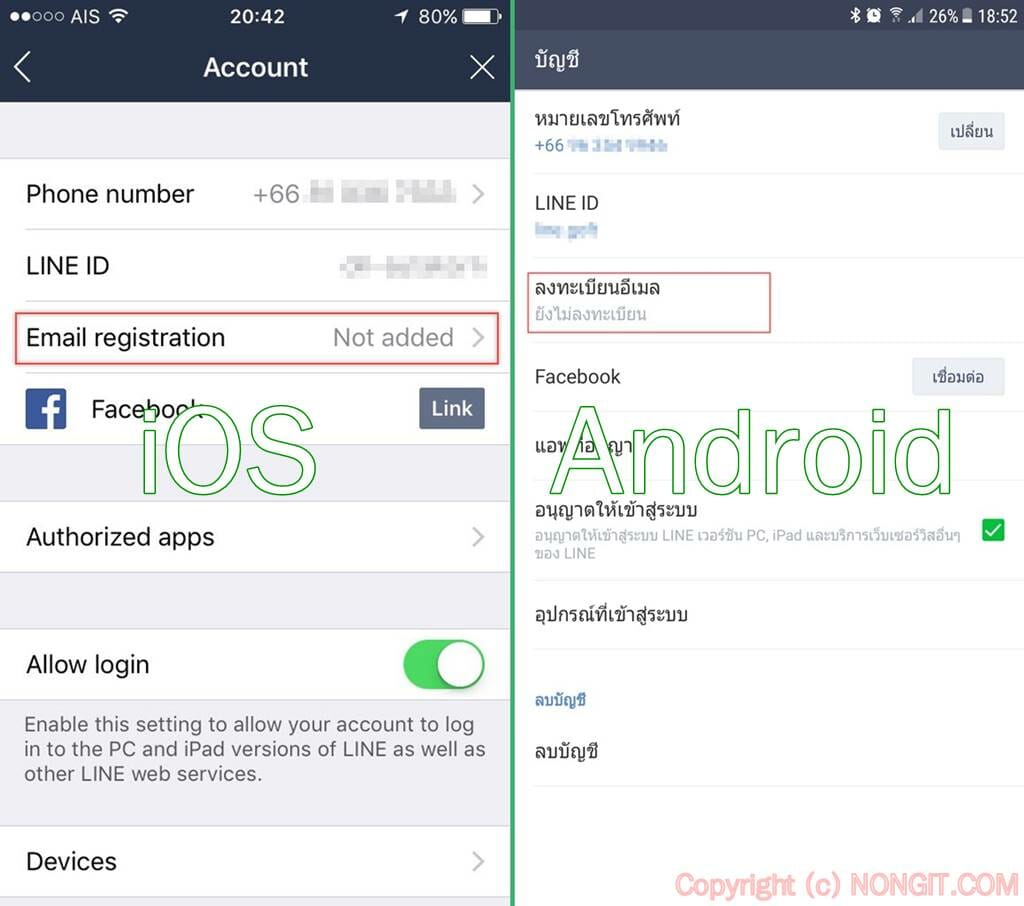
  1. แล้วจะเห็นข้อมูล account ให้เลือกที่ ลงทะเบียนอีเมล (Email registration)
  1. ให้ใส่อีเมลที่เตรียมไว้ พร้อมกับ กำหนดรหัสผ่าน สำหรับ login เข้า line ใน PC หรือ ที่มือถือในครั้งต่อไป
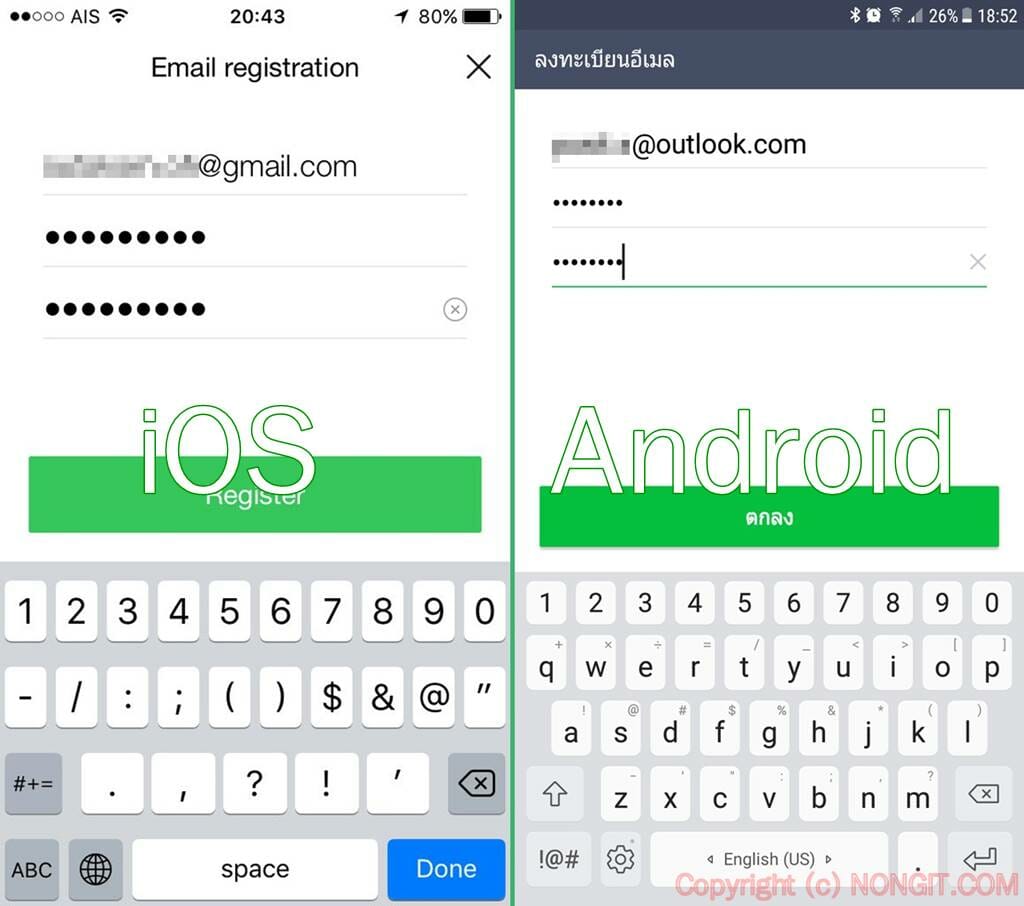
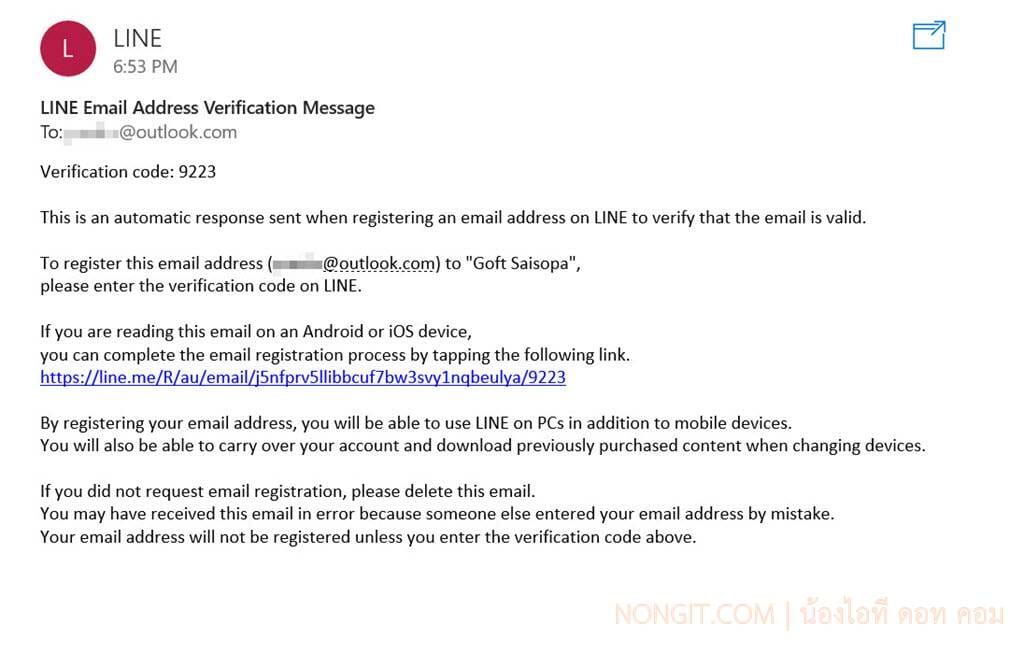
  1. หลังจากที่ใส่เมล์เรียบร้อย ให้ทำการตรวจสอบ inbox ในอีเมล์ที่ได้ลงทะเบียนไว้ ซึ่งจะมี Verification code เป็นรหัสสำหรับยืนยัน ส่งเข้าเมล์
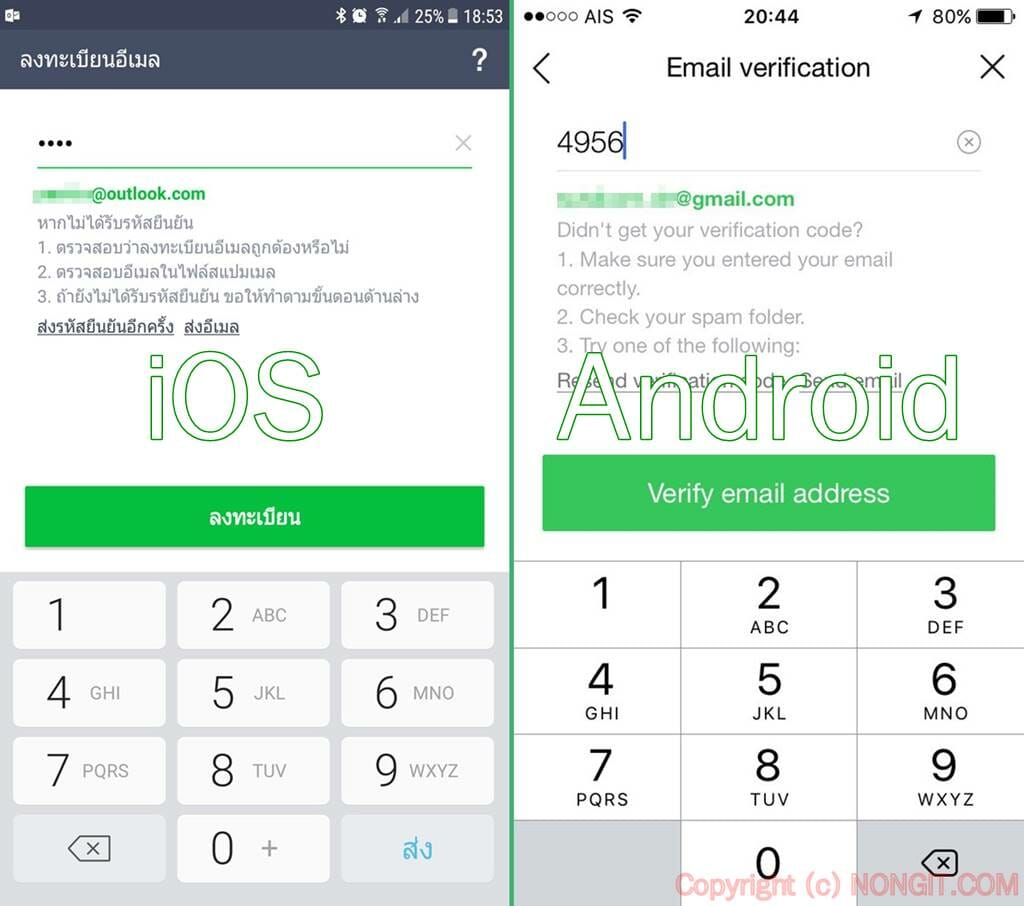
  1. ให้นำหมายเลข Verification code จำนวน 4 ตัวมาใส่ แล้วกด ลงทะเบียน
  1. หากตัวเลขตรงกับที่ระบบส่งไปให้ ก็จะผ่านแบบในรูปด้านล่างครับ
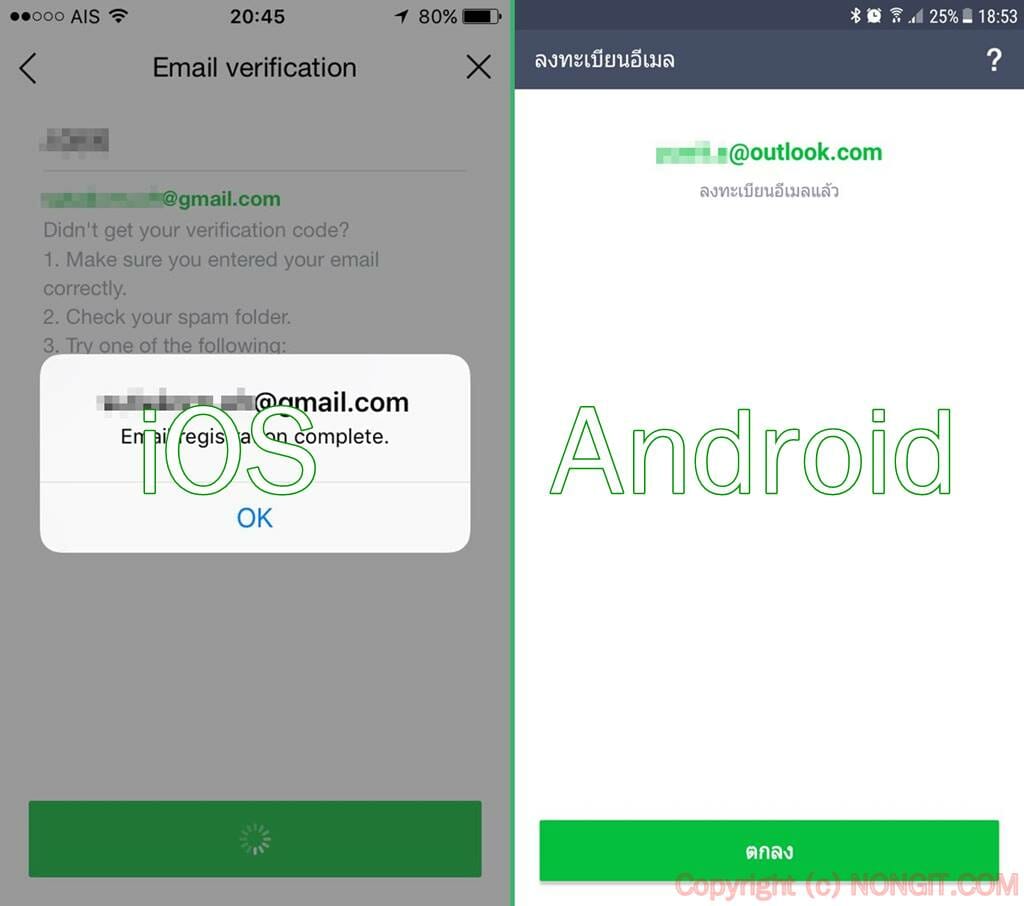
  1. ทีนี้สถานะการ ลงทะเบียนเมล line ก็เปลียนเป็นลงทะเบียนแล้ว
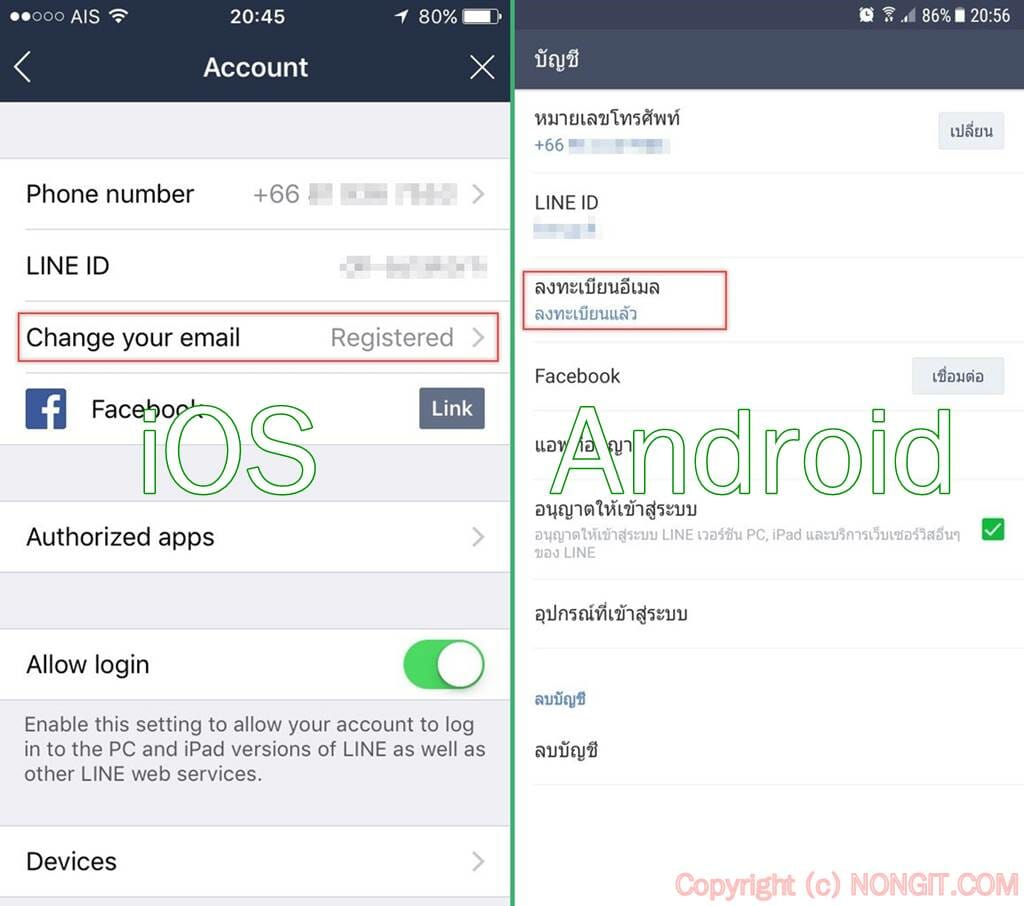
เป็นไงกันบ้างครับ ลงทะเบียนอีเมล์ Line นั้นง่ายใช่ไหมครับ สำหรับใครที่ทำเป็นแล้วก็จะบอกเลยว่าง่ายนิดเดียว แต่กับคนที่ยังไม่เคยทำก็ต้องฝึกหัดกันหน่อย แต่ครั้งต่อไปก็บอกว่าง่ายๆ ได้เหมือนกัน ^^


Tags: EmailGmailHow ToLineLine pcมือถือลงทะเบียนวิธีสมาร์ทโฟนอีเมลไลน์
เกร็ดสาระความรู้ไอที

เกร็ดสาระความรู้ไอที

เขียนบทความเกี่ยวกับ Windows , MS. Office และ Software อื่นๆ แนะนำการใช้งาน การตั้งค่าเบื้องต้น ทิปต่างๆ ที่คิดว่าน่าจะเป็นประโยชน์แก่ผู้อ่านทุกๆ ท่าน และหากมีส่วนไหนผิดตกบกพร่อง ติชมชี้แนะได้ที่ Comment ด้านล่างได้ครับ

Related Posts

มือถือ

iPad Air vs iPad Pro เลือกรุ่นไหนคุ้มและเหมาะกว่า

16 March 2026
หน้าปกบทความ วิธีสำรองแชท LINE ลง PC แสดงภาพสมาร์ทโฟนที่มีโลโก้ LINE เชื่อมต่อกับคอมพิวเตอร์เพื่อ Backup ข้อมูล
มือถือ

วิธีสำรองแชท LINE เก็บไว้บน PC ง่ายๆ ไม่กี่คลิก แชทไม่หายแน่นอน

13 September 2025
ตั้งค่า Chrome ให้เปิด Google เป็นหน้าแรก
Other software

วิธีตั้ง Google เป็นหน้าแรก Chrome ทุกอุปกรณ์ (อัปเดต 2026)

30 March 2026
ย้ายข้อมูล LINE จาก iPhone ไป Android
มือถือ

วิธีย้ายข้อมูล LINE แบบข้าม OS ได้ประวัติแชทไปด้วย

7 August 2022
แชร์ Wifi Hotspot จาก IPhone
iOS

วิธีแชร์ wifi hotspot จาก iPhone และแก้ไขมองไม่เห็นไวไฟ

21 March 2022
Google Photo สำรองรูป วีดีโอ
Android

สำรองรูปภาพ / วีดีโอ จาก iOS / Android ไว้บน Google Photo แบบไม่จำกัด

8 January 2025
Load More
Next Post
ติดตั้ง Prerequisites SharePoint 2016 ออฟไลน์

วิธีติดตั้ง Prerequisites ของ SharePoint 2016 แบบ offline

Leave Comment

บทความล่าสุด

โปรแกรมล้างไวรัสคอมพิวเตอร์ฟรี 5 ตัวเด็ด 2026

iPad Air vs iPad Pro เลือกรุ่นไหนคุ้มและเหมาะกว่า

วิธีแก้ Outlook PST เต็ม รับส่งเมลไม่ได้ เพราะไฟล์ PST เต็ม 50GB ด้วย Regedit (อัปเดต 2026)

วิธีตั้งค่าเปิดไฟล์ .rar ด้วย 7-Zip ใน Windows 11 ถาวร

บทความแนะนำ

รวมสูตร Excel พร้อมใช้ โหลดฟรี! ครบทุกสายงาน อัปเดต 2025

วิธีการติดตั้งและใช้งานฟอนต์ TH Sarabun PSK ใน Windows: คู่มือฉบับสมบูรณ์สำหรับฟอนต์ราชการและเอกสารทางการ

[Fix issue] วิธีแก้ไข Windows 10 กดเปลี่ยนภาษาไทย 2 ครั้งหลังอัปเดต v1803

ใช้ Google Drive แปลงข้อความไฟล์รูปภาพ เป็นข้อความ ภาษาไทยใช้ได้

ทำรายงานใน Microsoft Word โดยพิมพ์งานด้วยเสียงผ่าน Google Docs

สอนวิธีติดตั้ง Windows 10 ล่าสุดด้วย USB/DVD แบบ Step by Step

วิธีลง Windows 11 ใหม่ (2025) ฉบับจับมือทำ Step-by-Step

ที่มาของชื่อ “น้องไอทีดอทคอม”

ชื่อ “น้องไอทีดอทคอม” มาจากคำเรียกติดปากในออฟฟิศครับ เวลาคอมมีปัญหาหรือตั้งค่าอะไรไม่ได้ ก็มักได้ยินประโยคแบบนี้เสมอ “น้องไอทีช่วยดูให้หน่อยนะ”

ผมเลยหยิบคำนี้มาตั้งเป็นชื่อเว็บ เพราะมันสื่อถึงสิ่งที่อยากทำได้ตรงที่สุด นั่นคือเป็น “น้องไอทีออนไลน์” ที่พร้อมช่วยเหลือทุกเมื่อ ไม่ว่าจะเป็นปัญหา Windows, Microsoft Office, Freeware หรือซอฟต์แวร์ต่างๆ ในชีวิตประจำวัน

ทุกบทความในเว็บนี้เขียนขึ้นโดยคิดถึงผู้อ่านเป็นหลักครับ เน้นเข้าใจง่าย ทำตามได้จริง และแก้ปัญหาได้จริง

บริการจาก น้องไอทีดอทคอม

บริการดูแลระบบคอมพิวเตอร์ | IT Outsource | เดินสายแลน | รับดูแลระบบคอมพิวเตอร์ | รับวางระบบ server | รับวางระบบ network | วางระบบคอมพิวเตอร์ | บริการดูแลระบบคอมพิวเตอร์ รายเดือน | บริการดูแลระบบคอมพิวเตอร์ รายปี | รับเดินสายแลน | วางระบบแลน | ติดตั้งระบบเซิฟเวอร์

บทความปัดฝุ่นใหม่

วิธีตั้ง Google เป็นหน้าแรก Chrome ทุกอุปกรณ์ (อัปเดต 2026)

วิธีตั้งค่าปุ่มเปลี่ยนภาษา Windows 10 ให้ใช้ตัวหนอน (~) ได้ทุกเวอร์ชั่น

วิธีแทรกเครื่องหมายถูก, ผิด ใส่เอกสาร Microsoft Word พร้อมคีย์ลัด

โปรแกรมล้างไวรัสคอมพิวเตอร์ฟรี 5 ตัวเด็ด 2026

iPad Air vs iPad Pro เลือกรุ่นไหนคุ้มและเหมาะกว่า

วิธีเปิดไม้บรรทัด Word ทุกเวอร์ชัน ทำได้ใน 2 คลิก

© 2014-2026 NONGIT.COM | All Rights Reserved | Privacy Policy | Cookie Policy

No Result
View All Result
  • HOME
  • Windows
    • Windows 11
    • Windows 10
    • Windows 8/8.1
    • Windows 7
  • Windows Server
  • Microsoft Office
    • MS. Excel
    • MS. OneNote
    • MS. Outlook
    • MS. PowerPoint
    • MS. Publisher
    • MS. Word
  • Other Software
    • Antivirus
    • Drivers
    • File Transfer
    • Multimedia
    • Networking
    • Photos / Images
    • Web Browser
    • Office
    • Tools
    • Virtual machine
    • Data Recovery
  • สมาร์ทโฟน
    • Android
    • iOS
  • News
  • สินค้า/บริการ

© 2014-2026 NONGIT.COM | All Rights Reserved | Privacy Policy | Cookie Policy