สวัสดีครับเพื่อนๆ ชาว NONGit.COM ทุกท่านครับผม! เคยเจอปัญหานี้กันไหม? ตั้งใจทำสไลด์พรีเซนเทชั่นอย่างสวยงาม ใส่รูปภาพจัดเต็ม แต่พอจะกดส่งอีเมลกลับส่งไม่ได้ เพราะไฟล์มีขนาดใหญ่เกินไป หรือจะอัปโหลดขึ้น Google Drive ก็หมุนติ้วๆ รอนานจนท้อใจ
ปัญหานี้เป็นเรื่องคลาสสิกที่คนทำ PowerPoint เจอกันบ่อยมากครับ แต่วันนี้ไม่ต้องกังวลแล้ว เพราะ NONGit.COM จะมาแชร์ 5 วิธีย่อไฟล์ PowerPoint แบบง่ายๆ ที่จะช่วยลดขนาดไฟล์ PPT ของคุณให้เล็กลงได้อย่างน่าทึ่ง รับรองว่าทำตามได้ทุกคน แม้จะไม่ใช่สายเทคนิคก็ตาม ถ้าพร้อมแล้ว ไปดูกันเลยครับ!
ทำไมไฟล์ PowerPoint ของเราถึงมีขนาดใหญ่?
ก่อนที่เราจะไปดูวิธีแก้ไข เรามาทำความเข้าใจสาเหตุหลักๆ กันก่อนดีกว่าครับว่าทำไมไฟล์งานของเราถึง “อ้วน” ขึ้นมาได้ การรู้ที่มาจะช่วยให้เราแก้ปัญหาได้ตรงจุดมากขึ้นครับ
โดยส่วนใหญ่แล้วสาเหตุมาจาก 3-4 อย่างนี้ครับ:
- รูปภาพความละเอียดสูง: นี่คือตัวการอันดับหนึ่งเลยครับ ภาพที่เราถ่ายจากมือถือหรือกล้องดิจิทัลสมัยนี้มีความละเอียดสูงมาก พอเราเอามาใส่ในสไลด์หลายๆ รูป ขนาดไฟล์ก็พุ่งพรวดตามไปด้วย
- ไฟล์วิดีโอ/เสียง: การฝัง (Embed) คลิปวิดีโอหรือไฟล์เสียงลงไปในสไลด์โดยตรง ก็เหมือนกับการแบกไฟล์นั้นๆ เข้าไปทั้งไฟล์ ทำให้ขนาดใหญ่ขึ้นมากครับ
- การฝังฟอนต์ (Embed Fonts): การฝังฟอนต์ทำให้งานนำเสนอของเราแสดงผลสวยงามเหมือนต้นฉบับ แม้จะไปเปิดบนเครื่องที่ไม่มีฟอนต์นั้นๆ แต่ก็ต้องแลกมากับขนาดไฟล์ที่ใหญ่ขึ้นครับ
- ข้อมูลการแก้ไขรูปภาพ: ทุกครั้งที่เราตัดภาพ (Crop) หรือปรับแต่งรูปใน PowerPoint โปรแกรมจะแอบเก็บข้อมูลรูปภาพต้นฉบับเอาไว้เผื่อเราอยากแก้ไขกลับไปเป็นแบบเดิม ซึ่งข้อมูลนี้ก็กินพื้นที่เช่นกันครับ
เมื่อเรารู้สาเหตุแล้ว ต่อไปเรามาลุยวิธีแก้ปัญหากันเลยครับ!
วิธีที่ 1: บีบอัดรูปภาพทั้งหมดในคลิกเดียว (วิธีที่ง่ายและได้ผลดีที่สุด)
วิธีนี้เปรียบเสมือน “ท่าไม้ตาย” ในการลดขนาดไฟล์เลยครับ เพราะรูปภาพคือสาเหตุหลักของไฟล์ใหญ่ การ บีบอัดไฟล์ PowerPoint ด้วยวิธีนี้จึงเห็นผลชัดเจนที่สุดครับ
ขั้นตอนการบีบอัดรูปภาพ (Compress Pictures)
- เปิดไฟล์ PowerPoint ที่ต้องการย่อขนาดขึ้นมาครับ
- คลิกที่รูปภาพ รูปใดก็ได้ ในสไลด์ของคุณ 1 ครั้ง
- มองหาเมนูด้านบนที่ชื่อว่า Picture Format (จะปรากฏขึ้นมาเมื่อเราคลิกที่รูปภาพ) จากนั้นคลิกที่ไอคอน Compress Pictures (บีบอัดรูปภาพ)
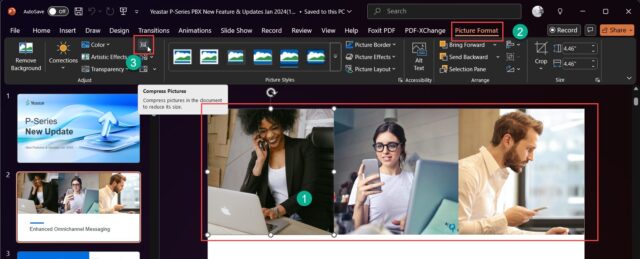
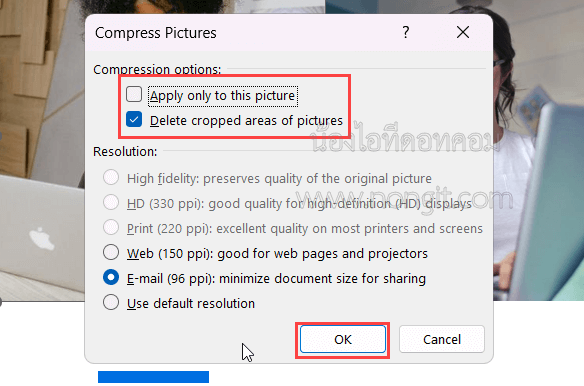
- จะมีหน้าต่าง “Compress Pictures” เด้งขึ้นมา ให้เราตั้งค่าดังนี้ครับ
- Apply only to this picture: เอาเครื่องหมายถูกออก เพื่อสั่งให้โปรแกรมบีบอัดรูปภาพ “ทุกรูป” ในไฟล์งานของเรา ไม่ใช่แค่รูปเดียวที่เลือกไว้
- Picture Quality: เลือกความละเอียดที่ต้องการ ยิ่งความละเอียดต่ำ ไฟล์ยิ่งเล็กครับ
- E-mail (96 ppi): เหมาะสำหรับการส่งอีเมล ขนาดไฟล์จะเล็กที่สุด แต่ความคมชัดก็จะลดลงมากที่สุด
- Web (150 ppi): เหมาะสำหรับนำไปแสดงผลบนเว็บไซต์หรือหน้าจอโปรเจคเตอร์ เป็นตัวเลือกที่สมดุลที่สุดครับ
- Print (220 ppi): เหมาะสำหรับงานที่ต้องการนำไปพิมพ์ ยังคงความคมชัดไว้ได้ดี
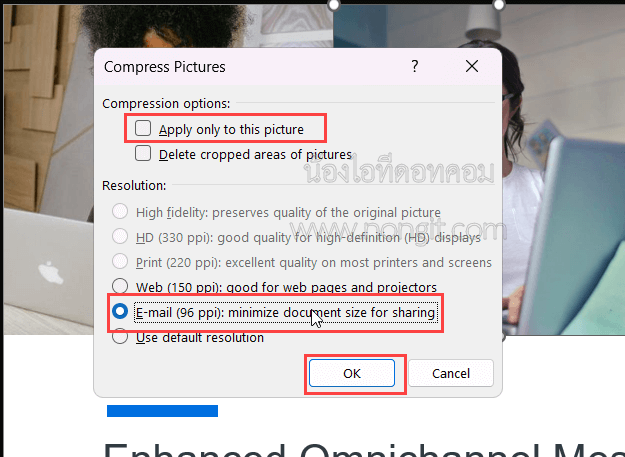
- เมื่อเลือกได้แล้ว กด OK จากนั้นลองกด Save (Ctrl+S) แล้วไปดูขนาดไฟล์ได้เลยครับ รับรองว่าเล็กลงจนน่าตกใจ!
เทคนิคเสริมอื่นๆ สำหรับการ ลดขนาดไฟล์ PowerPoint
หากวิธีแรกยังลดขนาดได้ไม่สะใจพอ เรายังมีเทคนิคเสริมอื่นๆ มาฝากกันด้วยครับ
วิธีที่ 2: ลบข้อมูลการแก้ไขรูปภาพ (Discard Editing Data)
จำได้ไหมครับที่ผมบอกว่า PowerPoint จะเก็บข้อมูลรูปภาพที่เราตัด (Crop) เอาไว้? เราสามารถสั่งให้โปรแกรมลบข้อมูลส่วนเกินนี้ทิ้งไปได้เลย
ทำได้ในหน้าต่าง Compress Pictures (หน้าต่างเดียวกับวิธีที่ 1) โดยให้ทำเครื่องหมายถูกที่ช่อง Delete cropped areas of pictures ครับ เพียงเท่านี้ ข้อมูลรูปภาพส่วนที่ถูกตัดทิ้งไปก็จะหายไปอย่างถาวร ช่วยลดขนาดไฟล์ลงได้อีกนิดหน่อยครับ
วิธีที่ 3: บีบอัดไฟล์มีเดีย (วิดีโอและเสียง)
ถ้าในสไลด์ของคุณมีไฟล์วิดีโอหรือเสียงอยู่ด้วย นี่คืออีกจุดที่ต้องจัดการครับ
ขั้นตอนการบีบอัดไฟล์มีเดีย
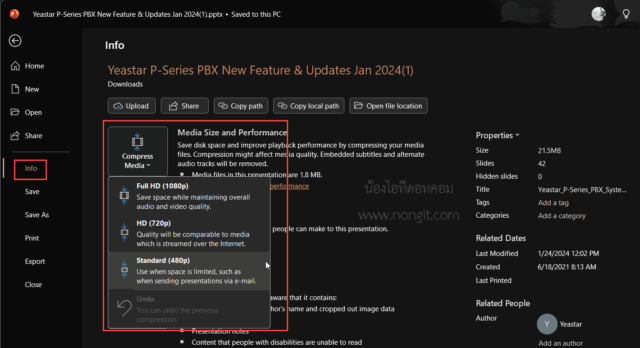
- ไปที่เมนูด้านบนสุด เลือก File > Info
- ในหน้านี้คุณจะเห็นส่วนที่ชื่อว่า Media Size and Performance ให้คลิกที่ปุ่ม Compress Media
- เลือกคุณภาพที่ต้องการบีบอัด (เช่น Full HD, HD, Standard) โปรแกรมจะใช้เวลาสักครู่ในการประมวลผลครับ
วิธีที่ 4: ตรวจสอบและแก้ไขการฝังฟอนต์ (Embed Fonts)
หากไม่จำเป็นจริงๆ เราสามารถปิดฟังก์ชันการฝังฟอนต์เพื่อลดขนาดไฟล์ได้ครับ
ขั้นตอนการตั้งค่าการฝังฟอนต์
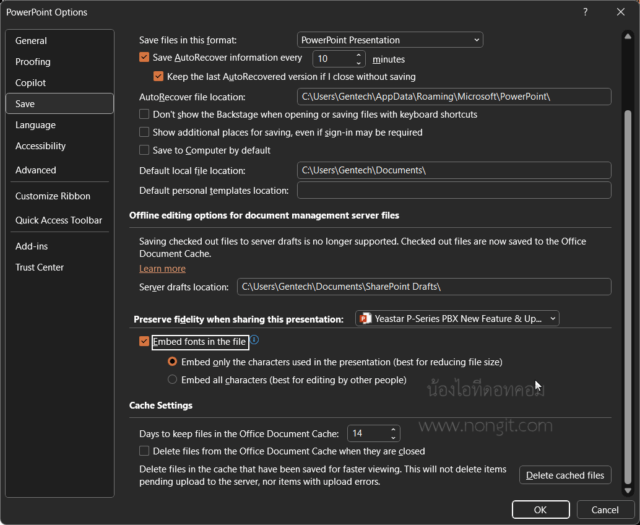
- ไปที่เมนู File > Options (ตัวเลือก) > Save (บันทึก)
- เลื่อนลงมาล่างสุดจะเจอหัวข้อ “Embed fonts in the file”
- หากมีการติ๊กถูกอยู่ ให้ เอาเครื่องหมายถูกออก เพื่อยกเลิกการฝังฟอนต์ครับ หรือถ้าจำเป็นต้องฝังจริงๆ ให้เลือกตัวเลือก “Embed only the characters used…” เพื่อฝังเฉพาะตัวอักษรที่ใช้ ซึ่งจะกินพื้นที่น้อยกว่าครับ
[แนะนำตำแหน่งภาพประกอบ: หน้าต่าง PowerPoint Options > Save ที่ชี้ไปยังส่วนของการตั้งค่า Embed Fonts]
วิธีที่ 5: แปลงไฟล์เป็น PDF
วิธีนี้เหมาะสำหรับกรณีที่คุณต้องการส่งไฟล์ให้คนอื่นดูเฉยๆ โดยไม่ต้องการให้เขาแก้ไขอะไรอีกแล้ว การ Save as PDF จะช่วยลดขนาดไฟล์ได้มากที่สุด และยังการันตีว่าการแสดงผลจะไม่ผิดเพี้ยนอย่างแน่นอนครับ
ทำได้ง่ายๆ โดยไปที่ File > Save As แล้วเลือกประเภทไฟล์เป็น PDF ครับ
บทสรุป: ย่อไฟล์ PowerPoint ไม่ใช่เรื่องยาก
เห็นไหมครับว่าการ ย่อไฟล์ PowerPoint ไม่ใช่เรื่องยากอย่างที่คิดเลย เพียงแค่เรารู้เทคนิคเล็กๆ น้อยๆ โดยเฉพาะ การบีบอัดรูปภาพ (Compress Pictures) ซึ่งเป็นวิธีที่ได้ผลดีและรวดเร็วที่สุด ก็สามารถช่วยแก้ปัญหาไฟล์ใหญ่ได้อย่างอยู่หมัดแล้วครับ
หวังว่าเทคนิคที่ NONGIT.COM นำมาฝากในวันนี้จะเป็นประโยชน์กับเพื่อนๆ ทุกคนนะครับ ลองนำไปปรับใช้กับงานพรีเซนเทชั่นของตัวเองดู รับรองว่าชีวิตจะง่ายขึ้นอีกเยอะเลยครับ!
คำถามที่พบบ่อย (FAQ)
คำถาม 1: บีบอัดไฟล์แล้วคุณภาพรูปจะลดลงเยอะไหม? คำตอบ: คุณภาพจะลดลงตามระดับที่เราเลือกครับ หากเลือก E-mail (96 ppi) ความคมชัดจะลดลงอย่างเห็นได้ชัด แต่ถ้าเลือก Web (150 ppi) ซึ่งเหมาะกับการนำเสนอผ่านโปรเจคเตอร์ ความแตกต่างที่มองเห็นด้วยตาเปล่าจะน้อยมากครับ แนะนำให้ใช้ตัวเลือกนี้เป็นหลักครับ
คำถาม 2: ทำไมทำตามแล้วขนาดไฟล์ลดลงนิดเดียว? คำตอบ: อาจเป็นเพราะไฟล์งานของคุณไม่ได้มีรูปภาพเป็นส่วนประกอบหลัก แต่อาจจะใหญ่เพราะมีวิดีโอ, ไฟล์เสียง, หรือการฝังฟอนต์จำนวนมาก ลองใช้วิธีที่ 3 และ 4 เพิ่มเติมดูนะครับ
คำถาม 3: วิธีนี้ใช้กับ PowerPoint for Mac ได้ไหม? คำตอบ: ใช้ได้ครับ! หน้าตาเมนูอาจจะแตกต่างกันเล็กน้อย แต่หลักการทำงานเหมือนกัน โดยบน Mac คำสั่งบีบอัดรูปภาพจะอยู่ที่เมนู File > Compress Pictures ครับ
คำถาม 4: ถ้าไฟล์ใหญ่มากๆ ใช้วิธี Zip ไฟล์ช่วยได้ไหม? คำตอบ: การ Zip ไฟล์ .PPTX อาจช่วยลดขนาดได้เพียงเล็กน้อยเท่านั้นครับ เนื่องจากไฟล์ .PPTX เป็นไฟล์ที่ถูกบีบอัดมาในระดับหนึ่งอยู่แล้ว การบีบอัดรูปภาพและมีเดียจากในโปรแกรมโดยตรงจึงเป็นวิธีที่ได้ผลดีกว่ามากครับ