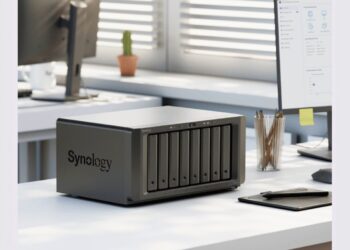
เคยเจอปัญหานี้ไหมครับ? ข้อมูลสำคัญของบริษัททั้งหมดถูกเก็บไว้ที่สำนักงานใหญ่ใน Synology NAS เครื่องเดียว แล้วถ้าวันหนึ่งเกิดเหตุไม่คาดฝัน เช่น ไฟไหม้, น้ำท่วม, หรือแม้กระทั่งถูก Ransomware โจมตีจนข้อมูลทั้งหมดเสียหาย ธุรกิจของคุณจะเดินหน้าต่อได้อย่างไร? นี่คือจุดที่การทำ Synology Replication เข้ามามีบทบาทสำคัญครับ มันไม่ใช่แค่การสำรองข้อมูลธรรมดา แต่คือการสร้าง “กระจกเงา” ของข้อมูลเอาไว้ที่สาขาอื่น (Site-to-site backup) เพื่อให้ธุรกิจของคุณพร้อมรับมือกับทุกสถานการณ์ฉุกเฉิน บทความนี้จะพาไปดูวิธีตั้งค่าแบบจับมือทำทีละขั้นตอนเลยครับ
Synology Replication คืออะไร? และทำไมถึงสำคัญกับธุรกิจ?
ก่อนจะลงมือทำ เรามาทำความรู้จักพระเอกของเรากันก่อนครับ Synology Replication หรือชื่อเต็มๆ คือ Snapshot Replication เป็นฟีเจอร์ที่มาพร้อมกับ Synology NAS (ในรุ่นที่รองรับ Btrfs file system) ที่อนุญาตให้เราทำการ “จำลอง” ข้อมูลจาก NAS เครื่องหนึ่ง (Source) ไปยังอีกเครื่องหนึ่ง (Destination) ที่อยู่คนละสถานที่ได้แบบแทบจะ Real-time
แล้วมันต่างจาก Hyper Backup ยังไง?
- Hyper Backup: เหมาะสำหรับการสำรองข้อมูลระยะยาว (Archive) เก็บเป็นเวอร์ชันย้อนหลังหลายๆ ชั้น มีการบีบอัดข้อมูลเพื่อประหยัดพื้นที่ แต่การกู้คืนจะใช้เวลานานกว่า
- Snapshot Replication: เหมาะสำหรับแผนกู้คืนระบบจากภัยพิบัติ (Disaster Recovery) เพราะมันทำการคัดลอกข้อมูลไปทั้งก้อน ทำให้ฝั่งปลายทาง (DR Site) มีข้อมูลที่เกือบจะล่าสุดตลอดเวลา สามารถสลับไปใช้งานเครื่องสำรองได้ทันทีเมื่อเครื่องหลักล่ม (Failover) ซึ่งช่วยลดค่า RTO (Recovery Time Objective) หรือระยะเวลาที่ระบบต้องกลับมาใช้งานได้ให้สั้นที่สุดครับ
ความสำคัญของมันคือการสร้าง Business Continuity หรือความต่อเนื่องทางธุรกิจ ทำให้มั่นใจได้ว่าแม้ Site หลักจะล่มไป แต่ข้อมูลสำคัญยังคงปลอดภัยและพร้อมใช้งานจาก Site สำรองครับ
เตรียมตัวก่อนเริ่มทำ Synology Replication ข้ามสาขา
เพื่อให้การตั้งค่าราบรื่นเหมือนโรยด้วยกลีบกุหลาบ เรามาเตรียมความพร้อมกันก่อนครับ
- Synology NAS 2 เครื่อง: ต้องมี NAS ทั้งฝั่งต้นทาง (Source) และปลายทาง (Destination) และทั้งสองเครื่องควรใช้ File System แบบ Btrfs เพื่อประสิทธิภาพสูงสุด
- Network ที่เสถียร: ทั้งสองสาขาต้องมีการเชื่อมต่ออินเทอร์เน็ตที่เสถียร แนะนำให้มี Upload/Download Speed ที่เหมาะสมกับปริมาณข้อมูล
- การเชื่อมต่อระหว่างสาขา:
- วิธีที่ 1 (ง่าย): ตั้งค่า DDNS (Dynamic DNS) ที่ NAS ทั้งสองเครื่อง และทำการ Forward Port ที่ Router
- วิธีที่ 2 (ปลอดภัย): ทำ VPN Site-to-Site ระหว่าง Router ของทั้งสองสาขา เพื่อให้ NAS คุยกันผ่านวง LAN เสมือนได้เลย (แนะนำวิธีนี้สำหรับองค์กร)
- เปิด Port ที่ Router/Firewall: ต้องอนุญาตให้ Port ที่ใช้สำหรับ Snapshot Replication ผ่านเข้ามาได้ (Default คือ TCP Port 5566)
- User Account: สร้าง User บน NAS ปลายทางที่มีสิทธิ์ในการเข้าถึง Snapshot Replication
เมื่อเตรียมของครบแล้ว ก็ไปลุยกันเลยครับ!
คู่มือตั้งค่า Synology Replication สำหรับสำรองข้อมูลข้ามสาขา
ในตัวอย่างนี้ เราจะจำลองสถานการณ์ว่าต้องการ Replicate Shared Folder ชื่อ Company-Data จาก NAS สำนักงานใหญ่ (Source) ไปยัง NAS ที่สาขา (Destination) ครับ
ขั้นตอนที่ 1: ติดตั้งแพ็คเกจ Snapshot Replication
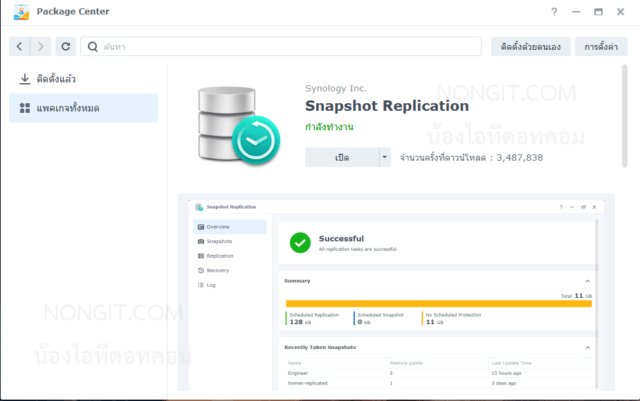
นี่เป็นขั้นตอนพื้นฐานที่สุดครับ ให้เราทำการติดตั้งแพ็คเกจ “Snapshot Replication” บน Synology NAS ทั้งสองเครื่อง (ทั้ง Source และ Destination)
- ไปที่ Package Center
- ค้นหาคำว่า
Snapshot Replication - กด Install
- Note: สำหรับเครื่องปลายทาง (Destination) เมื่อติดตั้งเสร็จแล้ว ก็คือจบหน้าที่ของเครื่องนั้นแล้วครับ กลับไปทำงานที่เครื่องต้นทาง (Source) ได้เลย
ขั้นตอนที่ 2: สร้าง Replication Task บน NAS ต้นทาง (Source NAS)
นี่คือขั้นตอนหัวใจหลักทั้งหมดครับ
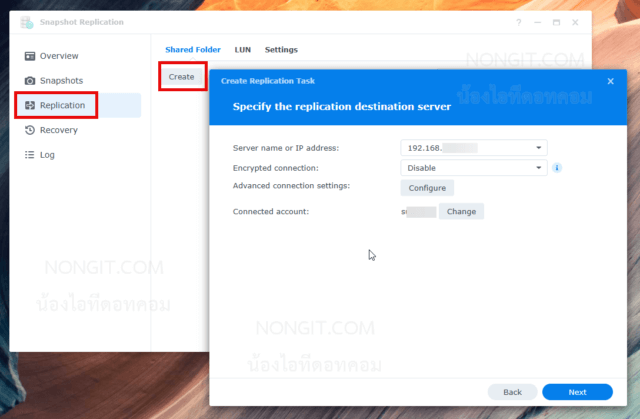
- บน NAS ต้นทาง (Source) เปิดแอป Snapshot Replication
- ไปที่เมนู
Replication>Shared Folder> กดCreate - เลือก
Remoteเป็นปลายทาง แล้วกด Next - เชื่อมต่อไปยัง NAS ปลายทาง:
- ใส่ IP Address หรือ DDNS ของ NAS ปลายทาง
- ใส่ Username และ Password ของบัญชี Admin บน NAS ปลายทาง
- ตั้งค่า Port (ถ้าไม่ได้ใช้ Default) และเปิดใช้งาน Encryption เพื่อความปลอดภัยในการส่งข้อมูล
- เมื่อกรอกครบแล้ว กด Next
- เลือกปลายทางและกำหนดค่า Task:
- เลือก Volume ปลายทางที่ต้องการเก็บข้อมูล
- เลือก Share Folder:
Company-Data - กด Next
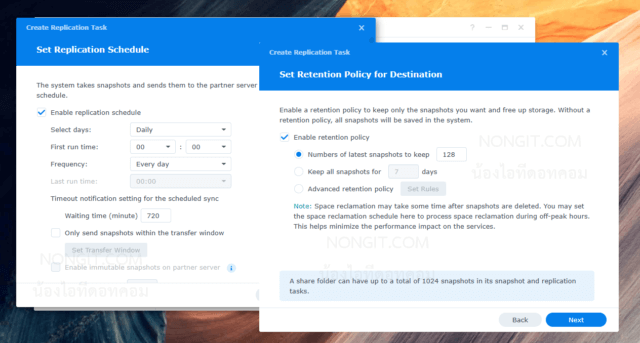
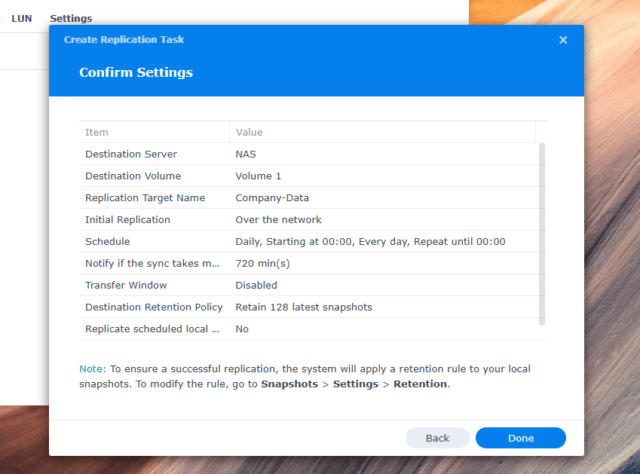
- ตั้งค่าตารางเวลา (Schedule): กำหนดว่าจะให้ส่งข้อมูลบ่อยแค่ไหน เช่น ทุกๆ 1 ชั่วโมง, ทุกวันตอนเที่ยงคืน เป็นต้น
- ตั้งค่านโยบายการเก็บข้อมูล (Retention Policy): กำหนดว่าเราจะเก็บ Snapshot (เวอร์ชันของข้อมูล) ย้อนหลังไว้กี่เวอร์ชัน หรือจะใช้
Advanced retention policyเพื่อตั้งค่าแบบ GFS (Grandfather-Father-Son) สำหรับเก็บรายวัน, รายสัปดาห์, รายเดือนก็ได้ครับ
- ตั้งค่าขั้นสูง (Advanced Settings): ในหน้านี้เราสามารถกำหนด “Transfer Window” เพื่อจำกัดความเร็วการส่งข้อมูลในช่วงเวลาทำงานได้ เพื่อไม่ให้กระทบกับ Bandwidth ของผู้ใช้งานทั่วไปครับ
- ตรวจสอบรายละเอียดทั้งหมดในหน้า Summary แล้วกด
Doneระบบจะถามเพื่อยืนยันการส่งข้อมูลครั้งแรก (Initial Sync) ให้เราตอบตกลงไปครับ
ขั้นตอนที่ 3: ตรวจสอบและจัดการ Task
หลังจากสร้าง Task เรียบร้อยแล้ว ระบบจะเริ่มทำการซิงค์ข้อมูลครั้งแรก ซึ่งอาจใช้เวลานานขึ้นอยู่กับขนาดข้อมูลและความเร็วอินเทอร์เน็ต เราสามารถเข้าไปดูสถานะได้ที่หน้า Dashboard ของแอป Snapshot Replication บนเครื่อง Source ซึ่งจะบอกว่า Task กำลังทำงานอยู่, สำเร็จ, หรือมีข้อผิดพลาด เพื่อให้เราดูแลจัดการได้อย่างต่อเนื่องครับ
สรุป
เพียงเท่านี้คุณก็ได้สร้างระบบ สำรองข้อมูลข้ามสาขา (Multi-Site Backup) ที่แข็งแกร่งด้วย Synology Replication ตามขั้นตอนล่าสุดเรียบร้อยแล้วครับ ตอนนี้ไม่ว่าสำนักงานใหญ่จะเจอปัญหาอะไร ข้อมูลสำคัญของคุณก็ยังปลอดภัยอยู่ที่สาขาสำรอง พร้อมสำหรับทำ Disaster Recovery ได้ทุกเมื่อ การลงทุนวางแผนป้องกันไว้ล่วงหน้า ย่อมดีกว่าการตามแก้ปัญหาใหญ่ในวันที่สายเกินไปเสมอครับ
ทั้งนี้ การทำ Replication ถือเป็นกลยุทธ์สำคัญในการกู้คืนระบบ แต่เพื่อเสริมความปลอดภัยของข้อมูลสำรองให้แข็งแกร่งขึ้นไปอีกระดับ โดยเฉพาะการป้องกันการโจมตีจาก Ransomware โดยตรง คุณสามารถศึกษาเพิ่มเติมได้ที่บทความ: Synology Immutable Backup: วิธีตั้งค่าเกราะป้องกัน Ransomware ครับ
FAQ (คำถามที่พบบ่อย)
-
ถ้าอินเทอร์เน็ตหลุดระหว่าง Replicate จะเป็นอะไรไหม?
ไม่เป็นไรครับ Synology Replication ถูกออกแบบมาให้ทำงานต่อจากจุดที่ค้างไว้ได้ เมื่อการเชื่อมต่อกลับมาเป็นปกติ ระบบจะซิงค์เฉพาะข้อมูลส่วนที่เปลี่ยนแปลงไป (Incremental) ทำให้ไม่เปลือง Bandwidth ครับ
-
ใช้ Bandwidth เยอะไหม?
จะใช้เยอะที่สุดในการซิงค์ครั้งแรก (Initial Sync) เท่านั้นครับ หลังจากนั้นจะใช้ Bandwidth น้อยลงมาก เพราะจะส่งแค่ข้อมูลที่เปลี่ยนแปลง (Block-level changes) ไปเท่านั้น
-
ความแตกต่างที่ชัดเจนระหว่าง Snapshot Replication กับ Synology High Availability (SHA) คืออะไร?
Replication: เป็นการสำรองข้อมูลไปยังอีก Site หนึ่ง เมื่อ Site หลักล่ม ต้องมีคนเข้าไปจัดการ เพื่อสลับไปใช้ Site สำรอง (Manual Failover)
SHA: เป็นการทำ Cluster ระหว่าง NAS สองเครื่องที่เหมือนกันทุกประการในสถานที่เดียวกัน เมื่อเครื่องหลัก (Active) ล่ม เครื่องสำรอง (Passive) จะทำงานแทนโดยอัตโนมัติทันที (Automatic Failover) โดยที่ผู้ใช้แทบไม่รู้สึกถึงการเปลี่ยนแปลงเลยครับ
-
จำเป็นต้องใช้ NAS รุ่นเดียวกันไหม?
ไม่จำเป็นครับ แต่ NAS ทั้งสองเครื่องต้องรองรับ Snapshot Replication และมีพื้นที่จัดเก็บเพียงพอสำหรับข้อมูลที่จะรับเข้ามาครับ สามารถตรวจสอบรุ่นที่รองรับได้จาก เอกสารอย่างเป็นทางการของ Synology