เคยสงสัยไหมครับว่าทำไมอินเทอร์เน็ตที่บ้านถึงช้าและหลุดบ่อย ทั้งๆ ที่เพิ่งสมัครแพ็กเกจความเร็วสูงมา? ปัญหานี้อาจไม่ได้มาจากผู้ให้บริการหรือ Router ของคุณเสมอไป แต่มี “ฆาตกรเงียบ” ที่หลายคนมองข้าม นั่นคือ ช่องสัญญาณ Wi-Fi (Wi-Fi Channel) ที่กำลังถูกเพื่อนบ้านรบกวนอยู่
บทความนี้ NONGIT.COM จะพาคุณไปรู้จักว่า Wi-Fi Channel คืออะไร และที่สำคัญที่สุดคือจะมาสอน วิธีเลือกช่องสัญญาณ Wi-Fi ที่ดีที่สุด แบบจับมือทำทีละขั้นตอน เพื่อให้คุณทวงคืนความเร็วอินเทอร์เน็ตกลับมาได้ง่ายๆ ด้วยตัวเองครับ
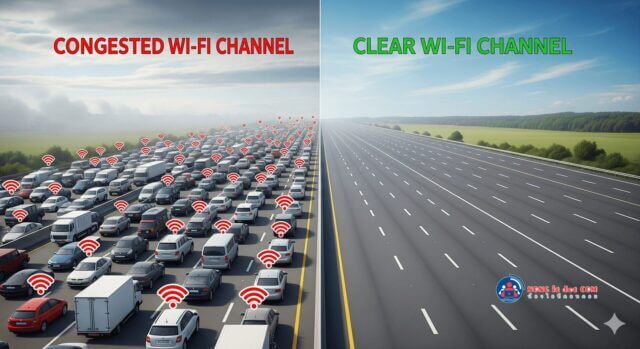
Wi-Fi Channel คืออะไร? นึกภาพถนนโล่งกับถนนรถติด
ให้ลองนึกภาพง่ายๆ นะครับว่า Wi-Fi ก็เหมือนถนนใหญ่ ส่วน “ช่องสัญญาณ” หรือ Channel ก็คือ “เลน” ของรถบนถนนเส้นนั้น
ถ้าทุกบ้านในระแวกเดียวกับคุณใช้ Wi-Fi เลนเดียวกันหมด สภาพก็จะเหมือนถนนที่มีรถวิ่งอัดแน่นกันอยู่ในเลนเดียว ผลลัพธ์ก็คือ “รถติด” หรือในโลกของ Wi-Fi ก็คือ “เน็ตช้า สัญญาณกระตุก” นั่นเองครับ
- Wi-Fi 2.4GHz: เหมือนถนนสายเก่าแก่ มีเลนเยอะ (11-13 เลน) แต่ทุกเลนอยู่ชิดกันมากและแคบ ทำให้รถ (ข้อมูล) วิ่งสวนกันแล้วเฉี่ยวชนกันง่าย (สัญญาณกวนกัน)
- Wi-Fi 5GHz: เหมือนมอเตอร์เวย์สายใหม่ มีเลนน้อยกว่า แต่แต่ละเลนกว้างมากและแยกจากกันชัดเจน รถวิ่งได้ฉิวๆ ไม่ต้องกลัวชนกัน (สัญญาณรบกวนน้อยกว่า)
ดังนั้น การ เลือกช่องสัญญาณ Wi-Fi ที่ดีที่สุด ก็คือการหา “เลนที่โล่งที่สุด” เพื่อให้ข้อมูลอินเทอร์เน็ตของเราวิ่งได้สะดวกโยธินที่สุดนั่นเองครับ
วิธีหาและเลือกช่องสัญญาณ Wi-Fi ที่ดีที่สุด (Step-by-Step)
ไม่ต้องกังวลครับ ขั้นตอนไม่ซับซ้อนเลย แค่มีสมาร์ทโฟนเครื่องเดียวก็ทำได้แล้ว
ขั้นตอนที่ 1: ดาวน์โหลดแอปฯ “นักสืบหาคลื่น” (Wi-Fi Analyzer)
เราต้องมีเครื่องมือช่วยดูก่อนว่า “เลน” ไหนว่าง แอปฯ เหล่านี้จะแสดงให้เราเห็นเป็นกราฟเลยว่ามีใครใช้ช่องสัญญาณไหนอยู่บ้าง
- สำหรับ Android: พิมพ์ค้นหาใน Play Store ว่า
Wifi AnalyzerหรือWiFiman(แอปฯ ฟรีมีเยอะมากครับ เลือกตัวที่คะแนนรีวิวดีๆ ได้เลย) - สำหรับ Windows: ใช้โปรแกรม
WifiInfoViewหรือinSSIDer - สำหรับ macOS: สามารถใช้เครื่องมือที่ติดมากับเครื่องได้เลย โดยกดปุ่ม Option ค้างไว้ แล้วคลิกที่ไอคอน Wi-Fi บนเมนูบาร์ จากนั้นเลือก “Open Wireless Diagnostics”
- สำหรับ iPhone/iPad: เนื่องจากข้อจำกัดของ Apple จะไม่มีแอปฯ ที่สแกนได้ละเอียดเท่า Android แต่สามารถใช้แอปฯ อย่าง
AirPort Utilityของ Apple เองได้ (ต้องไปเปิด Wi-Fi Scanner ใน Settings ของแอปฯ ก่อน)
ขั้นตอนที่ 2: เปิดแอปฯ แล้วมองหากราฟที่โล่งที่สุด
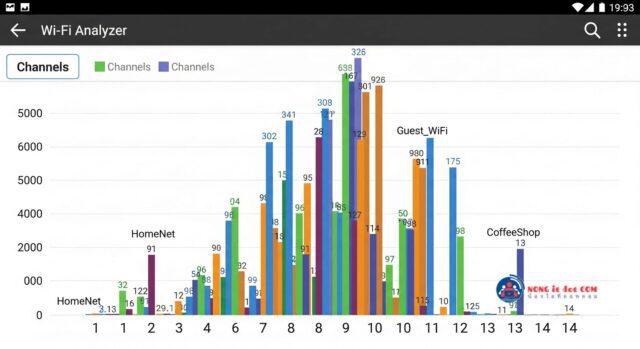
เมื่อเปิดแอปฯ ขึ้นมา คุณจะเห็นกราฟหน้าตาคล้ายๆ ในรูป แต่ละโค้งคือสัญญาณ Wi-Fi ของแต่ละบ้าน (รวมถึงบ้านเรา) แกนนอนคือช่องสัญญาณ (Channel 1-13) ส่วนแกนตั้งคือความแรงของสัญญาณ
หน้าที่ของคุณคือ: มองหา “ช่องว่าง” หรือบริเวณที่กราฟน้อยที่สุด หรือมีแต่กราฟของเราที่สัญญาณอ่อนๆ นั่นแหละคือช่องสัญญาณที่ดีที่สุดสำหรับเราครับ
ขั้นตอนที่ 3: จดช่องสัญญาณเป้าหมายไว้
จากกราฟ ให้คุณเลือกช่องสัญญาณที่โล่งที่สุดมา 1-2 หมายเลข เช่น ช่อง 1, 6 หรือ 11 (สำหรับ 2.4GHz) หรือช่องสูงๆ ในย่าน 5GHz ที่ไม่มีใครใช้ แล้วจดเลขนั้นไว้ครับ
วิธีเปลี่ยนช่องสัญญาณ Wi-Fi บน Router ของคุณ
เมื่อได้เลขช่องสัญญาณที่ต้องการแล้ว ก็ถึงเวลาเข้าไปตั้งค่าที่ Router ของเราครับ
- เข้าหน้าตั้งค่า Router: เปิดเว็บเบราว์เซอร์ (เช่น Chrome, Firefox) แล้วพิมพ์ IP Address ของ Router ลงไปในช่องที่อยู่เว็บ ซึ่งโดยทั่วไปมักจะเป็น
192.168.1.1จากนั้นใส่ Username และ Password (ถ้าไม่เคยเปลี่ยนจะอยู่บนสติกเกอร์ใต้ Router) - หาเมนู Wireless / Wi-Fi: เมื่อล็อกอินสำเร็จ ให้มองหาเมนูที่ชื่อว่า
Wireless,WLANหรือWi-Fi - เปลี่ยน Channel: ในหน้านั้น ให้มองหาการตั้งค่าที่ชื่อว่า
Channelหรือช่องสัญญาณแล้วเปลี่ยนจากAuto(อัตโนมัติ) ให้เป็นตัวเลขที่เราจดมา - บันทึกและรีสตาร์ท: กด
SaveหรือApplyเพื่อบันทึกการตั้งค่า Router จะทำการรีสตาร์ท 1 ครั้ง เป็นอันเสร็จสิ้นครับ!
เพียงเท่านี้ คุณก็ได้ย้าย Wi-Fi ของคุณไปวิ่งบน “เลนส่วนตัว” ที่โล่งสบายแล้ว ลองทดสอบความเร็วดูได้เลยครับ น่าจะเห็นความแตกต่างอย่างชัดเจน
เจาะลึกสำหรับ IT Support: ทำไมต้องเลือกช่อง 1, 6, 11 (2.4GHz)?
สำหรับพี่ๆ น้องๆ ชาวไอที อาจจะคุ้นเคยกับคำแนะนำที่ว่า “ให้ใช้ช่อง 1, 6, 11” เหตุผลเชิงเทคนิคก็คือ ช่องสัญญาณทั้งสามนี้เป็น Non-Overlapping Channels ครับ
พูดง่ายๆ คือ แม้ว่า 2.4GHz จะมี 11-13 ช่องให้เลือก แต่ความกว้างของแต่ละช่อง (Channel Width) มันกินพื้นที่ไปช่องข้างๆ ด้วย ทำให้สัญญาณทับซ้อนและกวนกันเอง (Adjacent Channel Interference) แต่ช่อง 1, 6, และ 11 เป็น 3 ช่องที่อยู่ห่างกันพอดีจนสัญญาณไม่ทับกันเลย ทำให้เป็นช่องที่ “สะอาด” ที่สุดในการใช้งาน ซึ่งเป็นไปตามมาตรฐานที่กำหนดโดยองค์กรอย่าง Wi-Fi Alliance
ดังนั้น Best Practice คือการใช้ Wi-Fi Analyzer เพื่อดูว่าใน 3 ช่องนี้ (1, 6, 11) ช่องไหนมีคนใช้น้อยที่สุด แล้วเลือกใช้ช่องนั้น จะให้ประสิทธิภาพดีที่สุดครับ
ส่วน 5GHz จะมี Non-Overlapping Channels เยอะกว่ามาก ปัญหาการทับซ้อนจึงน้อยกว่าอย่างเห็นได้ชัด การตั้งค่าเป็น Auto จึงมักจะทำงานได้ดี แต่หากต้องการประสิทธิภาพสูงสุด การเลือกช่องด้วยตัวเองโดยดูจากแอปฯ ก็ยังเป็นวิธีที่ดีที่สุดอยู่ดีครับ
บทสรุป: Conclusion
การที่อินเทอร์เน็ตช้าหรือกระตุก ไม่ได้หมายความว่าคุณต้องเสียเงินอัปเกรดแพ็กเกจหรือซื้อ Router ใหม่เสมอไป ปัญหาอาจเกิดจากเรื่องง่ายๆ อย่าง “ช่องสัญญาณ Wi-Fi” ที่แออัดเกินไป การสละเวลาใช้แอปฯ Wi-Fi Analyzer เพื่อ เลือกช่องสัญญาณ Wi-Fi ที่ดีที่สุด ซึ่งก็คือช่องที่โล่งที่สุด แล้วเข้าไปเปลี่ยนค่าใน Router ด้วยตัวเองตามขั้นตอนในบทความนี้ เป็นวิธีแก้ปัญหาที่ตรงจุดและไม่ต้องเสียเงินแม้แต่บาทเดียวครับ
ลองนำไปทำตามกันดูนะครับ รับรองว่าคุณจะท่องเว็บหรือดูหนังได้ลื่นไหลขึ้นอีกเยอะเลยครับ
FAQ (คำถามที่พบบ่อย)
ตั้งค่า Channel เป็น Auto ดีไหม?
ดีในระดับหนึ่งครับ เพราะ Router จะพยายามหาช่องที่ดีที่สุดให้ตอนเปิดเครื่อง แต่บ่อยครั้งมันก็ไม่ได้เลือกช่องที่ “ดีที่สุดจริงๆ” ในช่วงเวลานั้นๆ การเลือกด้วยตัวเองหลังจากใช้แอปฯ สแกน จะให้ผลลัพธ์ที่ดีกว่าเสมอครับ
เปลี่ยนช่องสัญญาณแล้ว แต่เน็ตยังช้าอยู่ ควรทำอย่างไร?
หากลองเปลี่ยนช่องแล้วยังไม่ดีขึ้น อาจเป็นไปได้ว่าปัญหาสัญญาณอ่อนเกิดจากปัจจัยอื่น เช่น ตำแหน่งการวาง Router, สิ่งกีดขวาง, หรืออาจจะเป็นปัญหาจากตัวอุปกรณ์หรือผู้ให้บริการครับ
ควรตรวจสอบและเปลี่ยนช่องสัญญาณบ่อยแค่ไหน?
ไม่จำเป็นต้องทำบ่อยครับ แนะนำให้ทำเมื่อรู้สึกว่าอินเทอร์เน็ตเริ่มช้าผิดปกติ หรืออาจจะเช็คทุกๆ 6 เดือนก็ได้ เพราะอาจมีเพื่อนบ้านย้ายเข้ามาใหม่และเปิดใช้งาน Wi-Fi ช่องเดียวกับเราครับ