• ส่งหัวข้อที่อยากให้เว็บลงบทความ
  • รับดูแลระบบคอมพิวเตอร์
  • เกี่ยวกับเรา
  • ติดต่อเรา
  • Microsoft 365 Business
Sunday, 14 June 2026
NONGIT.COM
  • HOME
  • Windows
    • Windows 11
    • Windows 10
    • Windows 8/8.1
    • Windows 7
  • Windows Server
  • Microsoft Office
    • MS. Excel
    • MS. OneNote
    • MS. Outlook
    • MS. PowerPoint
    • MS. Publisher
    • MS. Word
  • Other Software
    • Antivirus
    • Drivers
    • File Transfer
    • Multimedia
    • Networking
    • Photos / Images
    • Web Browser
    • Office
    • Tools
    • Virtual machine
    • Data Recovery
  • สมาร์ทโฟน
    • Android
    • iOS
  • News
  • สินค้า/บริการ
No Result
View All Result
  • HOME
  • Windows
    • Windows 11
    • Windows 10
    • Windows 8/8.1
    • Windows 7
  • Windows Server
  • Microsoft Office
    • MS. Excel
    • MS. OneNote
    • MS. Outlook
    • MS. PowerPoint
    • MS. Publisher
    • MS. Word
  • Other Software
    • Antivirus
    • Drivers
    • File Transfer
    • Multimedia
    • Networking
    • Photos / Images
    • Web Browser
    • Office
    • Tools
    • Virtual machine
    • Data Recovery
  • สมาร์ทโฟน
    • Android
    • iOS
  • News
  • สินค้า/บริการ
No Result
View All Result
NONGIT.COM
No Result
View All Result
Home Other software

เผลอลบไฟล์สำคัญ? สอนวิธีกู้ข้อมูลด้วยตัวเองแบบจับมือทำ (กู้ได้แม้ลบจากถังขยะแล้ว)

by เกร็ดสาระความรู้ไอที
9 September 2025
in Other software
0
10.6k
VIEWS
ShareShare

ใจหายวาบ! ไฟล์ที่เพิ่งลบไป หายไปไหน? เคยไหมครับ? กำลังจะส่งงานสำคัญ แต่ไฟล์ดันหายไปเฉยๆ นั่งนึกไปนึกมา อ๋อ… เมื่อกี๊เพิ่งกด Shift + Delete หรือล้างถังขยะ (Recycle Bin) ไปนี่เอง! วินาทีนั้นคงรู้สึกเหมือนโลกหยุดหมุน แต่เดี๋ยวก่อนครับ! อย่าเพิ่งถอดใจ NONGIT.COM จะมาเป็นเพื่อนช่วยเพื่อน สอนวิธีกู้ข้อมูลด้วยตัวเองแบบง่ายที่สุดที่ใครๆ ก็ทำตามได้ แม้ว่าไฟล์นั้นจะถูกลบแบบถาวรไปแล้วก็ตามครับ

เรื่องนี้ง่ายกว่าที่คิด และที่สำคัญคือ เราจะใช้ “ของฟรี” กันครับ!

สารบัญ (Table of Contents)

Toggle
  • ทำไมไฟล์ที่ลบไปแล้วยังกู้คืนได้? (หลักการทำงานแบบง่ายที่สุด)
  • ข้อควรจำที่สำคัญที่สุด: หยุดใช้งานไดรฟ์นั้นทันที!
  • เริ่มปฏิบัติการ! สอนกู้ข้อมูลด้วยตัวเองด้วยโปรแกรม Recuva (ฟรีและดี)
    • ขั้นตอนที่ 1: ดาวน์โหลดและติดตั้ง Recuva
    • ขั้นตอนที่ 2: เปิดโปรแกรมและเลือกประเภทไฟล์
    • ขั้นตอนที่ 3: เลือกตำแหน่งที่ไฟล์เคยอยู่
    • ขั้นตอนที่ 4: เริ่มสแกนและค้นหา
    • ขั้นตอนที่ 5: เลือกไฟล์และกดกู้คืน (Recover)
  • สรุป: หายใจได้ทั่วท้อง ไฟล์กลับมาแล้ว!
  • FAQ (คำถามที่พบบ่อย)
    • การกู้ข้อมูลด้วยวิธีนี้จะได้ผล 100% ไหม?
    • การสแกนแบบ Deep Scan ใช้เวลานานแค่ไหน?
    • วิธีนี้ใช้กู้ข้อมูลจาก SSD, มือถือ หรือกล้องถ่ายรูปได้ไหม?

ทำไมไฟล์ที่ลบไปแล้วยังกู้คืนได้? (หลักการทำงานแบบง่ายที่สุด)

หลายคนอาจจะสงสัยว่า ในเมื่อเราลบไฟล์ทิ้งไปแล้ว ทำไมถึงยังเอากลับมาได้?

ให้ลองนึกภาพคอมพิวเตอร์ของเราเป็น “ห้องสมุด” ครับ

  • ไฟล์ข้อมูล คือ “หนังสือ” ที่วางอยู่บนชั้น
  • Windows คือ “บรรณารักษ์” ที่มี “บัตรรายการ” (Index) บอกว่าหนังสือเล่มไหนอยู่ชั้นไหน

เวลาเราสั่ง “ลบ” ไฟล์ (แม้จะลบจากถังขยะ) สิ่งที่เกิดขึ้นจริงๆ คือ บรรณารักษ์แค่เดินไป “ฉีกบัตรรายการ” ของหนังสือเล่มนั้นทิ้งไป แล้วก็ป่าวประกาศว่า “ตรงชั้นวางนี้ว่างแล้วนะ ใครจะเอาหนังสือเล่มใหม่มาวางก็ได้”

แต่… ตัว “หนังสือ” (ไฟล์ข้อมูล) จริงๆ แล้วยังคงวางอยู่ที่ชั้นเดิมเป๊ะๆ ครับ! มันจะหายไปจริงๆ ก็ต่อเมื่อมีหนังสือเล่มใหม่ (ไฟล์ใหม่) ถูกนำมาวาง “ทับที่” เดิมเท่านั้นเอง

ดังนั้น หน้าที่ของ โปรแกรมกู้ข้อมูล ก็คือการเดินเข้าไปในห้องสมุด แล้วสำรวจชั้นหนังสือทุกชั้นเพื่อตามหาหนังสือที่ไม่มีบัตรรายการนั่นเองครับ

ข้อควรจำที่สำคัญที่สุด: หยุดใช้งานไดรฟ์นั้นทันที!

จากหลักการห้องสมุดเมื่อกี้ เราจะเห็นว่าสิ่งที่อันตรายที่สุดคือ “การเขียนข้อมูลใหม่ทับลงไป”

ดังนั้น ทันทีที่รู้ตัวว่าลบไฟล์ผิด:

  • ห้าม Copy ไฟล์ใหม่ลงไปในไดรฟ์ (Drive C:, D:, Flash Drive) ที่ไฟล์เคยอยู่เด็ดขาด
  • ห้าม ติดตั้งโปรแกรมใดๆ ลงในไดรฟ์นั้น
  • ถ้าเป็นไปได้ ให้หยุดทำทุกอย่างบนไดรฟ์นั้นทันที เพื่อเพิ่มโอกาสในการกู้ไฟล์คืนได้สำเร็จ 100% ครับ

เริ่มปฏิบัติการ! สอนกู้ข้อมูลด้วยตัวเองด้วยโปรแกรม Recuva (ฟรีและดี)

เราจะใช้ฮีโร่ของเราในวันนี้คือโปรแกรม Recuva (อ่านว่า รี-คัฟ-ว่า) ครับ เพราะเป็นโปรแกรมที่ใช้งานง่าย มีประสิทธิภาพ และที่สำคัญคือ “ฟรี” สำหรับการใช้งานพื้นฐาน ซึ่งก็เพียงพอแล้วสำหรับกรณีส่วนใหญ่ครับ
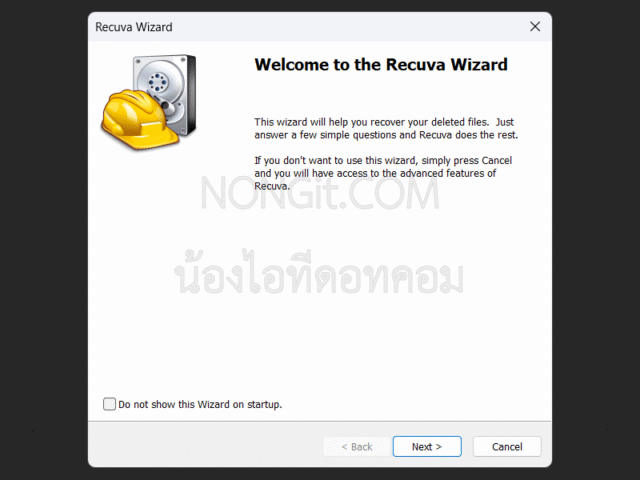
หน้าจอโปรแกรมกู้ข้อมูล Recuva สำหรับผู้ใช้งานเริ่มต้น

ขั้นตอนที่ 1: ดาวน์โหลดและติดตั้ง Recuva

  1. ไปที่เว็บไซต์ทางการของ Recuva (พัฒนาโดยบริษัทเดียวกับ CCleaner) URL: https://www.ccleaner.com/recuva
  2. ดาวน์โหลดเวอร์ชันฟรี (Free Version) มาติดตั้ง
  3. ข้อควรระวัง: ตอนติดตั้ง อย่าติดตั้งโปรแกรมลงในไดรฟ์เดียวกับที่ไฟล์ของคุณหาย เช่น ถ้าไฟล์หายจาก Drive D: ให้ติดตั้งโปรแกรม Recuva ลงใน Drive C: แทนครับ

หลายคนอาจจะเห็นว่า Recuva มีเวอร์ชัน Professional แบบเสียเงินด้วย แล้วมันต่างจากของฟรีที่เราใช้กันยังไง? NONGIT.COM ทำตารางเปรียบเทียบง่ายๆ มาให้ดูครับ

ตารางเปรียบเทียบ Recuva Free vs Recuva Professional

ฟีเจอร์ (Feature)Recuva Free (ฟรี)Recuva Professional (เสียเงิน)เหมาะกับใคร?
การกู้คืนไฟล์ขั้นสูง✅✅ผู้ใช้ทั่วไป: แค่เวอร์ชันฟรีก็เพียงพอแล้วครับ
(Advanced File Recovery)
รองรับ Virtual Hard Drives❌✅IT Support / System Admin: ที่ทำงานกับระบบ Virtualization เช่น Hyper-V หรือ VMware
(Support for VHD)
อัปเดตโปรแกรมอัตโนมัติ❌✅ผู้ใช้ทั่วไป/Power User: ที่ต้องการความสะดวกสบายและใช้โปรแกรมเวอร์ชันล่าสุดเสมอ
(Automatic Updates)
การซัพพอร์ตจากทีมงาน❌✅ผู้ใช้ที่ต้องการความช่วยเหลือ: หากเจอปัญหาซับซ้อน สามารถติดต่อทีมงานผู้พัฒนาได้โดยตรง
(Premium Support)
ราคาฟรีเริ่มต้นประมาณ $24.95

สรุปง่ายๆ คือ: สำหรับการใช้งานทั่วไป เช่น เผลอลบไฟล์งาน รูปภาพ หรือเอกสารสำคัญ เวอร์ชันฟรีนั้นเพียงพอและเหลือเฟือแล้วครับ ส่วนเวอร์ชัน Professional จะเหมาะสำหรับกลุ่มผู้ใช้ที่เฉพาะทางมากขึ้น เช่น IT Support ที่ต้องกู้ข้อมูลจาก Virtual Hard Drive หรือคนที่ต้องการการดูแลเป็นพิเศษจากทีมผู้พัฒนาครับ

ดังนั้น ในบทความนี้ เราจะใช้เวอร์ชันฟรีเป็นหลักในการสอนกันครับ!

ขั้นตอนที่ 2: เปิดโปรแกรมและเลือกประเภทไฟล์

เมื่อเปิดโปรแกรมขึ้นมา Recuva Wizard จะถามเราก่อนเลยว่ากำลังตามหาไฟล์ประเภทไหน (เช่น รูปภาพ, เพลง, เอกสาร) การเลือกประเภทไฟล์ให้เฉพาะเจาะจงจะช่วยให้โปรแกรมทำงานได้เร็วขึ้น แต่ถ้าไม่แน่ใจ หรือต้องการหาทุกอย่าง ให้เลือก “All Files” แล้วกด Next ครับ
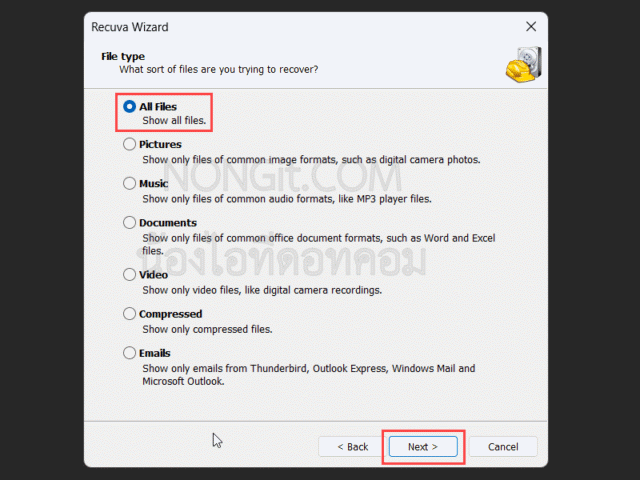
หน้าจอโปรแกรม Recuva Wizard ให้เลือกประเภทไฟล์ที่ต้องการกู้ เช่น รูปภาพ เอกสาร

ขั้นตอนที่ 3: เลือกตำแหน่งที่ไฟล์เคยอยู่

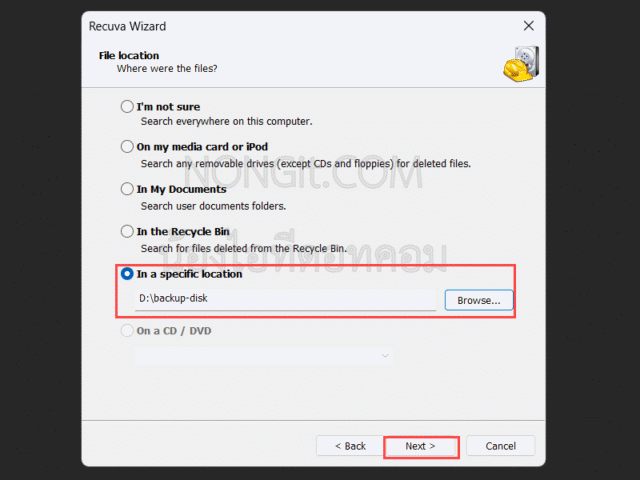
ขั้นตอนต่อมา โปรแกรมจะถามว่าไฟล์นั้นเคยอยู่ที่ไหน?

  • ถ้าจำได้แม่นยำ (เช่น อยู่ใน My Documents, หรือในไดรฟ์ D:) ให้เลือก In a specific location แล้วกด Browse… เพื่อเลือกตำแหน่งนั้น
  • ถ้าอยู่ในถังขยะ ให้เลือก In the Recycle Bin
  • ถ้าไม่แน่ใจจริงๆ ให้เลือก I'm not sure แต่การค้นหาจะใช้เวลานานที่สุดครับ
Recuva Wizard ขั้นตอนการเลือกตำแหน่งของไฟล์ที่ถูกลบ เช่น ใน My Documents หรือ Recycle Bin

ขั้นตอนที่ 4: เริ่มสแกนและค้นหา

หลังจากเลือกตำแหน่งแล้ว โปรแกรมจะพร้อมสำหรับการสแกน ในหน้านี้ให้ติ๊กที่ Enable Deep Scan ด้วยครับ แม้จะใช้เวลานานขึ้น แต่จะเพิ่มโอกาสเจอไฟล์มากขึ้นมหาศาล จากนั้นกด “Start” แล้วไปชงกาแฟรอได้เลยครับ
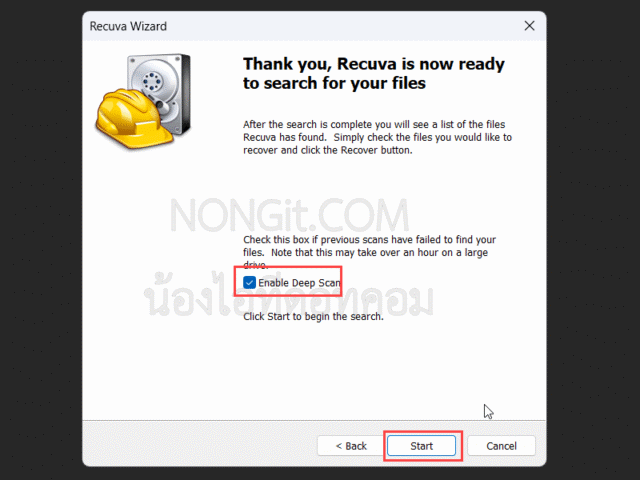
หน้าจอสรุปก่อนเริ่มสแกนไฟล์ในโปรแกรม Recuva พร้อมตัวเลือก Enable Deep Scan

ขั้นตอนที่ 5: เลือกไฟล์และกดกู้คืน (Recover)

เมื่อสแกนเสร็จ โปรแกรมจะแสดงรายการไฟล์ทั้งหมดที่เจอ พร้อมกับมี “ไฟจราจร” บอกสถานะของไฟล์นั้นๆ

  • สีเขียว (Excellent): กู้คืนได้สมบูรณ์ 100%
  • สีส้ม (Poor): อาจกู้ได้ไม่สมบูรณ์ ไฟล์อาจเปิดมาแล้วเสียหาย
  • สีแดง (Unrecoverable): ถูกเขียนทับไปแล้ว ไม่สามารถกู้ได้

ให้เราติ๊กเลือกหน้าไฟล์ที่ต้องการกู้คืน (เลือกหลายไฟล์ได้) จากนั้นกดปุ่ม “Recover…” ด้านขวาล่าง โปรแกรมจะถามว่าจะให้บันทึกไฟล์ที่กู้คืนไปไว้ที่ไหน ย้ำอีกครั้ง! ให้เลือกบันทึกไปไว้ที่ไดรฟ์อื่นที่ไม่ใช่ไดรฟ์ที่เราเพิ่งสแกนมานะครับ

เพียงเท่านี้ ไฟล์สำคัญของคุณก็จะกลับมาอยู่ในมืออีกครั้งแล้วครับ!
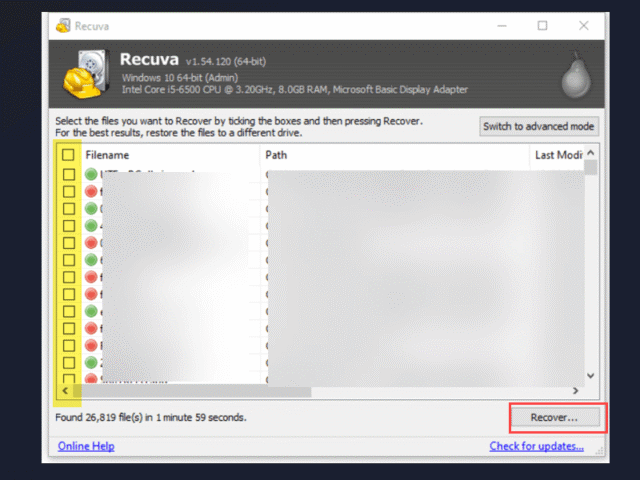
ผลลัพธ์การสแกนของโปรแกรม Recuva แสดงรายการไฟล์ที่ค้นพบพร้อมสถานะสีเขียว ส้ม แดง

สรุป: หายใจได้ทั่วท้อง ไฟล์กลับมาแล้ว!

การเผลอลบไฟล์สำคัญเป็นเรื่องที่เกิดขึ้นได้กับทุกคนครับ แต่สิ่งที่สำคัญที่สุดคือ “การตั้งสติ” และ “หยุดใช้งานไดรฟ์นั้นทันที” อย่างที่ได้แนะนำไป จากนั้นแค่ทำตามขั้นตอนโดยใช้โปรแกรมดีๆ อย่าง Recuva โอกาสที่จะได้ไฟล์สำคัญกลับคืนมาก็มีสูงมากครับ

NONGIT.COM หวังว่าคู่มือนี้จะเป็นประโยชน์และช่วยให้ทุกท่านกู้ข้อมูลสำคัญกลับมาได้สำเร็จนะครับ

FAQ (คำถามที่พบบ่อย)

การกู้ข้อมูลด้วยวิธีนี้จะได้ผล 100% ไหม?

ไม่เสมอไปครับ ขึ้นอยู่กับว่าไฟล์นั้นถูกเขียนทับไปแล้วหรือยัง ยิ่งเรารู้ตัวเร็วและหยุดใช้งานไดรฟ์เร็วเท่าไหร่ โอกาสสำเร็จก็จะยิ่งสูงขึ้นตามไปด้วยครับ

การสแกนแบบ Deep Scan ใช้เวลานานแค่ไหน?

ขึ้นอยู่กับขนาดและความเร็วของฮาร์ดดิสก์หรือไดรฟ์นั้นๆ ครับ อาจใช้เวลาตั้งแต่ 30 นาทีไปจนถึงหลายชั่วโมงสำหรับไดรฟ์ที่มีขนาดใหญ่มากๆ

วิธีนี้ใช้กู้ข้อมูลจาก SSD, มือถือ หรือกล้องถ่ายรูปได้ไหม?

สำหรับ SSD สามารถใช้หลักการเดียวกันได้ แต่โอกาสสำเร็จอาจน้อยกว่าฮาร์ดดิสก์จานหมุน (HDD) เพราะการทำงานของ SSD แตกต่างกัน ส่วนมือถือและกล้องถ่ายรูปจะต้องใช้วิธีและโปรแกรมที่เฉพาะทางกว่านี้ครับ

Tags: Data RecoveryRecuvaกู้ข้อมูลกู้ข้อมูล PCกู้ไฟล์ลบไฟล์ถาวร
เกร็ดสาระความรู้ไอที

เกร็ดสาระความรู้ไอที

เขียนบทความเกี่ยวกับ Windows , MS. Office และ Software อื่นๆ แนะนำการใช้งาน การตั้งค่าเบื้องต้น ทิปต่างๆ ที่คิดว่าน่าจะเป็นประโยชน์แก่ผู้อ่านทุกๆ ท่าน และหากมีส่วนไหนผิดตกบกพร่อง ติชมชี้แนะได้ที่ Comment ด้านล่างได้ครับ

Related Posts

รูปหน้าปกบทความแนะนำ 5 โปรแกรมล้างไวรัสคอมพิวเตอร์ฟรีที่ดีที่สุดในปี 2026 โดย NONGIT.COM
Other software

โปรแกรมล้างไวรัสคอมพิวเตอร์ฟรี 5 ตัวเด็ด 2026

17 March 2026
Other software

วิธีตั้งค่าเปิดไฟล์ .rar ด้วย 7-Zip ใน Windows 11 ถาวร

4 February 2026
Other software

Proxmox คืออะไร? เปลี่ยนคอม 1 เครื่องให้เป็น Server ฟาร์มขนาดย่อม

1 October 2025
ภาพกราฟิกแสดงขั้นตอนการรวมไฟล์ PDF หลายไฟล์ให้เป็นไฟล์เดียวโดยใช้โปรแกรม Foxit PDF Editor
Other software

วิธีรวมไฟล์ PDF ด้วย Foxit PDF Editor

29 September 2025
ภาพกราฟิกแสดงขั้นตอนการรวมไฟล์ PDF หลายไฟล์ให้เป็นไฟล์เดียวด้วยโปรแกรม Adobe Acrobat Pro
Other software

วิธีรวมไฟล์ PDF หลายไฟล์เป็นไฟล์เดียวด้วย Adobe Acrobat Pro

26 September 2025
ไอคอน Adobe Acrobat Pro และกราฟิกการแยกหน้า PDF แสดงวิธีแยกหน้า PDF
Other software

วิธีแยกหน้า PDF เป็นหลายไฟล์ด้วย Adobe Acrobat

25 September 2025
Load More
Next Post
ชายหนุ่มกำลังหัวร้อนกับปัญหา Wifi หลุดบ่อย Windows 11 บนแล็ปท็อปของเขา พร้อมสัญลักษณ์การเชื่อมต่อล้มเหลว

แก้ปัญหาสุดหัวร้อน: 9 วิธีแก้ Wifi หลุดบ่อยบน Windows 11 ให้กลับมาเสถียร

Leave Comment

บทความล่าสุด

โปรแกรมล้างไวรัสคอมพิวเตอร์ฟรี 5 ตัวเด็ด 2026

iPad Air vs iPad Pro เลือกรุ่นไหนคุ้มและเหมาะกว่า

วิธีแก้ Outlook PST เต็ม รับส่งเมลไม่ได้ เพราะไฟล์ PST เต็ม 50GB ด้วย Regedit (อัปเดต 2026)

วิธีตั้งค่าเปิดไฟล์ .rar ด้วย 7-Zip ใน Windows 11 ถาวร

บทความแนะนำ

รวมสูตร Excel พร้อมใช้ โหลดฟรี! ครบทุกสายงาน อัปเดต 2025

วิธีการติดตั้งและใช้งานฟอนต์ TH Sarabun PSK ใน Windows: คู่มือฉบับสมบูรณ์สำหรับฟอนต์ราชการและเอกสารทางการ

[Fix issue] วิธีแก้ไข Windows 10 กดเปลี่ยนภาษาไทย 2 ครั้งหลังอัปเดต v1803

ใช้ Google Drive แปลงข้อความไฟล์รูปภาพ เป็นข้อความ ภาษาไทยใช้ได้

ทำรายงานใน Microsoft Word โดยพิมพ์งานด้วยเสียงผ่าน Google Docs

สอนวิธีติดตั้ง Windows 10 ล่าสุดด้วย USB/DVD แบบ Step by Step

วิธีลง Windows 11 ใหม่ (2025) ฉบับจับมือทำ Step-by-Step

ที่มาของชื่อ “น้องไอทีดอทคอม”

ชื่อ “น้องไอทีดอทคอม” มาจากคำเรียกติดปากในออฟฟิศครับ เวลาคอมมีปัญหาหรือตั้งค่าอะไรไม่ได้ ก็มักได้ยินประโยคแบบนี้เสมอ “น้องไอทีช่วยดูให้หน่อยนะ”

ผมเลยหยิบคำนี้มาตั้งเป็นชื่อเว็บ เพราะมันสื่อถึงสิ่งที่อยากทำได้ตรงที่สุด นั่นคือเป็น “น้องไอทีออนไลน์” ที่พร้อมช่วยเหลือทุกเมื่อ ไม่ว่าจะเป็นปัญหา Windows, Microsoft Office, Freeware หรือซอฟต์แวร์ต่างๆ ในชีวิตประจำวัน

ทุกบทความในเว็บนี้เขียนขึ้นโดยคิดถึงผู้อ่านเป็นหลักครับ เน้นเข้าใจง่าย ทำตามได้จริง และแก้ปัญหาได้จริง

บริการจาก น้องไอทีดอทคอม

บริการดูแลระบบคอมพิวเตอร์ | IT Outsource | เดินสายแลน | รับดูแลระบบคอมพิวเตอร์ | รับวางระบบ server | รับวางระบบ network | วางระบบคอมพิวเตอร์ | บริการดูแลระบบคอมพิวเตอร์ รายเดือน | บริการดูแลระบบคอมพิวเตอร์ รายปี | รับเดินสายแลน | วางระบบแลน | ติดตั้งระบบเซิฟเวอร์

บทความปัดฝุ่นใหม่

วิธีตั้ง Google เป็นหน้าแรก Chrome ทุกอุปกรณ์ (อัปเดต 2026)

วิธีตั้งค่าปุ่มเปลี่ยนภาษา Windows 10 ให้ใช้ตัวหนอน (~) ได้ทุกเวอร์ชั่น

วิธีแทรกเครื่องหมายถูก, ผิด ใส่เอกสาร Microsoft Word พร้อมคีย์ลัด

โปรแกรมล้างไวรัสคอมพิวเตอร์ฟรี 5 ตัวเด็ด 2026

iPad Air vs iPad Pro เลือกรุ่นไหนคุ้มและเหมาะกว่า

วิธีเปิดไม้บรรทัด Word ทุกเวอร์ชัน ทำได้ใน 2 คลิก

© 2014-2026 NONGIT.COM | All Rights Reserved | Privacy Policy | Cookie Policy

No Result
View All Result
  • HOME
  • Windows
    • Windows 11
    • Windows 10
    • Windows 8/8.1
    • Windows 7
  • Windows Server
  • Microsoft Office
    • MS. Excel
    • MS. OneNote
    • MS. Outlook
    • MS. PowerPoint
    • MS. Publisher
    • MS. Word
  • Other Software
    • Antivirus
    • Drivers
    • File Transfer
    • Multimedia
    • Networking
    • Photos / Images
    • Web Browser
    • Office
    • Tools
    • Virtual machine
    • Data Recovery
  • สมาร์ทโฟน
    • Android
    • iOS
  • News
  • สินค้า/บริการ

© 2014-2026 NONGIT.COM | All Rights Reserved | Privacy Policy | Cookie Policy