แม้ว่า Windows 11 จะมาพร้อมหน้าตาสวยงามและฟีเจอร์ใหม่ๆ ที่น่าใช้ แต่ปัญหา “ความเร็วที่ลดลง” หรืออาการคอมช้า ก็ยังเป็นสิ่งที่ผู้ใช้หลายคนต้องเจออยู่บ่อยๆ ครับ สาเหตุนั้นมีได้หลากหลาย ตั้งแต่โปรแกรมที่แอบเปิดตัวเองตอนเริ่มเครื่อง (Startup Programs) ไปจนถึงเอฟเฟกต์ภาพที่ไม่จำเป็นซึ่งคอยดึงทรัพยากรเครื่องอยู่เงียบๆ
ไม่ต้องกังวลครับ! เพราะในบทความนี้ NONGIT.COM ได้รวบรวม 9 เทคนิคที่จะช่วย “จูนอัพ” และทำให้ Windows 11 เร็วขึ้นอย่างเห็นผล เปรียบเสมือนคู่มือฉบับจับมือทำ ที่จะเปลี่ยนคุณให้สามารถแก้ปัญหาคอมช้าได้ด้วยตัวเองอย่างถูกวิธี พร้อมแล้วไปดูกันเลยครับ
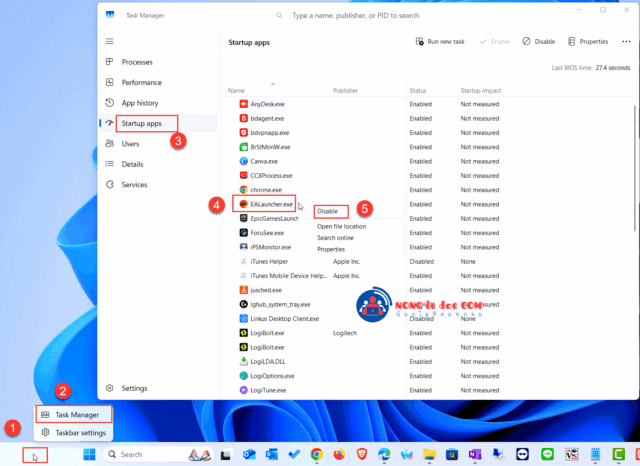
1. โปรแกรมเยอะไปรึเปล่า? จัดการ Startup Apps
ปัญหาคืออะไร?: ลองนึกภาพตอนเราตื่นนอนแล้วมีคนสั่งงาน 10 อย่างพร้อมกันสิครับ… คงจะวุ่นวายน่าดู คอมพิวเตอร์ก็รู้สึกแบบนั้นเหมือนกันเมื่อมีโปรแกรมจำนวนมากพยายามจะเปิดตัวเองขึ้นมาพร้อมกับ Windows นี่คือสาเหตุหลักที่ทำให้เปิดเครื่องช้าและเครื่องอืดในช่วงแรกครับ
วิธีแก้ไข: เราจะไปปิดโปรแกรมที่ไม่จำเป็นเหล่านี้ เพื่อให้ Windows โฟกัสกับการเริ่มต้นระบบได้อย่างเต็มที่
- คลิกขวาที่ Taskbar และเลือก Task Manager หรือ กด Ctrl + Shift + Esc บนคีย์บอร์ดพร้อมกัน
- ไปที่แท็บ Startup apps (อาจจะเป็นไอคอนรูปหน้าปัดความเร็ว)
- คุณจะเห็นรายชื่อโปรแกรมทั้งหมดที่เริ่มทำงานพร้อม Windows สังเกตที่คอลัมน์ “Status” (สถานะ) และ “Startup impact” (ผลกระทบ)
- โปรแกรมไหนที่มีสถานะเป็น Enabled และมีผลกระทบเป็น High หรือ Medium แต่คุณคิดว่ายังไม่จำเป็นต้องใช้ทันทีที่เปิดเครื่อง ให้คลิกขวาที่โปรแกรมนั้นแล้วเลือก “Disable” ครับ (เช่น โปรแกรมแชท, โปรแกรมจาก Adobe, Steam)
เคล็ดลับ: โปรแกรมอย่าง Antivirus หรือ Driver ของอุปกรณ์ต่างๆ ควรปล่อยให้เป็น Enabled ไว้นะครับ การปิดโปรแกรมในหน้านี้ไม่ได้ลบโปรแกรมทิ้ง แค่ไม่ให้มันเปิดเองเฉยๆ เรายังเปิดใช้งานเองได้ปกติครับ
ด้วยการลดจำนวนโปรแกรมที่โหลดเมื่อเริ่มต้นเครื่อง ระบบจะโหลดเข้าและพร้อมทำงานได้เร็วขึ้นเมื่อเปิดเครื่องในครั้งถัดไป
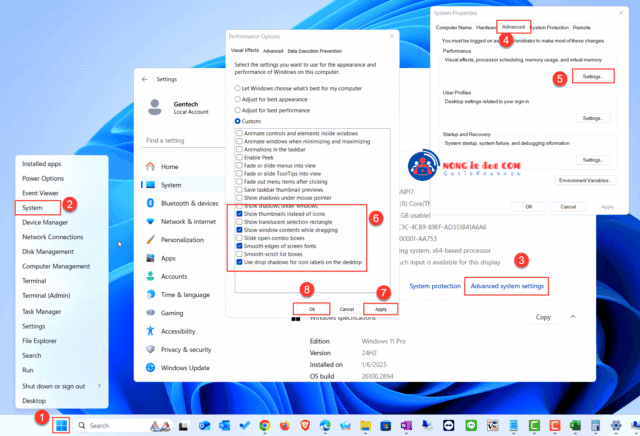
2. ปรับแต่งเอฟเฟกต์ภาพ (Visual Effects) แต่กินแรงเครื่อง
ปัญหาคืออะไร?: Windows 11 มีเอฟเฟกต์ภาพที่สวยงาม เช่น หน้าต่างโปร่งใส หรือเงาใต้ไอคอน ซึ่งทั้งหมดนี้ต้องใช้พลังการประมวลผลของเครื่อง ถ้าคอมพิวเตอร์ของคุณไม่ใช่รุ่นใหม่ล่าสุด การปิดเอฟเฟกต์เหล่านี้จะช่วยทำให้ Windows 11 เร็วขึ้นอย่างรู้สึกได้เลยครับ
วิธีแก้ไข: เราจะปรับการแสดงผลให้เน้น “ประสิทธิภาพ” แทน “ความสวยงาม”
- คลิกขวาที่ This PC และเลือก Properties
- คลิก Advanced system settings
- ในหน้าต่าง System Properties ที่เปิดขึ้นมา ให้ไปที่แท็บ “Advanced”
- ในส่วน Performance คลิกปุ่ม Settings
- เลือก Adjust for best performance หรือเลือกปรับแต่งเองเพื่อลดเอฟเฟกต์ที่ไม่จำเป็น แนะนำให้เปิดใช้งานจามรูปตัวอย่าง
- Use drop shadows for icon labels on the desktop
- Smooth edges of screen fonts
- Show windows contents while dragging
- Show thumbnails instead of icons
เคล็ดลับ: การทำแบบนี้จะทำให้หน้าตา Windows ดูเรียบๆ ขึ้นเล็กน้อย แต่แลกมากับความเร็วที่เพิ่มขึ้น ซึ่งคุ้มค่ามากครับ
การปรับแต่งนี้ช่วยลดโหลดของระบบ โดยเฉพาะกับคอมพิวเตอร์ที่มีสเปกไม่สูง
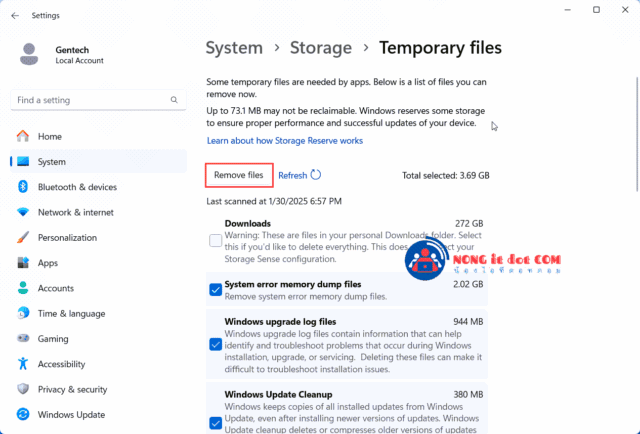
3. ให้ Windows ช่วยลบขยะ! เปิดใช้ Storage Sense
ปัญหาคืออะไร?: ทุกครั้งที่เราใช้งานคอมพิวเตอร์ จะมีไฟล์ชั่วคราวหรือไฟล์ขยะ (Temporary Files) เกิดขึ้นและสะสมไปเรื่อยๆ เมื่อมีจำนวนมากเข้าก็จะทำให้พื้นที่เก็บข้อมูลลดลงและส่งผลให้คอมช้าลงได้
วิธีแก้ไข: Windows 11 มีผู้ช่วยทำความสะอาดอัตโนมัติชื่อว่า Storage Sense เราแค่ไปเปิดใช้งานมันครับ
- ไปที่ Start > Settings > System > Storage
- หาหัวข้อ Storage Sense แล้วกดเปิดสวิตช์ให้เป็น On
- (แนะนำ) คลิกเข้าไปที่ Storage Sense เพื่อตั้งค่าเพิ่มเติม เช่น ตั้งให้ลบไฟล์ใน Recycle Bin อัตโนมัติทุกๆ 30 วัน
การเปิดฟีเจอร์นี้เป็นวิธีง่ายๆ ที่จะช่วยดูแลรักษาให้คอมพิวเตอร์ของคุณสะอาดอยู่เสมอครับ
4. อัปเดต Windows 11 และไดรเวอร์ให้เป็นเวอร์ชันล่าสุด
การอัปเดตระบบปฏิบัติการและไดรเวอร์จะช่วยแก้ไขจุดบกพร่องที่ Microsoft ตรวจพบและเพิ่มประสิทธิภาพให้ใช้งานได้ดีขึ้น เราสามารถตรวจสอบและอัปเดต Windows 11 ได้ด้วยวิธีดังนี้:
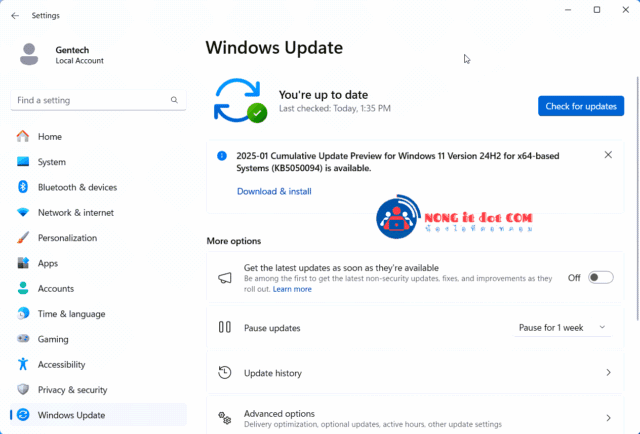
- ไปที่ Settings > Windows Update
- คลิก Check for updates
- ติดตั้งอัปเดตที่จำเป็นและรีสตาร์ทเครื่อง
การใช้งานเวอร์ชันล่าสุดจะช่วยให้คอมพิวเตอร์ได้รับการปรับปรุงให้ทัยสมัยและดีที่สุด
5. โปรแกรมไหนไม่ได้ใช้? ลบทิ้งเพื่อทำให้ Windows 11 เร็วขึ้น
ปัญหาคืออะไร?: การมีโปรแกรมที่ไม่ได้ใช้งานติดตั้งอยู่ในเครื่อง ไม่ใช่แค่เปลืองพื้นที่ แต่บางโปรแกรมอาจมี Service ที่ทำงานอยู่เบื้องหลังเงียบๆ คอยดึงทรัพยากรเครื่องของเราไปใช้
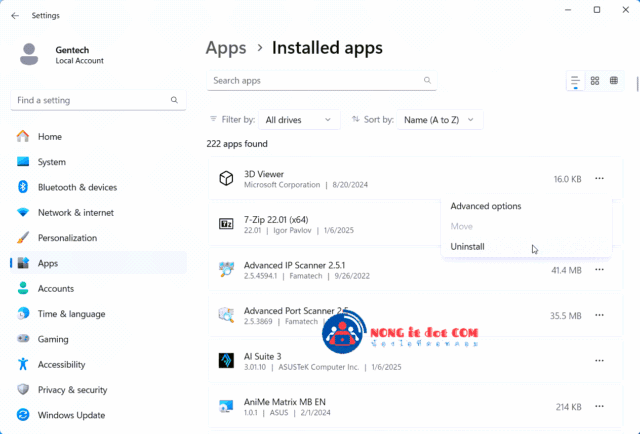
วิธีแก้ไข: สำรวจและถอนการติดตั้ง (Uninstall) โปรแกรมที่ไม่จำเป็น
- ไปที่ Start > Settings > Apps > Installed apps
- เลื่อนดูรายชื่อโปรแกรมทั้งหมดในเครื่องของคุณ
- เจอโปรแกรมไหนที่ไม่เคยใช้ หรือไม่รู้จัก (อาจเป็นโปรแกรมที่แถมมากับเครื่อง) ให้คลิกที่จุดสามจุด (…) ข้างๆ แล้วเลือก “Uninstall”
การทำความสะอาดแบบนี้เหมือนกับการจัดระเบียบบ้าน ยิ่งของน้อย บ้านก็ยิ่งโล่งโปร่งสบาย คอมพิวเตอร์ก็เช่นกันครับ
6. เปิดฟีเจอร์ Game Mode
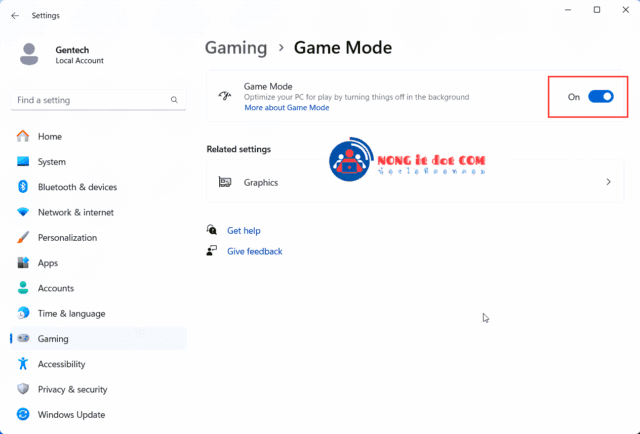
แม้ว่าคุณจะไม่ได้เป็นเกมเมอร์ หรือไม่ได้มีเกมส์ติดตั้ง แต่ฟีเจอร์ Game Mode ของ Windows 11 จะช่วยปรับปรุงให้ทรัพยากรเครื่องเราทำงานให้เหมาะสมยิ่งขึ้น วิธีการเปิดมีดังนี้:
- ไปที่ Settings > Gaming > Game Mode
- เปิด Game Mode
ฟีเจอร์นี้จะลดการทำงานเบื้องหลังของโปรแกรมบางอย่าง เพื่อเน้นประสิทธิภาพไปยังงานที่คุณทำบนหน้าจอ
7. ปลุกพลังที่ซ่อนอยู่! เปลี่ยน Power Plan
ปัญหาคืออะไร?: โดยปกติ Windows จะตั้งค่าการใช้พลังงานแบบสมดุล (Balanced) เพื่อประหยัดไฟ แต่ถ้าคุณใช้คอมพิวเตอร์แบบเสียบปลั๊กตลอดเวลาและต้องการประสิทธิภาพสูงสุด เราสามารถปรับโหมดการใช้พลังงานได้
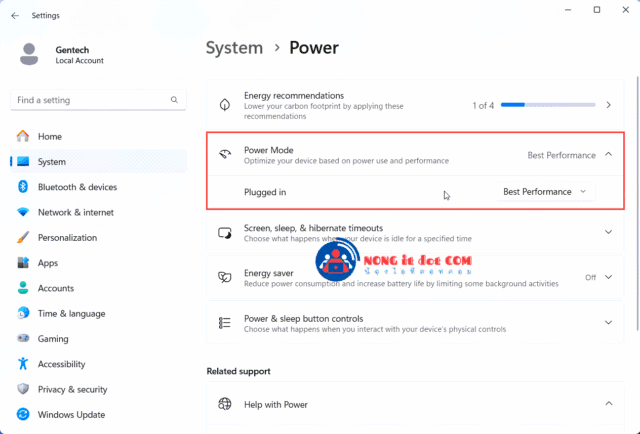
วิธีแก้ไข: เปลี่ยน Power Plan ให้เน้นประสิทธิภาพสูงสุด
- ไปที่ Settings
- เลือก System > Power > Powe Mode
- เลือก High performance หรือ Best performance
ข้อควรระวัง: สำหรับผู้ใช้โน้ตบุ๊ก การเลือกโหมดนี้จะทำให้แบตเตอรี่หมดเร็วกว่าปกตินะครับ เหมาะสำหรับตอนที่เสียบสายชาร์จอยู่
หากเป็น Laptop / Notebook จะมีเพิ่มส่วนของกรณีใช้เครื่องผ่านแบตฯ On Battery ให้เลือก Best Power Efficiency
8. จัดระเบียบข้อมูลในไดรฟ์ (Defragment and Optimize)
ปัญหาคืออะไร?: เมื่อเราใช้งานไปนานๆ ไฟล์ต่างๆ ในฮาร์ดดิสก์ (HDD) จะถูกเก็บแบบกระจัดกระจาย ลองนึกถึงห้องสมุดที่หนังสือวางไม่เป็นหมวดหมู่ เวลาจะหาทีก็ต้องใช้เวลานาน คอมพิวเตอร์ก็เช่นกันครับ
วิธีแก้ไข: ใช้เครื่องมือจัดเรียงข้อมูลที่มีมาให้ใน Windows
- กดปุ่ม Start พิมพ์คำว่า
Defragment and Optimize Drivesแล้วกด Enter - เลือกไดรฟ์ C: (หรือไดรฟ์ที่ติดตั้ง Windows) แล้วกดปุ่ม “Optimize”
- ระบบจะทำการวิเคราะห์และจัดเรียงข้อมูลให้โดยอัตโนมัติ
เกร็ดความรู้: หากคุณใช้ไดรฟ์แบบ SSD เครื่องมือนี้จะทำการ “Trim” แทน ซึ่งเป็นการดูแลรักษาที่เหมาะสมกับ SSD ครับ สรุปคือไม่ว่าจะเป็น HDD หรือ SSD ก็ควรกด Optimize เพื่อประสิทธิภาพที่ดีที่สุดครับ
9. เรียกช่างประจำเครื่อง! สั่งรัน System Maintenance
ปัญหาคืออะไร?: บางครั้งปัญหาเล็กๆ น้อยๆ ในระบบที่เรามองไม่เห็นอาจสะสมจนทำให้เครื่องช้าได้
วิธีแก้ไข: Windows มีเครื่องมือบำรุงรักษาระบบอัตโนมัติซ่อนอยู่ เราสามารถสั่งให้มันทำงานได้ทันที
- กดปุ่ม Start พิมพ์คำว่า
Control Panelแล้วกด Enter - เปลี่ยนมุมมอง “View by” เป็น “Large icons” หรือ “Small icons”
- หาและคลิกที่ “Security and Maintenance”
- คลิกขยายหัวข้อ “Maintenance”
- ภายใต้ “Automatic Maintenance” ให้คลิกที่ “Start maintenance”
เครื่องจะทำการตรวจสอบปัญหา อัปเดต และสแกนสิ่งต่างๆ ที่จำเป็น ทิ้งไว้สักพักแล้วค่อยกลับมาใช้งานครับ
สรุป
เพียงทำตาม 9 วิธีที่แนะนำไป คอมพิวเตอร์ที่ใช้ระบบปฏิบัติการ Windows 11 ของคุณก็จะกลับมาทำงานได้รวดเร็วและลื่นไหลขึ้นอย่างแน่นอนครับ การดูแลรักษาคอมพิวเตอร์อย่างสม่ำเสมอ เช่น การจัดการโปรแกรม Startup และการลบไฟล์ขยะ เป็นหัวใจสำคัญที่จะช่วยยืดอายุการใช้งานและคงประสิทธิภาพที่ดีเอาไว้ ไม่จำเป็นต้องรอให้คอมช้าจนทนไม่ไหว ลองนำเทคนิคเหล่านี้ไปปรับใช้ดูนะครับ รับรองว่าคุณจะรู้สึกเหมือนได้คอมใหม่เลยครับ!
หากคุณต้องการให้ Windows 11 ทำงานได้เต็มศักยภาพ อย่าลืมลองนำวิธีการเหล่านี้ไปปรับใช้ และคอมพิวเตอร์ของคุณจะกลับมาเร็วและลื่นไหลอีกครั้ง
FAQ (คำถามที่พบบ่อย)
-
ทำตามวิธีเหล่านี้แล้วจะทำให้ข้อมูลหายไหม?
ไม่หายครับ ทุกวิธีที่แนะนำเป็นการปรับตั้งค่ามาตรฐานของ Windows และการจัดการไฟล์ขยะเท่านั้น ไม่มีการลบไฟล์งานส่วนตัว, รูปภาพ, หรือเอกสารสำคัญของคุณแน่นอน ปลอดภัย 100% ครับ
-
ควรทำสิ่งเหล่านี้บ่อยแค่ไหน?
สำหรับการจัดการ Startup Apps และลบโปรแกรมที่ไม่ใช้ ควรตรวจสอบทุกๆ 1-2 เดือน ส่วน Storage Sense สามารถตั้งค่าให้ทำงานอัตโนมัติได้เลย การ Optimize Drives ก็สามารถตั้งเวลาให้ทำทุกสัปดาห์ได้เช่นกันครับ
-
ทำไมคอมพิวเตอร์ของฉันยังช้าอยู่ ทั้งที่ทำตามทุกขั้นตอนแล้ว?
หากทำตามวิธีปรับแต่งซอฟต์แวร์ทั้งหมดแล้วยังช้าอยู่ อาจเป็นสัญญาณว่าปัญหาอยู่ที่ตัวฮาร์ดแวร์เองครับ ซึ่งมีสาเหตุหลักๆ ที่เป็นไปได้ดังนี้ครับ:
– ฮาร์ดแวร์อาจใกล้หมดอายุการใช้งาน: หากคอมพิวเตอร์มีอายุหลายปีมากแล้ว ฮาร์ดดิสก์หรืออุปกรณ์อื่นๆ อาจเริ่มเสื่อมสภาพ ซึ่งเป็นสาเหตุที่ทำให้ประสิทธิภาพโดยรวมลดลงได้ครับ
–ฮาร์ดแวร์อาจมีสเปกไม่สูงพอ: ปัญหาคลาสสิกอย่าง RAM น้อยเกินไป หรือการยังใช้ฮาร์ดดิสก์แบบจานหมุน (HDD) รุ่นเก่าอยู่ ทำให้การปรับแต่งซอฟต์แวร์เพียงอย่างเดียวอาจไม่เห็นผลเท่าที่ควร ในกรณีนี้ การอัปเกรดอุปกรณ์บางชิ้นอาจเป็นทางออกที่คุ้มค่าและเห็นผลชัดเจนที่สุดครับ สามารถอ่านแนวทางเพิ่มเติมได้ที่บทความ: อัพเกรดคอมเก่า 5 ชิ้น งบประหยัด ให้แรงขึ้นจนต้องตกใจ
–อาจมีการติดไวรัสหรือมัลแวร์: บางครั้งมีโปรแกรมไม่พึงประสงค์แอบทำงานอยู่เบื้องหลัง ซึ่งเป็นสาเหตุให้เครื่องช้าลงอย่างมาก คุณสามารถลองใช้โปรแกรมสแกนที่เชื่อถือได้และเป็นที่ยอมรับอย่าง Malwarebytes Free เพื่อตรวจสอบและกำจัดไฟล์น่าสงสัยเหล่านี้ครับ