• ส่งหัวข้อที่อยากให้เว็บลงบทความ
  • รับดูแลระบบคอมพิวเตอร์
  • เกี่ยวกับเรา
  • ติดต่อเรา
  • Microsoft 365 Business
Sunday, 21 June 2026
NONGIT.COM
  • HOME
  • Windows
    • Windows 11
    • Windows 10
    • Windows 8/8.1
    • Windows 7
  • Windows Server
  • Microsoft Office
    • MS. Excel
    • MS. OneNote
    • MS. Outlook
    • MS. PowerPoint
    • MS. Publisher
    • MS. Word
  • Other Software
    • Antivirus
    • Drivers
    • File Transfer
    • Multimedia
    • Networking
    • Photos / Images
    • Web Browser
    • Office
    • Tools
    • Virtual machine
    • Data Recovery
  • สมาร์ทโฟน
    • Android
    • iOS
  • News
  • สินค้า/บริการ
No Result
View All Result
  • HOME
  • Windows
    • Windows 11
    • Windows 10
    • Windows 8/8.1
    • Windows 7
  • Windows Server
  • Microsoft Office
    • MS. Excel
    • MS. OneNote
    • MS. Outlook
    • MS. PowerPoint
    • MS. Publisher
    • MS. Word
  • Other Software
    • Antivirus
    • Drivers
    • File Transfer
    • Multimedia
    • Networking
    • Photos / Images
    • Web Browser
    • Office
    • Tools
    • Virtual machine
    • Data Recovery
  • สมาร์ทโฟน
    • Android
    • iOS
  • News
  • สินค้า/บริการ
No Result
View All Result
NONGIT.COM
No Result
View All Result
Home MS.Office Microsoft Outlook

การตั้งค่า Auto Reply (ตอบกลับอัตโนมัติ) ใน Outlook (POP3/IMAP)

by เกร็ดสาระความรู้ไอที
24 April 2023
in Microsoft Outlook
0
10.6k
VIEWS
ShareShare

สำหรับคนที่ใช้งานโปรแกรม Microsoft Outlook ในการจัดการอีเมล์ของบริษัท หรือ อีเมล์ส่วนตัว ที่ใช้ในการรับ/ส่ง อีเมล์, แจ้งเตือนนัดหมาย, จัดตารางงาน อื่นๆ ตามที่แต่ละบุคคลจะใช้งาน และในการทำงานก็อาจจะทำให้ไม่สะดวกในการตอบกลับทันที เพราะคนที่ติดต่อเรา เค้าไม่ทราบว่าเรากำลังทำอะไร จะดีกว่าไหมถ้ามีโปรแกรมที่สามารถตอบเมล์อัตโนมัติ แทนเราเพื่อแจ้งผู้ติดให้ทราบว่าเราได้รับอีเมล์แล้ว หรือแจ้งให้ทราบว่าจะทำการติดต่อกลับในภายหลัง ฯลฯ

การตั้งค่า Auto Reply (ตอบกลับอัตโนมัติ) ใน Outlook 2010/2013

โดยการใช้งานโปรแกรม Microsoft Outlook จะมีทั้งแบบ POP3 / IMAP และ แบบระบบ Exchange Server ซึ่งการตั้งค่าอาจจะต่างกัน

  • แบบผ่านระบบ POP3/IMAP
  • แบบผ่านระบบ Exchange Account หรือ O365 คลิกที่นี้

ตั้งค่า Auto Reply ใน Outlook ที่ใช้งานแบบ POP3/IMAP

  1. สร้าง Email ใหม่สำหรับใช้ในการ ตอบกลับอัตโนมัติ
nongit-auto-reply-outlook-01
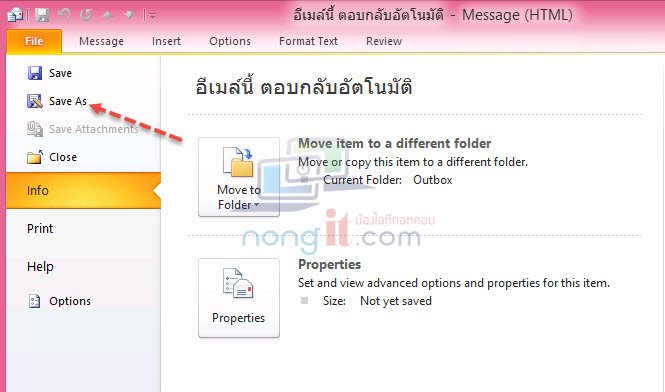
  1. ระบุรายละเอียดอีเมล์ที่ต้องการใช้ในการตอบกลับ โดยที่ไม่ต้องระบุ ผู้รับ เสร็จแล้วคลิกที่ File
nongit-auto-reply-outlook-02
  1. เลือก Save As
nongit-auto-reply-outlook-03
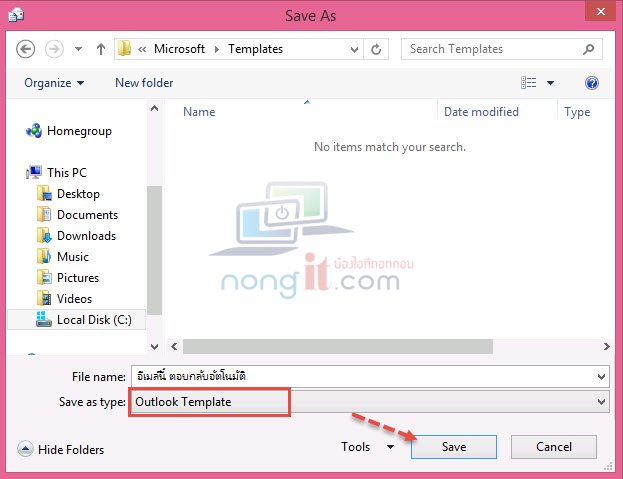
  1. ที่ช่อง Save as type: เลือก Outlook Template จากนั้นคลิกที่ปุ่ม Save
nongit-auto-reply-outlook-04
  1. เสร็จแล้วปิดหน้าต่าง New Email ไปได้เลยครับ
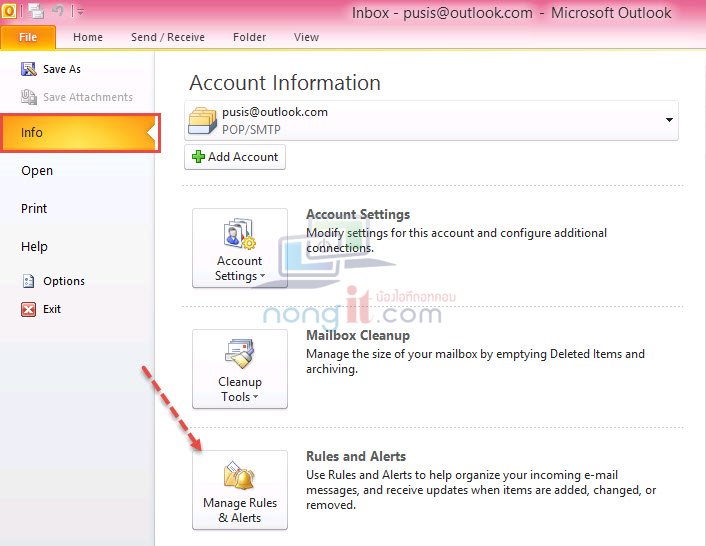
  2. จากนั้นคลิกที่ File ที่หัวข้อ Info จากนั้นคลิกที่ Manage Rules & Alerts
nongit-auto-reply-outlook-05
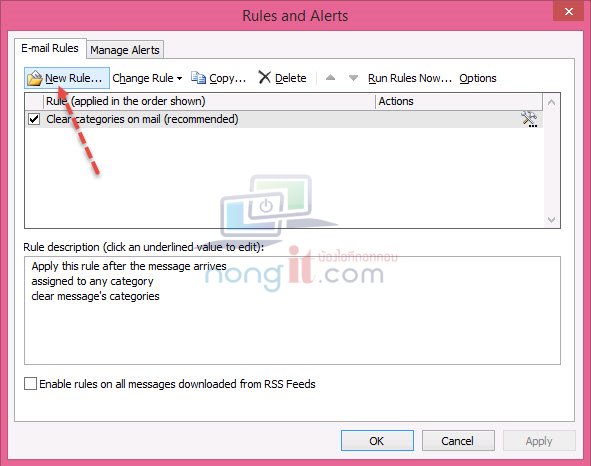
  1. ที่หน้า Rules & Alerts คลิกที่ New Rules
nongit-auto-reply-outlook-06
  1. จากนั้นจะได้ “Rules Wizard” ที่หน้า “Step 1: Select a template” ให้เลือกที่ Apply rule on messages I receive จากนั้นคลิก Next >
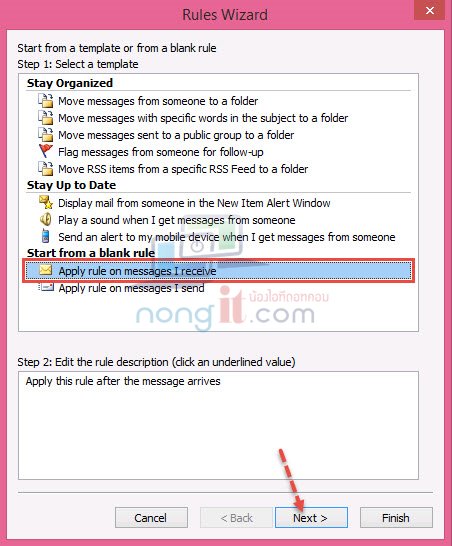
nongit-auto-reply-outlook-07
  1. ที่หน้า “Step 1: Select condition(s)” เลือกที่ Where my name is in the To box จากนั้นคลิก Next >
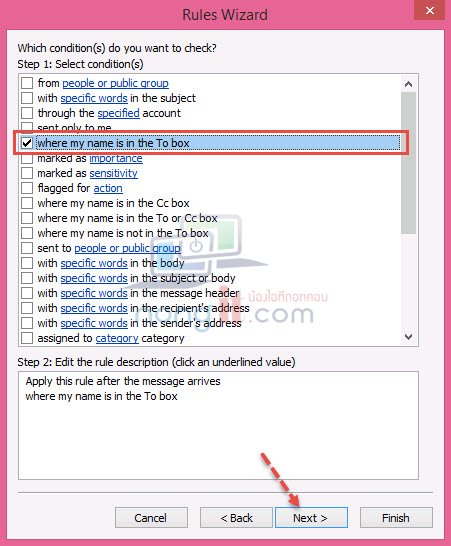
nongit-auto-reply-outlook-08
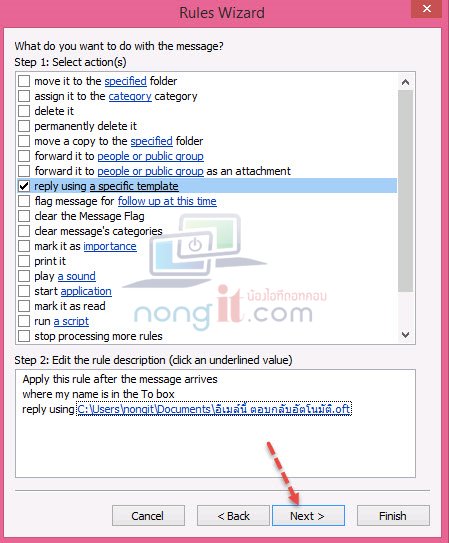
  1. ที่หน้า “Step 1: Select action(s)” เลือกที่ reply using a specific template จากนั้นคลิกที่ a specific template
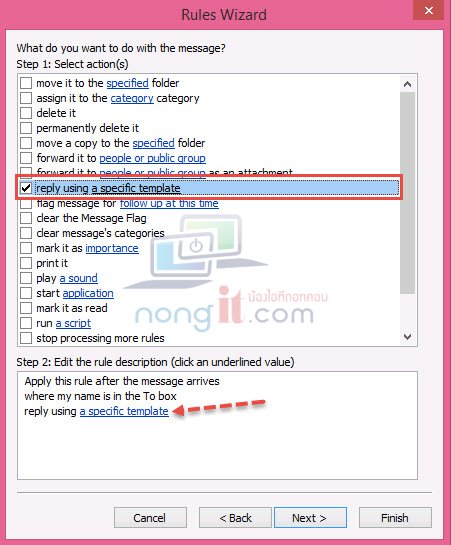
nongit-auto-reply-outlook-09
  1. ที่หน้า “Select a Reply Template” ที่ช่อง Look In: เลือก User Templates in File System จากนั้นจะเห็น Outlook Template ที่เราได้ Save ไว้ตามข้อ 4. แล้วคลิกที่ Open
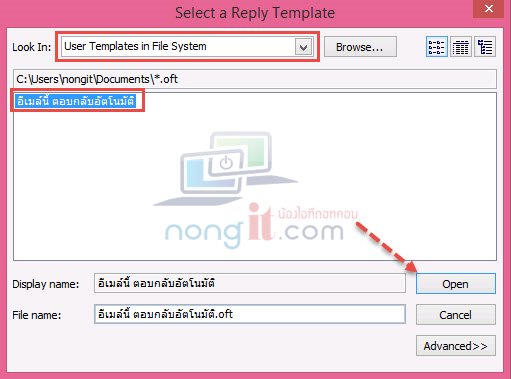
nongit-auto-reply-outlook-10
  1. คลิก Next >
nongit-auto-reply-outlook-11
  1. ที่หน้า “Step 1: Select exception(s) (if necessary)” เลือกที่ except if it is an automatic reply จากนั้นคลิก Next >
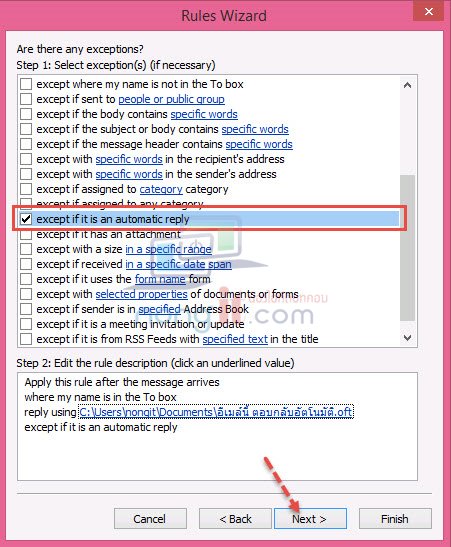
nongit-auto-reply-outlook-12
  1. กำหนดชื่อได้ตามที่ต้องการ แล้วคลิกที่ Finish (หากมี Email มากกว่า 1 แล้วต้องการให้มีผลกับทุกอีเมล์ ให้เลือกที่ Create this rule on all accounts)
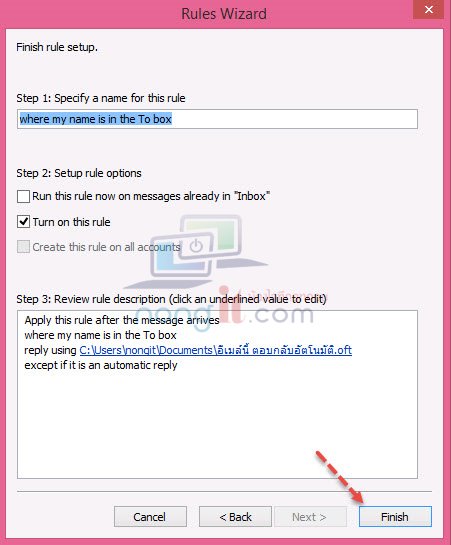
nongit-auto-reply-outlook-13
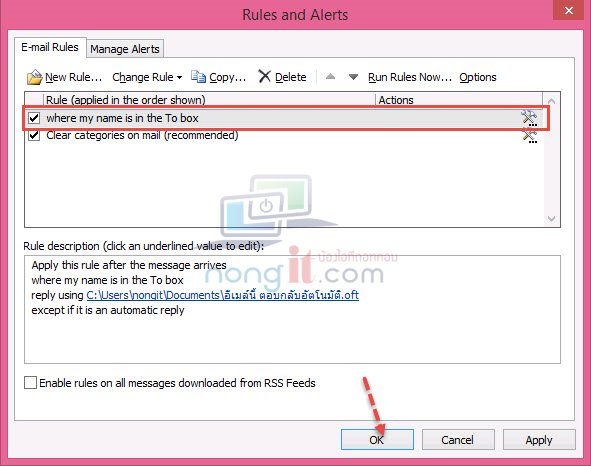
  1. คลิก OK
nongit-auto-reply-outlook-14
  1. แล้วจะมี Mail ที่กล่อง Outbox ที่พร้อมส่งแล้วครับ
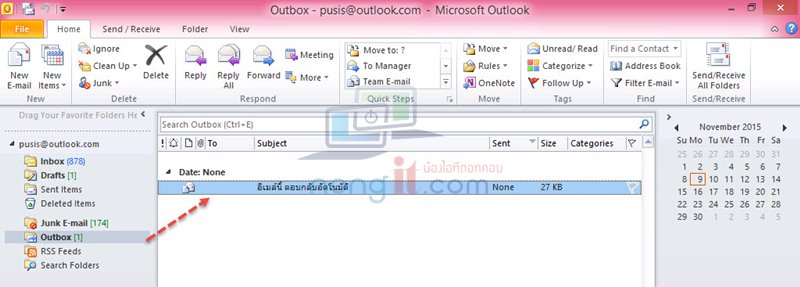
nongit-auto-reply-outlook-15
  • ปล. หากต้องการปิดการ “ตอบกลับอัตโนมัติ” ให้ไปที่ Manage Rules & Alerts แล้วเอาเครื่องถูกที่ Rules & Alerts ที่ได้ทำการ Save ไว้ตามข้อ 16 จากนั้นคลิก OK
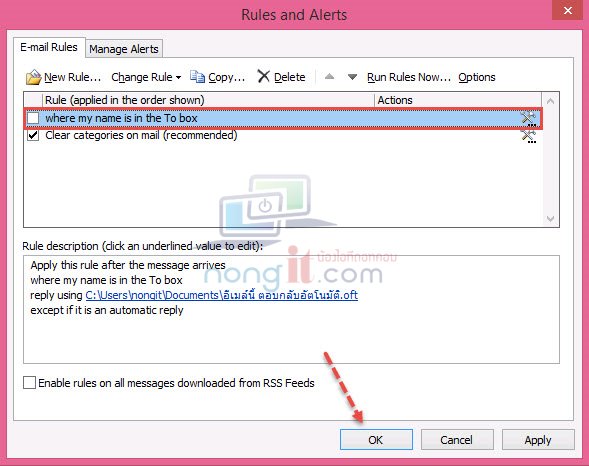
nongit-auto-reply-outlook-16
Tags: outlookOutlook 2010Outlook 2013Outlook 2016
เกร็ดสาระความรู้ไอที

เกร็ดสาระความรู้ไอที

เขียนบทความเกี่ยวกับ Windows , MS. Office และ Software อื่นๆ แนะนำการใช้งาน การตั้งค่าเบื้องต้น ทิปต่างๆ ที่คิดว่าน่าจะเป็นประโยชน์แก่ผู้อ่านทุกๆ ท่าน และหากมีส่วนไหนผิดตกบกพร่อง ติชมชี้แนะได้ที่ Comment ด้านล่างได้ครับ

Related Posts

วิธีแก้ Outlook PST เต็ม ด้วย Regedit
Microsoft Outlook

วิธีแก้ Outlook PST เต็ม รับส่งเมลไม่ได้ เพราะไฟล์ PST เต็ม 50GB ด้วย Regedit (อัปเดต 2026)

9 February 2026
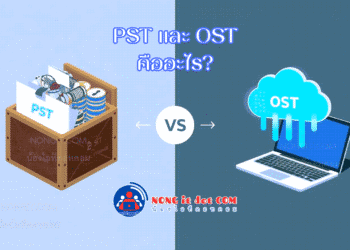
รูปภาพหน้าปกบทความ PST และ OST คืออะไร? ไขข้อข้องใจไฟล์ข้อมูล Outlook
Microsoft 365

PST และ OST คืออะไร? ไขข้อข้องใจไฟล์ข้อมูล Outlook ฉบับสมบูรณ์

6 September 2025
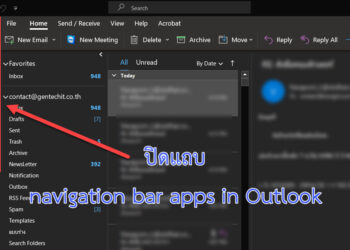
ปิดแถบ navigation bar app ใน Microsoft Outlook
Microsoft Outlook

ปิดแถบ navigation bar apps ใน Microsoft Outlook

24 April 2023
ย้ายอีเมล outlook ไปเครื่องใหม่
Microsoft Outlook

วิธีย้ายอีเมล Outlook แบบ POP เครื่องเก่าไปคอมฯเครื่องใหม่

19 March 2022
ตั้งค่า ลายเซ็น Outlook 365
Microsoft Outlook

ตั้งค่าลายเซ็น Outlook 365 (signature) ให้แสดงตอนที่ส่งอีเมล

20 February 2022
เพิ่ม Account Alias นามแฝงชื่ออีเมล Outlook
Microsoft Outlook

เพิ่ม Account alias (นามแฝงบัญชี) หรือเปลี่ยนชื่ออีเมล outlook, hotmail

7 August 2021
Load More
Next Post
วิธีตั้งค่า Auto Reply Outlook

วิธีตั้งค่า Auto Reply ใน Outlook (Out of Office) พร้อมตัวอย่างข้อความ

Leave Comment

บทความล่าสุด

โปรแกรมล้างไวรัสคอมพิวเตอร์ฟรี 5 ตัวเด็ด 2026

iPad Air vs iPad Pro เลือกรุ่นไหนคุ้มและเหมาะกว่า

วิธีแก้ Outlook PST เต็ม รับส่งเมลไม่ได้ เพราะไฟล์ PST เต็ม 50GB ด้วย Regedit (อัปเดต 2026)

วิธีตั้งค่าเปิดไฟล์ .rar ด้วย 7-Zip ใน Windows 11 ถาวร

บทความแนะนำ

รวมสูตร Excel พร้อมใช้ โหลดฟรี! ครบทุกสายงาน อัปเดต 2025

วิธีการติดตั้งและใช้งานฟอนต์ TH Sarabun PSK ใน Windows: คู่มือฉบับสมบูรณ์สำหรับฟอนต์ราชการและเอกสารทางการ

[Fix issue] วิธีแก้ไข Windows 10 กดเปลี่ยนภาษาไทย 2 ครั้งหลังอัปเดต v1803

ใช้ Google Drive แปลงข้อความไฟล์รูปภาพ เป็นข้อความ ภาษาไทยใช้ได้

ทำรายงานใน Microsoft Word โดยพิมพ์งานด้วยเสียงผ่าน Google Docs

สอนวิธีติดตั้ง Windows 10 ล่าสุดด้วย USB/DVD แบบ Step by Step

วิธีลง Windows 11 ใหม่ (2025) ฉบับจับมือทำ Step-by-Step

ที่มาของชื่อ “น้องไอทีดอทคอม”

ชื่อ “น้องไอทีดอทคอม” มาจากคำเรียกติดปากในออฟฟิศครับ เวลาคอมมีปัญหาหรือตั้งค่าอะไรไม่ได้ ก็มักได้ยินประโยคแบบนี้เสมอ “น้องไอทีช่วยดูให้หน่อยนะ”

ผมเลยหยิบคำนี้มาตั้งเป็นชื่อเว็บ เพราะมันสื่อถึงสิ่งที่อยากทำได้ตรงที่สุด นั่นคือเป็น “น้องไอทีออนไลน์” ที่พร้อมช่วยเหลือทุกเมื่อ ไม่ว่าจะเป็นปัญหา Windows, Microsoft Office, Freeware หรือซอฟต์แวร์ต่างๆ ในชีวิตประจำวัน

ทุกบทความในเว็บนี้เขียนขึ้นโดยคิดถึงผู้อ่านเป็นหลักครับ เน้นเข้าใจง่าย ทำตามได้จริง และแก้ปัญหาได้จริง

บริการจาก น้องไอทีดอทคอม

บริการดูแลระบบคอมพิวเตอร์ | IT Outsource | เดินสายแลน | รับดูแลระบบคอมพิวเตอร์ | รับวางระบบ server | รับวางระบบ network | วางระบบคอมพิวเตอร์ | บริการดูแลระบบคอมพิวเตอร์ รายเดือน | บริการดูแลระบบคอมพิวเตอร์ รายปี | รับเดินสายแลน | วางระบบแลน | ติดตั้งระบบเซิฟเวอร์

บทความปัดฝุ่นใหม่

วิธีตั้ง Google เป็นหน้าแรก Chrome ทุกอุปกรณ์ (อัปเดต 2026)

วิธีตั้งค่าปุ่มเปลี่ยนภาษา Windows 10 ให้ใช้ตัวหนอน (~) ได้ทุกเวอร์ชั่น

วิธีแทรกเครื่องหมายถูก, ผิด ใส่เอกสาร Microsoft Word พร้อมคีย์ลัด

โปรแกรมล้างไวรัสคอมพิวเตอร์ฟรี 5 ตัวเด็ด 2026

iPad Air vs iPad Pro เลือกรุ่นไหนคุ้มและเหมาะกว่า

วิธีเปิดไม้บรรทัด Word ทุกเวอร์ชัน ทำได้ใน 2 คลิก

© 2014-2026 NONGIT.COM | All Rights Reserved | Privacy Policy | Cookie Policy

No Result
View All Result
  • HOME
  • Windows
    • Windows 11
    • Windows 10
    • Windows 8/8.1
    • Windows 7
  • Windows Server
  • Microsoft Office
    • MS. Excel
    • MS. OneNote
    • MS. Outlook
    • MS. PowerPoint
    • MS. Publisher
    • MS. Word
  • Other Software
    • Antivirus
    • Drivers
    • File Transfer
    • Multimedia
    • Networking
    • Photos / Images
    • Web Browser
    • Office
    • Tools
    • Virtual machine
    • Data Recovery
  • สมาร์ทโฟน
    • Android
    • iOS
  • News
  • สินค้า/บริการ

© 2014-2026 NONGIT.COM | All Rights Reserved | Privacy Policy | Cookie Policy