• ส่งหัวข้อที่อยากให้เว็บลงบทความ
  • รับดูแลระบบคอมพิวเตอร์
  • เกี่ยวกับเรา
  • ติดต่อเรา
  • Microsoft 365 Business
Thursday, 4 June 2026
NONGIT.COM
  • HOME
  • Windows
    • Windows 11
    • Windows 10
    • Windows 8/8.1
    • Windows 7
  • Windows Server
  • Microsoft Office
    • MS. Excel
    • MS. OneNote
    • MS. Outlook
    • MS. PowerPoint
    • MS. Publisher
    • MS. Word
  • Other Software
    • Antivirus
    • Drivers
    • File Transfer
    • Multimedia
    • Networking
    • Photos / Images
    • Web Browser
    • Office
    • Tools
    • Virtual machine
    • Data Recovery
  • สมาร์ทโฟน
    • Android
    • iOS
  • News
  • สินค้า/บริการ
No Result
View All Result
  • HOME
  • Windows
    • Windows 11
    • Windows 10
    • Windows 8/8.1
    • Windows 7
  • Windows Server
  • Microsoft Office
    • MS. Excel
    • MS. OneNote
    • MS. Outlook
    • MS. PowerPoint
    • MS. Publisher
    • MS. Word
  • Other Software
    • Antivirus
    • Drivers
    • File Transfer
    • Multimedia
    • Networking
    • Photos / Images
    • Web Browser
    • Office
    • Tools
    • Virtual machine
    • Data Recovery
  • สมาร์ทโฟน
    • Android
    • iOS
  • News
  • สินค้า/บริการ
No Result
View All Result
NONGIT.COM
No Result
View All Result
Home Windows Windows 10

วิธีปิด/เปิด SMB v1.0 ใน Windows 10 และ 11 [คำแนะนำด้านความปลอดภัย]

by เกร็ดสาระความรู้ไอที
3 August 2025
in Windows 10
0
11k
VIEWS
ShareShare

SMB v1.0 เป็นโปรโตคอลเก่าที่มีความเสี่ยงด้านความปลอดภัยสูง และ Microsoft ได้ประกาศเลิกสนับสนุนอย่างเป็นทางการตั้งแต่ปี 2014 เนื่องจากเป็นช่องโหว่สำคัญที่ถูกใช้ในการโจมตีแบบ ransomware เช่น WannaCry บทความนี้จะแนะนำวิธีปิด/เปิด SMB v1.0 ใน Windows 10 และ 11 พร้อมคำแนะนำด้านความปลอดภัยล่าสุดจาก Microsoft เพื่อป้องกันระบบของคุณจากภัยคุกคามและแก้ไขปัญหาการแชร์ไฟล์ที่อาจเกิดขึ้น

สารบัญ (Table of Contents)

Toggle
  • สถานะล่าสุดของ SMB v1.0 ใน Windows และคำแนะนำจาก Microsoft
  • ความเสี่ยงด้านความปลอดภัยของ SMB v1.0 และทางเลือกที่ดีกว่า
  • วิธีตรวจสอบการใช้งาน SMB v1.0 ในระบบของคุณ
  • วิธีการ Disable/Enable SMB v1.0 ใน Windows 10
  • การเปิดใช้งาน SMB 1.0/CIFS File Sharing Support
  • การปิดทำงาน SMB 1.0/CIFS File Sharing Support
  • คำถามที่พบบ่อย (FAQ) เกี่ยวกับ SMB v1.0
    • ทำไมต้องปิด SMB v1.0?
    • ฉันจะรู้ได้อย่างไรว่าอุปกรณ์ของฉันต้องใช้ SMB v1.0?
    • ฉันปิด SMB v1.0 แล้วจะกระทบกับการใช้งานอะไรบ้าง?
    • ข้อมูลเพิ่มเติม

สถานะล่าสุดของ SMB v1.0 ใน Windows และคำแนะนำจาก Microsoft

ตั้งแต่ Windows 10 เวอร์ชัน 1709 และ Windows Server เวอร์ชัน 1709 เป็นต้นมา Microsoft ได้เริ่มยกเลิกการติดตั้ง SMB v1.0 โดยอัตโนมัติในระบบปฏิบัติการรุ่นใหม่ ตามข้อมูลล่าสุดจาก Microsoft Documentation มีการเปลี่ยนแปลงดังนี้:

  • Windows 11: SMB v1.0 ไม่ได้ถูกติดตั้งโดยค่าเริ่มต้นหลังการติดตั้งใหม่ทั้งในส่วนของ client และ server
  • Windows 10 Enterprise, Education และ Pro for Workstations: ไม่มี SMB v1.0 client หรือ server ติดตั้งโดยค่าเริ่มต้นหลังการติดตั้งใหม่
  • Windows 10 Home และ Pro: ไม่มี SMB v1.0 server ติดตั้งโดยค่าเริ่มต้นหลังการติดตั้งใหม่ แต่ยังมี SMB v1.0 client
  • หากติดตั้ง SMB v1.0 client และไม่ได้ใช้งานเป็นเวลา 15 วัน ระบบจะถอนการติดตั้งโดยอัตโนมัติ Microsoft แนะนำอย่างยิ่งว่า “ไม่ควรใช้” SMB v1.0 เนื่องจากมีช่องโหว่ด้านความปลอดภัยที่ร้ายแรง และเป็นเป้าหมายของ ransomware และมัลแวร์

ความเสี่ยงด้านความปลอดภัยของ SMB v1.0 และทางเลือกที่ดีกว่า

Microsoft ได้เน้นย้ำถึงความเสี่ยงด้านความปลอดภัยของ SMB v1.0 ไว้ใน บทความนี้ โดยแนะนำให้ทุกองค์กรหยุดใช้งาน SMB v1.0 โดยเร็วที่สุด เนื่องจากมีความเสี่ยงด้านความปลอดภัยหลายประการ:

  • เป็นช่องโหว่สำคัญที่ถูกใช้ในการโจมตีแบบ ransomware เช่น WannaCry
  • ไม่มีการเข้ารหัสและการป้องกันการดักจับข้อมูล
  • ไม่มีการลงนามข้อความเพื่อป้องกันการปลอมแปลง
  • มีประสิทธิภาพต่ำเมื่อเทียบกับ SMB v2.0 และรุ่นใหม่กว่า

ทางเลือกที่ดีกว่า:

  1. อัพเดทอุปกรณ์และซอฟต์แวร์: หากเป็นไปได้ ควรอัพเดทอุปกรณ์และซอฟต์แวร์ให้รองรับ SMB v2.0 หรือใหม่กว่า
  2. ใช้ Leasing Mode: หากจำเป็นต้องใช้งานแอปพลิเคชั่นเก่าที่ต้องการฟังก์ชั่นคล้าย SMB v1.0 สามารถใช้ Leasing Mode โดยไม่ต้องเปิด SMB v1.0
  3. Map Drive โดยตรง: แทนที่จะใช้ Network Browsing ให้แม็ปไดรฟ์โดยตรงด้วย IP address หรือชื่อเครื่อง

วิธีตรวจสอบการใช้งาน SMB v1.0 ในระบบของคุณ

ก่อนตัดสินใจเปิดหรือปิด SMB v1.0 คุณควรตรวจสอบว่าระบบของคุณกำลังใช้งานหรือต้องการ SMB v1.0 หรือไม่ ด้วยคำสั่ง PowerShell ดังนี้:

  1. เปิด PowerShell แบบ Administrator โดยคลิกขวาที่ Start menu และเลือก “Windows PowerShell (Admin)“
  2. ตรวจสอบสถานะ SMB v1.0 server ด้วยคำสั่ง: Get-SmbServerConfiguration | Select EnableSMB1Protocol
  3. ตรวจสอบสถานะ SMB v1.0 client ด้วยคำสั่ง: Get-WindowsOptionalFeature -Online -FeatureName SMB1Protocol
  4. เปิดการตรวจสอบการใช้งาน SMB v1.0 เพื่อดูว่าอุปกรณ์ใดพยายามเชื่อมต่อผ่าน SMB v1.0: Set-SmbServerConfiguration -AuditSmb1Access $true

หลังจากเปิดการตรวจสอบ ให้ตรวจสอบ Event Log ที่ “Microsoft-Windows-SMBServer\Audit” เพื่อดูเหตุการณ์ ID 3000 ซึ่งจะแสดงทุกครั้งที่มีการพยายามเชื่อมต่อผ่าน SMB v1.0

วิธีการ Disable/Enable SMB v1.0 ใน Windows 10

นอกจากนี้ อีกปัญหาที่พบบ่อยคือการไม่สามารถใช้งานไฟล์แชร์ร่วมกับระบบเก่าอย่าง Windows 7 และ Windows Server 2008 ได้ ดังนั้นหากว่าในระบบ network มีอุปกรณ์รุ่นเก่าที่ทำงานผ่าน smb 1.0 อยู่นั้น ก็ต้องเปิดตัวนี้ขึ้นมาใช้งานก่อน

การเปิดใช้งาน SMB 1.0/CIFS File Sharing Support

1. จากหน้า Desktop ให้เปิดกล่อง Run โดยการคลิกขวาที่ปุ่ม Start หรือกดปุ่ม Windows + R บนแป้นพิมพ์
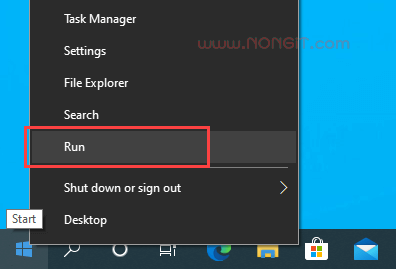
วิธีเปิดกล่อง Run บน Windows 10 สำหรับการตั้งค่า SMB v1.0

2. จากนั้นให้พิมพ์ “optionalfeatures” ลงในช่อง Open แล้วคลิก Ok หรือ Enter
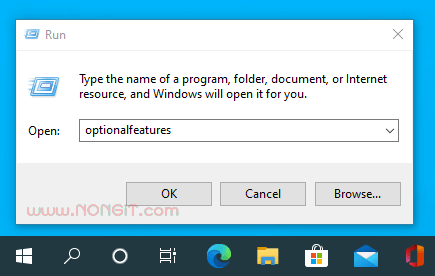
optionalfeatures

3. ที่หน้าต่าง Turn Windows features on or off (คุณลักษณะของ Windows) ให้ทำเครื่องหมายถูกที่ช่อง SMB 1.0/CIFS File Sharing Support (สนับสนุนการแบ่งปันแฟ้มแบบ SMB 1.0/CIFS) แล้วให้คลิกปุ่ม Ok (ตกลง)
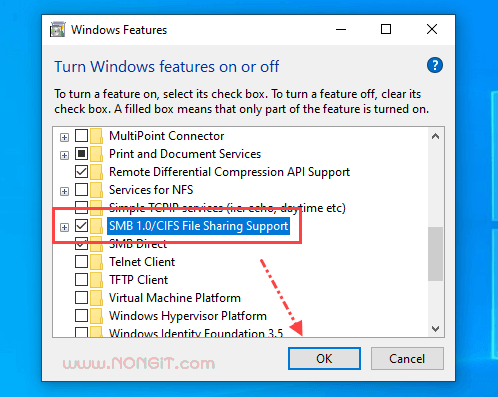
การเปิดใช้งาน SMB 1.0/CIFS File Sharing Support ใน Windows Features

4. รอให้ระบบติดตั้งฟีเจอร์ให้เรียบร้อย เมื่อเสร็จแล้วจะแสดงหน้าต่างให้คลิกปุ่ม Restart now (เริ่มระบบใหม่เดี๋ยวนี้)
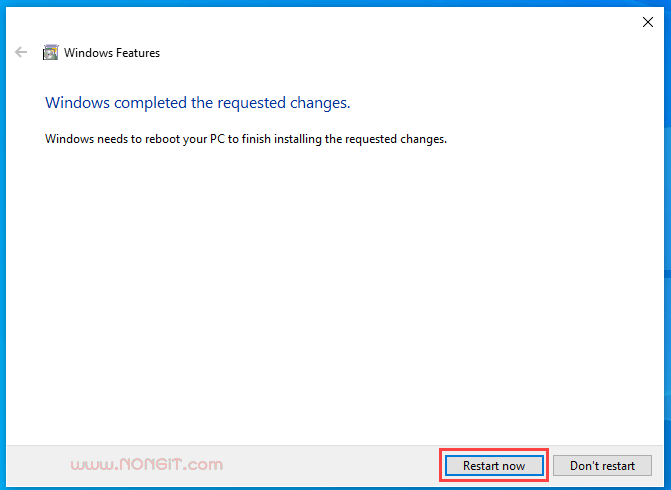
หน้าต่างยืนยันการเปิดใช้งาน SMB v1.0 และตัวเลือกการรีสตาร์ทเครื่อง

เมื่อเครื่องเปิดทำงานอีกครั้งก็เป็นอันเสร็จแล้ว ก็ให้ลองเข้าใช้งานไฟล์แชร์ที่มีปัญหาอีกครั้ง

การปิดทำงาน SMB 1.0/CIFS File Sharing Support

ในส่วนของการปิดไม่ให้เปิด Service SMB 1.0 ก็ให้ทำตามขั้นตอนที่ 1 ถึง 3 โดยให้ยกเลิกเครื่องหมายถูกที่ช่อง SMB 1.0/CIFS File Sharing Support

คำถามที่พบบ่อย (FAQ) เกี่ยวกับ SMB v1.0

ทำไมต้องปิด SMB v1.0?

SMB v1.0 เป็นโปรโตคอลเก่าที่มีช่องโหว่ด้านความปลอดภัยอย่างมาก ถูกใช้เป็นช่องทางในการแพร่กระจายมัลแวร์และ ransomware อย่างเช่น WannaCry Microsoft จึงแนะนำให้ปิดการใช้งานเพื่อป้องกันการโจมตี

ฉันจะรู้ได้อย่างไรว่าอุปกรณ์ของฉันต้องใช้ SMB v1.0?

หากคุณปิด SMB v1.0 แล้วไม่สามารถเข้าถึงอุปกรณ์บางอย่างบนเครือข่ายได้ เช่น เครื่องถ่ายเอกสาร, NAS หรือเครื่องคอมพิวเตอร์เก่า อาจเป็นเพราะอุปกรณ์เหล่านั้นใช้ SMB v1.0 คุณควรตรวจสอบผู้ผลิตว่ามีอัพเดทเฟิร์มแวร์หรือไดรเวอร์ที่รองรับ SMB v2.0 หรือใหม่กว่าหรือไม่

ฉันปิด SMB v1.0 แล้วจะกระทบกับการใช้งานอะไรบ้าง?

การปิด SMB v1.0 อาจส่งผลกระทบต่อการเข้าถึงอุปกรณ์เก่าหรือซอฟต์แวร์เก่าที่รองรับเฉพาะ SMB v1.0 เท่านั้น รวมถึงการใช้งาน Computer Browser service และการแสดงรายการคอมพิวเตอร์ใน Network Neighborhood อย่างไรก็ตาม ผลกระทบเหล่านี้ไม่สำคัญเท่ากับความเสี่ยงด้านความปลอดภัยจากการเปิด SMB v1.0

ข้อมูลเพิ่มเติม

สำหรับข้อมูลเพิ่มเติมเกี่ยวกับการตรวจสอบและการตั้งค่า SMB ทุกเวอร์ชัน สามารถอ่านได้ที่ เอกสารอย่างเป็นทางการจาก Microsoft

Tags: SMB 1.0Windows features
เกร็ดสาระความรู้ไอที

เกร็ดสาระความรู้ไอที

เขียนบทความเกี่ยวกับ Windows , MS. Office และ Software อื่นๆ แนะนำการใช้งาน การตั้งค่าเบื้องต้น ทิปต่างๆ ที่คิดว่าน่าจะเป็นประโยชน์แก่ผู้อ่านทุกๆ ท่าน และหากมีส่วนไหนผิดตกบกพร่อง ติชมชี้แนะได้ที่ Comment ด้านล่างได้ครับ

Related Posts

Enable DHCP Windows 10/11
Windows 11

วิธีตั้งค่า IP Address Windows 11/10: คู่มือฉบับสมบูรณ์ (รับ IP อัตโนมัติ และ Fix IP)

15 September 2025
LPD Print Service in windows 11/10
Windows 11

วิธีตั้งค่า LPD Print Service ใน Windows 11/10 คู่มือแชร์ปริ้นเตอร์ข้าม OS ฉบับสมบูรณ์

10 September 2025
ตั้งค่ารูป background 2 หน้าจอ Windows
Windows 10

วิธีตั้งค่า background 2 หน้าจอ Windows 10/11 ใช้รูปภาพต่างกัน

16 May 2023
ปักหมุดโปรแกรมไว้ Taskbra
Windows 10

ปักหมุดโปรแกรมที่ใช้บ่อยไว้ Taskbra /Start menu Windows 11/10

5 May 2023
ปิดแถบสภาพอากาศ taskbar windows 10
Windows 10

ปิดสภาพอากาศ และข่าวที่แถบ Taskbar Windows 10

14 August 2022
แก้ไข Error 0x0000011b
Windows 11

Windows 10/11 แอดเครื่องปริ้นจาก Network ไม่ได้ Error 0x0000011b

8 January 2025
Load More
Next Post

วิธีอัพเกรด Firmware เครื่อง FoetiGate/ FortiWiFi เป็นเวอร์ชั่นล่าสุด

Leave Comment

บทความล่าสุด

โปรแกรมล้างไวรัสคอมพิวเตอร์ฟรี 5 ตัวเด็ด 2026

iPad Air vs iPad Pro เลือกรุ่นไหนคุ้มและเหมาะกว่า

วิธีแก้ Outlook PST เต็ม รับส่งเมลไม่ได้ เพราะไฟล์ PST เต็ม 50GB ด้วย Regedit (อัปเดต 2026)

วิธีตั้งค่าเปิดไฟล์ .rar ด้วย 7-Zip ใน Windows 11 ถาวร

บทความแนะนำ

รวมสูตร Excel พร้อมใช้ โหลดฟรี! ครบทุกสายงาน อัปเดต 2025

วิธีการติดตั้งและใช้งานฟอนต์ TH Sarabun PSK ใน Windows: คู่มือฉบับสมบูรณ์สำหรับฟอนต์ราชการและเอกสารทางการ

[Fix issue] วิธีแก้ไข Windows 10 กดเปลี่ยนภาษาไทย 2 ครั้งหลังอัปเดต v1803

ใช้ Google Drive แปลงข้อความไฟล์รูปภาพ เป็นข้อความ ภาษาไทยใช้ได้

ทำรายงานใน Microsoft Word โดยพิมพ์งานด้วยเสียงผ่าน Google Docs

สอนวิธีติดตั้ง Windows 10 ล่าสุดด้วย USB/DVD แบบ Step by Step

วิธีลง Windows 11 ใหม่ (2025) ฉบับจับมือทำ Step-by-Step

ที่มาของชื่อ “น้องไอทีดอทคอม”

ชื่อ “น้องไอทีดอทคอม” มาจากคำเรียกติดปากในออฟฟิศครับ เวลาคอมมีปัญหาหรือตั้งค่าอะไรไม่ได้ ก็มักได้ยินประโยคแบบนี้เสมอ “น้องไอทีช่วยดูให้หน่อยนะ”

ผมเลยหยิบคำนี้มาตั้งเป็นชื่อเว็บ เพราะมันสื่อถึงสิ่งที่อยากทำได้ตรงที่สุด นั่นคือเป็น “น้องไอทีออนไลน์” ที่พร้อมช่วยเหลือทุกเมื่อ ไม่ว่าจะเป็นปัญหา Windows, Microsoft Office, Freeware หรือซอฟต์แวร์ต่างๆ ในชีวิตประจำวัน

ทุกบทความในเว็บนี้เขียนขึ้นโดยคิดถึงผู้อ่านเป็นหลักครับ เน้นเข้าใจง่าย ทำตามได้จริง และแก้ปัญหาได้จริง

บริการจาก น้องไอทีดอทคอม

บริการดูแลระบบคอมพิวเตอร์ | IT Outsource | เดินสายแลน | รับดูแลระบบคอมพิวเตอร์ | รับวางระบบ server | รับวางระบบ network | วางระบบคอมพิวเตอร์ | บริการดูแลระบบคอมพิวเตอร์ รายเดือน | บริการดูแลระบบคอมพิวเตอร์ รายปี | รับเดินสายแลน | วางระบบแลน | ติดตั้งระบบเซิฟเวอร์

บทความปัดฝุ่นใหม่

วิธีตั้ง Google เป็นหน้าแรก Chrome ทุกอุปกรณ์ (อัปเดต 2026)

วิธีตั้งค่าปุ่มเปลี่ยนภาษา Windows 10 ให้ใช้ตัวหนอน (~) ได้ทุกเวอร์ชั่น

วิธีแทรกเครื่องหมายถูก, ผิด ใส่เอกสาร Microsoft Word พร้อมคีย์ลัด

โปรแกรมล้างไวรัสคอมพิวเตอร์ฟรี 5 ตัวเด็ด 2026

iPad Air vs iPad Pro เลือกรุ่นไหนคุ้มและเหมาะกว่า

วิธีเปิดไม้บรรทัด Word ทุกเวอร์ชัน ทำได้ใน 2 คลิก

© 2014-2026 NONGIT.COM | All Rights Reserved | Privacy Policy | Cookie Policy

No Result
View All Result
  • HOME
  • Windows
    • Windows 11
    • Windows 10
    • Windows 8/8.1
    • Windows 7
  • Windows Server
  • Microsoft Office
    • MS. Excel
    • MS. OneNote
    • MS. Outlook
    • MS. PowerPoint
    • MS. Publisher
    • MS. Word
  • Other Software
    • Antivirus
    • Drivers
    • File Transfer
    • Multimedia
    • Networking
    • Photos / Images
    • Web Browser
    • Office
    • Tools
    • Virtual machine
    • Data Recovery
  • สมาร์ทโฟน
    • Android
    • iOS
  • News
  • สินค้า/บริการ

© 2014-2026 NONGIT.COM | All Rights Reserved | Privacy Policy | Cookie Policy