• ส่งหัวข้อที่อยากให้เว็บลงบทความ
  • รับดูแลระบบคอมพิวเตอร์
  • เกี่ยวกับเรา
  • ติดต่อเรา
  • Microsoft 365 Business
Thursday, 4 June 2026
NONGIT.COM
  • HOME
  • Windows
    • Windows 11
    • Windows 10
    • Windows 8/8.1
    • Windows 7
  • Windows Server
  • Microsoft Office
    • MS. Excel
    • MS. OneNote
    • MS. Outlook
    • MS. PowerPoint
    • MS. Publisher
    • MS. Word
  • Other Software
    • Antivirus
    • Drivers
    • File Transfer
    • Multimedia
    • Networking
    • Photos / Images
    • Web Browser
    • Office
    • Tools
    • Virtual machine
    • Data Recovery
  • สมาร์ทโฟน
    • Android
    • iOS
  • News
  • สินค้า/บริการ
No Result
View All Result
  • HOME
  • Windows
    • Windows 11
    • Windows 10
    • Windows 8/8.1
    • Windows 7
  • Windows Server
  • Microsoft Office
    • MS. Excel
    • MS. OneNote
    • MS. Outlook
    • MS. PowerPoint
    • MS. Publisher
    • MS. Word
  • Other Software
    • Antivirus
    • Drivers
    • File Transfer
    • Multimedia
    • Networking
    • Photos / Images
    • Web Browser
    • Office
    • Tools
    • Virtual machine
    • Data Recovery
  • สมาร์ทโฟน
    • Android
    • iOS
  • News
  • สินค้า/บริการ
No Result
View All Result
NONGIT.COM
No Result
View All Result
Home Windows Server

วิธีสร้าง User และ Group บน Active Directory ฉบับสมบูรณ์สำหรับ IT Support

by เกร็ดสาระความรู้ไอที
22 September 2025
in Windows Server
0
10.7k
VIEWS
ShareShare

เคยไหมครับ เวลาพนักงานใหม่เข้าออฟฟิศวันแรก แล้วเราในฐานะ IT Support ต้องรีบวิ่งวุ่นเตรียมคอมพิวเตอร์และ Account ให้พร้อมใช้งาน? หนึ่งในงานสำคัญที่สุดก็คือการ สร้าง User Active Directory เพื่อให้เขาสามารถล็อกอินเข้าระบบและเข้าถึงไฟล์งานที่จำเป็นได้

หัวใจหลักของการจัดการเรื่องนี้ก็คือ Active Directory (AD) ซึ่งเปรียบเสมือนศูนย์กลางในการเก็บข้อมูล User, Computer, และสิทธิ์การเข้าถึงต่างๆ (หากใครยังไม่คุ้นเคย สามารถอ่านบทความเต็มๆ ของเราเพื่อทำความเข้าใจพื้นฐานก่อนได้เลยครับ) การจัดการ AD ได้อย่างถูกต้องและมีประสิทธิภาพจึงเป็นทักษะพื้นฐานที่ IT Support ทุกคนต้องมี วันนี้ NONGIT จะมาสรุปขั้นตอนการสร้าง User และ Group แบบจับมือทำ พร้อมอธิบาย “เหตุผล” เบื้องหลังแต่ละขั้นตอนในสไตล์รุ่นพี่ใจดีครับ

สารบัญ (Table of Contents)

Toggle
  • เตรียมตัวก่อนสร้าง User: Organizational Unit (OU) คืออะไร?
    • ทำไมต้องสร้าง OU?
    • ขั้นตอนการสร้าง OU:
  • ขั้นตอนการสร้าง User บน Active Directory (Step-by-Step)
  • สร้าง Group ไว้จัดการสิทธิ์ ทำยังไง?
    • ประเภทของ Group ที่ควรรู้จัก:
    • ขั้นตอนการสร้าง Group:
    • เพิ่ม User เข้า Group ทำได้กี่วิธี?
  • Conclusion
  • FAQ (คำถามที่พบบ่อย)
    • User Disable กับ Delete ต่างกันยังไง?
    • ตั้งชื่อ User Logon Name ยังไงให้ดี?
    • ลืมติ๊ก "User must change password at next logon" จะเป็นอะไรไหม?

เตรียมตัวก่อนสร้าง User: Organizational Unit (OU) คืออะไร?

ก่อนที่เราจะสร้าง User ดื้อๆ เลย ผมอยากให้รู้จักกับ Organizational Unit (OU) กันก่อนครับ คิดง่ายๆ ว่า OU คือ “โฟลเดอร์” ที่เราสร้างขึ้นใน AD เพื่อจัดระเบียบ User, Computer, หรือ Group ต่างๆ ให้เป็นหมวดหมู่ตามแผนก เช่น ‘Sales', ‘Marketing', ‘IT' เป็นต้น

ทำไมต้องสร้าง OU?

  • จัดระเบียบ: ทำให้ AD ของเราสะอาดตา หาของเจอง่าย
  • กำหนดนโยบาย (Group Policy): เราสามารถใช้สิ่งที่เรียกว่า กำหนดนโยบาย (Group Policy) เพื่อสั่ง Block USB หรือตั้งค่า Wallpaper เฉพาะกับ User ในแผนก Sales ได้ โดยไม่กระทบแผนกอื่น นี่คือความสามารถหลักของ OU เลยครับ

ขั้นตอนการสร้าง OU:

  1. เปิดเครื่องมือ Active Directory Users and Computers (หรือกด Win+R แล้วพิมพ์ dsa.msc)
  2. คลิกขวาที่ชื่อ Domain ของคุณ แล้วเลือก New > Organizational Unit
  3. ตั้งชื่อ OU (เช่น IT) แล้วกด OK (แนะนำให้ติ๊ก “Protect container from accidental deletion” ไว้ด้วยครับ)
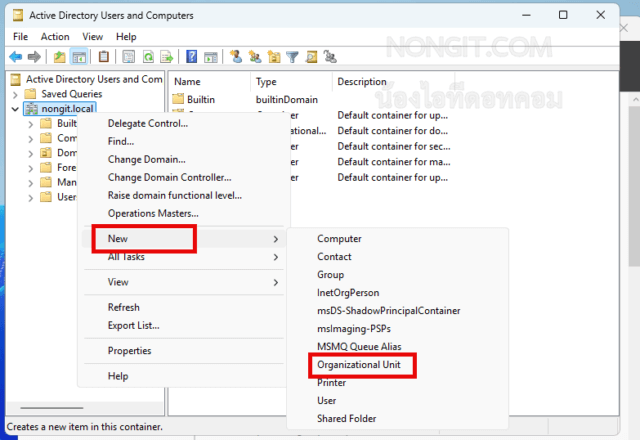
ขั้นตอนการสร้าง Organizational Unit (OU) ใน Active Directory

ขั้นตอนการสร้าง User บน Active Directory (Step-by-Step)

เมื่อเรามี “บ้าน” หรือ OU ให้ User อยู่แล้ว ก็ถึงเวลาสร้าง User จริงๆ กันครับ ผมจะสร้าง User ใน OU ที่ชื่อว่า ‘IT' เป็นตัวอย่างนะครับ

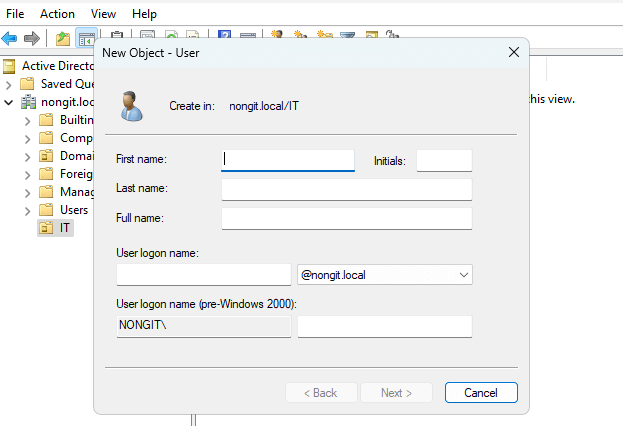
  1. คลิกขวาที่ OU ‘IT' ที่เราสร้างไว้ จากนั้นเลือก New > User
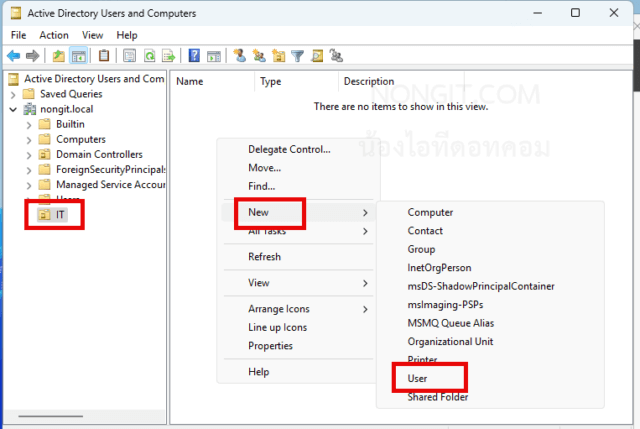
เริ่มต้นสร้าง User ใหม่ใน Active Directory
  1. กรอกข้อมูล User:
    • First name/Last name: ชื่อ-นามสกุลจริงของพนักงาน
    • Full name: จะถูกสร้างให้อัตโนมัติ
    • User logon name: นี่คือ Username ที่พนักงานจะใช้ล็อกอินครับ ควรตั้งเป็นมาตรฐานเดียวกันทั้งองค์กร เช่น firstname.l (nongit.a) หรือ firstinitial.lastname (n.admin)
การตั้งค่าชื่อและ User logon name สำหรับผู้ใช้ใหม่ใน AD
  1. ตั้งค่ารหัสผ่าน (Password Settings):
    • Password/Confirm password: ตั้งรหัสผ่านเริ่มต้นให้ User
    • User must change password at next logon: ควรติ๊กเสมอ! เพื่อความปลอดภัย ให้ User เปลี่ยนเป็นรหัสผ่านที่เขารู้คนเดียวในครั้งแรกที่ล็อกอิน
    • User cannot change password: สำหรับ User พิเศษ เช่น Service Account
    • Password never expires: สำหรับ Service Account หรือ User ที่มีเหตุผลจำเป็นจริงๆ เพราะลดความปลอดภัยลง
    • Account is disabled: สร้าง Account ไว้ก่อน แต่ยังไม่ให้ใช้งาน
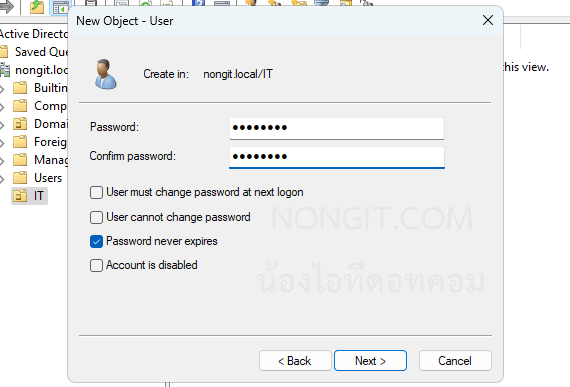
ตั้งค่า Password User AD และเงื่อนไขความปลอดภัย
  1. คลิก Next และ Finish ก็เป็นอันเรียบร้อย เราได้ User ใหม่ 1 คนแล้วครับ!

สร้าง Group ไว้จัดการสิทธิ์ ทำยังไง?

สมมติว่าแผนก IT ทุกคนต้องเข้าถึงโฟลเดอร์ ‘IT-Share' ได้ การที่เราจะไป Add สิทธิ์ให้ User ทีละคน (สมมติมี 50 คน) คงไม่สนุกแน่ๆ ครับ เราจึงต้อง สร้าง Group Active Directory ขึ้นมาชื่อว่า ‘IT_Access_Share' แล้ว Add User ทั้ง 50 คนเข้า Group นี้ จากนั้นเราก็ให้สิทธิ์ที่โฟลเดอร์ ‘IT-Share' กับ Group นี้แค่ครั้งเดียวพอ จบเลย!

ประเภทของ Group ที่ควรรู้จัก:

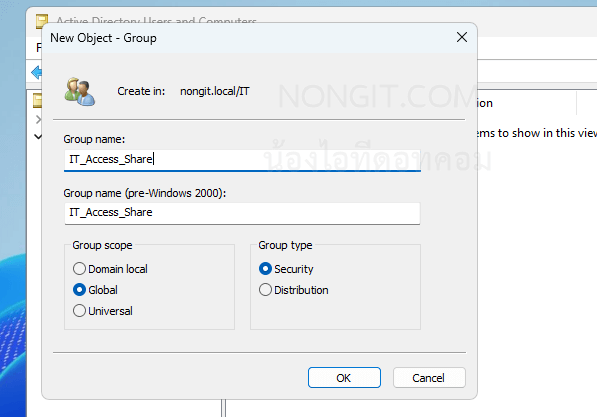
  • Group type: เลือก Security เสมอถ้าต้องการใช้จัดการเรื่องสิทธิ์ (ส่วน Distribution ใช้กับอีเมล)
  • Group scope: เป็นการกำหนดขอบเขตของกรุ๊ป ซึ่งมีรายละเอียดทางเทคนิคค่อนข้างลึก (สามารถอ่านเพิ่มเติมได้จาก เอกสารของ Microsoft เรื่อง Group Scopes) แต่สำหรับมือใหม่ ให้จำว่าใช้ Global เป็นหลักครับ

ขั้นตอนการสร้าง Group:

  1. ใน OU ที่ต้องการ (อาจจะสร้าง OU ชื่อ Groups มาเก็บโดยเฉพาะ) คลิกขวาแล้วเลือก New > Group
  2. ตั้ง Group name (เช่น IT_Access_Share), เลือก Group scope เป็น Global และ Group type เป็น Security
  3. คลิก OK
สร้าง Group Active Directory สำหรับจัดการสิทธิ์

เพิ่ม User เข้า Group ทำได้กี่วิธี?

หลังจากมีทั้ง User และ Group แล้ว เราก็ต้องจับพวกเขามารวมกัน ซึ่งทำได้ 2 วิธีหลักๆ ครับ

  • วิธีที่ 1: เพิ่มจากฝั่ง User (เหมาะสำหรับจัดการ User คนเดียว)
    1. ดับเบิลคลิกที่ User ที่ต้องการ
    2. ไปที่แท็บ Member Of แล้วกด Add…
    3. พิมพ์ชื่อ Group ที่ต้องการเพิ่มเข้าไป แล้วกด Check Names และ OK
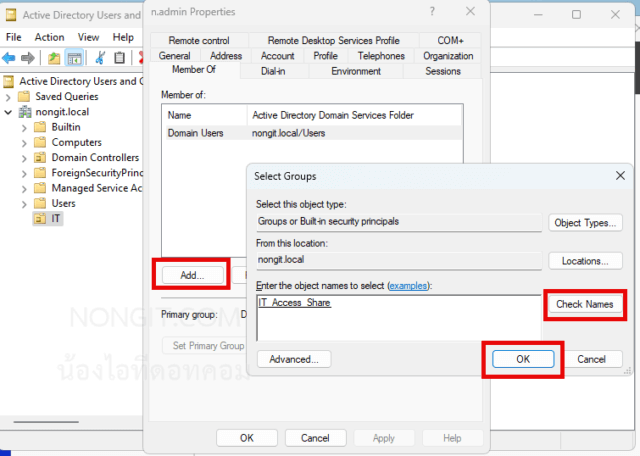
การเพิ่ม User เข้าไปใน Group ผ่านหน้าต่าง Member Of
  • วิธีที่ 2: เพิ่มจากฝั่ง Group (เหมาะสำหรับเพิ่ม User หลายๆ คนเข้า Group เดียว)
    1. ดับเบิลคลิกที่ Group ที่ต้องการ
    2. ไปที่แท็บ Members แล้วกด Add…
    3. พิมพ์ชื่อ User ที่ต้องการเพิ่ม (สามารถใส่ได้หลายคน) แล้วกด Check Names และ OK
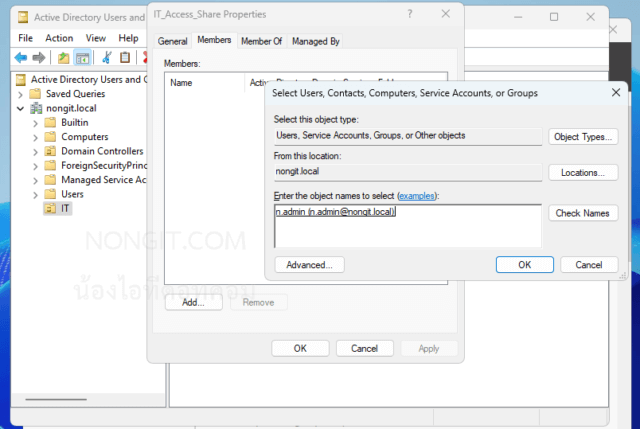
ขั้นตอนการเพิ่ม User ใน Group ผ่านหน้าต่าง Members

Conclusion

เพียงเท่านี้ คุณก็สามารถสร้าง User สำหรับพนักงานใหม่ และสร้าง Group เพื่อ จัดการ User AD ได้อย่างเป็นระบบแล้วครับ การวางโครงสร้าง OU ที่ดี การตั้งชื่อที่เป็นมาตรฐาน และการใช้ Group ในการให้สิทธิ์ คือพื้นฐานสำคัญที่จะช่วยให้ชีวิตของ IT Support ง่ายขึ้น ลดความผิดพลาด และทำให้ระบบโดยรวมมีความปลอดภัยสูงขึ้นมากครับ

FAQ (คำถามที่พบบ่อย)

  • User Disable กับ Delete ต่างกันยังไง?

    Disable (ปิดการใช้งานชั่วคราว): Account ยังอยู่ครบทุกอย่าง ทั้งสิทธิ์และข้อมูล แค่ล็อกอินไม่ได้ เหมาะสำหรับพนักงานที่ลาพักร้อนนานๆ หรืออยู่ในช่วงสอบสวน เมื่อต้องการให้กลับมาใช้ก็แค่ Enable ครับ
    Delete (ลบถาวร): คือการลบ Account และ SID (รหัสประจำตัวของ User) ทิ้งไปเลย ไม่สามารถกู้คืนได้ (ยกเว้นเปิด AD Recycle Bin ไว้) ถ้าสร้าง User ชื่อเดิมเป๊ะๆ ก็จะถือว่าเป็นคนละคนอยู่ดีครับ

  • ตั้งชื่อ User Logon Name ยังไงให้ดี?

    ควรสร้างเป็นมาตรฐานเดียวทั้งองค์กร เช่น ชื่อจริง.ตัวแรกนามสกุล (nongit.a) หรือ ตัวแรกชื่อจริง.นามสกุล (n.admin) เพื่อป้องกันชื่อซ้ำและง่ายต่อการจดจำครับ

  • ลืมติ๊ก “User must change password at next logon” จะเป็นอะไรไหม?

    ไม่เป็นไร แต่ความปลอดภัยจะลดลงครับ เพราะ IT Support จะรู้รหัสผ่านของ User คนนั้น ซึ่งขัดกับหลักการความปลอดภัยที่ดีที่สุดคือ “รหัสผ่านต้องมีเพียงเจ้าของคนเดียวที่รู้” ครับ


Tags: active directoryDomain Controllerdsa.mscสร้าง User
เกร็ดสาระความรู้ไอที

เกร็ดสาระความรู้ไอที

เขียนบทความเกี่ยวกับ Windows , MS. Office และ Software อื่นๆ แนะนำการใช้งาน การตั้งค่าเบื้องต้น ทิปต่างๆ ที่คิดว่าน่าจะเป็นประโยชน์แก่ผู้อ่านทุกๆ ท่าน และหากมีส่วนไหนผิดตกบกพร่อง ติชมชี้แนะได้ที่ Comment ด้านล่างได้ครับ

Related Posts

ภาพประกอบคอนเซ็ปต์ของ Windows Server ที่ทำหน้าที่เป็นเซิร์ฟเวอร์กลาง เชื่อมต่อไปยังคอมพิวเตอร์และอุปกรณ์ต่างๆ ในองค์กร
Windows Server

Windows Server คืออะไร? คู่มือฉบับสมบูรณ์สำหรับผู้เริ่มต้น

26 September 2025
ภาพกราฟิกคอนเซ็ปต์แสดงการทำงานของ Active Directory ที่เป็นศูนย์กลางเชื่อมต่อไปยังผู้ใช้งานและคอมพิวเตอร์ในเครือข่ายองค์กร
Windows Server

Active Directory คืออะไร? ทำไมองค์กรที่ใช้ Windows ต้องมี

26 September 2025
ภาพหน้าปกบทความ Windows Server 2025 มีอะไรใหม่ ที่แสดงถึงการผสมผสานของ Cloud และ AI
Windows Server

Windows Server 2025 มีอะไรใหม่? สรุปฟีเจอร์เด่นที่ Sysadmin ต้องอัปเดตด่วน

16 September 2025
ภาพประกอบแนว Infographic แสดงคอมพิวเตอร์ 2 เครื่องกำลังเชื่อมต่อกับ IP Address เดียวกัน (192.168.1.10) และมีเครื่องหมายตกใจสีแดงแจ้งเตือนอยู่ตรงกลาง สื่อถึงปัญหา IP ชนกันในระบบเครือข่าย
Windows Server

คู่มือฉบับสมบูรณ์: แก้และป้องกันปัญหา IP ชนกันบน Windows Server DHCP

9 September 2025
Windows Server

Windows Server เปลี่ยน Time Zone ไม่ได้: วิธีแก้ไขปัญหา

3 December 2024
เปลี่ยน Username ที่เคย Login เข้า File share ใน Windows
Windows 11

วิธีลบชื่อ User เข้า File Share และล้างรหัสผ่านเก่าใน Windows 10/11

29 November 2025
Load More
Next Post
เชื่อมต่อ VPN PPTP ใน Windows 10

วีธีตั้งค่าเชื่อมต่อ VPN PPTP ในเครื่องคอม Windows 10

Leave Comment

บทความล่าสุด

โปรแกรมล้างไวรัสคอมพิวเตอร์ฟรี 5 ตัวเด็ด 2026

iPad Air vs iPad Pro เลือกรุ่นไหนคุ้มและเหมาะกว่า

วิธีแก้ Outlook PST เต็ม รับส่งเมลไม่ได้ เพราะไฟล์ PST เต็ม 50GB ด้วย Regedit (อัปเดต 2026)

วิธีตั้งค่าเปิดไฟล์ .rar ด้วย 7-Zip ใน Windows 11 ถาวร

บทความแนะนำ

รวมสูตร Excel พร้อมใช้ โหลดฟรี! ครบทุกสายงาน อัปเดต 2025

วิธีการติดตั้งและใช้งานฟอนต์ TH Sarabun PSK ใน Windows: คู่มือฉบับสมบูรณ์สำหรับฟอนต์ราชการและเอกสารทางการ

[Fix issue] วิธีแก้ไข Windows 10 กดเปลี่ยนภาษาไทย 2 ครั้งหลังอัปเดต v1803

ใช้ Google Drive แปลงข้อความไฟล์รูปภาพ เป็นข้อความ ภาษาไทยใช้ได้

ทำรายงานใน Microsoft Word โดยพิมพ์งานด้วยเสียงผ่าน Google Docs

สอนวิธีติดตั้ง Windows 10 ล่าสุดด้วย USB/DVD แบบ Step by Step

วิธีลง Windows 11 ใหม่ (2025) ฉบับจับมือทำ Step-by-Step

ที่มาของชื่อ “น้องไอทีดอทคอม”

ชื่อ “น้องไอทีดอทคอม” มาจากคำเรียกติดปากในออฟฟิศครับ เวลาคอมมีปัญหาหรือตั้งค่าอะไรไม่ได้ ก็มักได้ยินประโยคแบบนี้เสมอ “น้องไอทีช่วยดูให้หน่อยนะ”

ผมเลยหยิบคำนี้มาตั้งเป็นชื่อเว็บ เพราะมันสื่อถึงสิ่งที่อยากทำได้ตรงที่สุด นั่นคือเป็น “น้องไอทีออนไลน์” ที่พร้อมช่วยเหลือทุกเมื่อ ไม่ว่าจะเป็นปัญหา Windows, Microsoft Office, Freeware หรือซอฟต์แวร์ต่างๆ ในชีวิตประจำวัน

ทุกบทความในเว็บนี้เขียนขึ้นโดยคิดถึงผู้อ่านเป็นหลักครับ เน้นเข้าใจง่าย ทำตามได้จริง และแก้ปัญหาได้จริง

บริการจาก น้องไอทีดอทคอม

บริการดูแลระบบคอมพิวเตอร์ | IT Outsource | เดินสายแลน | รับดูแลระบบคอมพิวเตอร์ | รับวางระบบ server | รับวางระบบ network | วางระบบคอมพิวเตอร์ | บริการดูแลระบบคอมพิวเตอร์ รายเดือน | บริการดูแลระบบคอมพิวเตอร์ รายปี | รับเดินสายแลน | วางระบบแลน | ติดตั้งระบบเซิฟเวอร์

บทความปัดฝุ่นใหม่

วิธีตั้ง Google เป็นหน้าแรก Chrome ทุกอุปกรณ์ (อัปเดต 2026)

วิธีตั้งค่าปุ่มเปลี่ยนภาษา Windows 10 ให้ใช้ตัวหนอน (~) ได้ทุกเวอร์ชั่น

วิธีแทรกเครื่องหมายถูก, ผิด ใส่เอกสาร Microsoft Word พร้อมคีย์ลัด

โปรแกรมล้างไวรัสคอมพิวเตอร์ฟรี 5 ตัวเด็ด 2026

iPad Air vs iPad Pro เลือกรุ่นไหนคุ้มและเหมาะกว่า

วิธีเปิดไม้บรรทัด Word ทุกเวอร์ชัน ทำได้ใน 2 คลิก

© 2014-2026 NONGIT.COM | All Rights Reserved | Privacy Policy | Cookie Policy

No Result
View All Result
  • HOME
  • Windows
    • Windows 11
    • Windows 10
    • Windows 8/8.1
    • Windows 7
  • Windows Server
  • Microsoft Office
    • MS. Excel
    • MS. OneNote
    • MS. Outlook
    • MS. PowerPoint
    • MS. Publisher
    • MS. Word
  • Other Software
    • Antivirus
    • Drivers
    • File Transfer
    • Multimedia
    • Networking
    • Photos / Images
    • Web Browser
    • Office
    • Tools
    • Virtual machine
    • Data Recovery
  • สมาร์ทโฟน
    • Android
    • iOS
  • News
  • สินค้า/บริการ

© 2014-2026 NONGIT.COM | All Rights Reserved | Privacy Policy | Cookie Policy