• ส่งหัวข้อที่อยากให้เว็บลงบทความ
  • รับดูแลระบบคอมพิวเตอร์
  • เกี่ยวกับเรา
  • ติดต่อเรา
  • Microsoft 365 Business
Wednesday, 1 July 2026
NONGIT.COM
  • HOME
  • Windows
    • Windows 11
    • Windows 10
    • Windows 8/8.1
    • Windows 7
  • Windows Server
  • Microsoft Office
    • MS. Excel
    • MS. OneNote
    • MS. Outlook
    • MS. PowerPoint
    • MS. Publisher
    • MS. Word
  • Other Software
    • Antivirus
    • Drivers
    • File Transfer
    • Multimedia
    • Networking
    • Photos / Images
    • Web Browser
    • Office
    • Tools
    • Virtual machine
    • Data Recovery
  • สมาร์ทโฟน
    • Android
    • iOS
  • News
  • สินค้า/บริการ
No Result
View All Result
  • HOME
  • Windows
    • Windows 11
    • Windows 10
    • Windows 8/8.1
    • Windows 7
  • Windows Server
  • Microsoft Office
    • MS. Excel
    • MS. OneNote
    • MS. Outlook
    • MS. PowerPoint
    • MS. Publisher
    • MS. Word
  • Other Software
    • Antivirus
    • Drivers
    • File Transfer
    • Multimedia
    • Networking
    • Photos / Images
    • Web Browser
    • Office
    • Tools
    • Virtual machine
    • Data Recovery
  • สมาร์ทโฟน
    • Android
    • iOS
  • News
  • สินค้า/บริการ
No Result
View All Result
NONGIT.COM
No Result
View All Result
Home Network

วิธีตั้งค่า forward port เน็ต AIS fiber ด้วย thddns.net ฟรี

by เกร็ดสาระความรู้ไอที
23 March 2021
in Network
3
10.4k
VIEWS
ShareShare

วันนี้จะแนะนำคนที่ใช้งานอินเตอร์เน็ต AIS fiber ที่กำลังจะตั้งค่า forward port จากภายนอกด้วย thddns.net ที่ทาง ais fiber ให้มาใช้ฟรี ซึ่งแพ็กเกจเน็ตบ้านของเอไอเอสส่วนมากจะไม่ได้รับ public ip จึงทำให้ไม่สามารถใช้งาน ddns ค่ายอื่นมาใช้ฟอเวิดพอตตรงๆในเร้าเตอร์ได้

การตั้งค่า forward port เน็ต AIS fiber ด้วย thddns.net

หากว่าต้องการใช้ ddns ของเจ้าอื่น เช่น dyndns, no-ip ต้องจ่ายเพิ่มอีกเดือนละ 200 บาท ซึ่งหากว่าใครยอมรับค่าใช้จ่ายนี้ได้ก็โอเค แต่ว่าก็น่าจะมีหลายคนไม่ค่อยโอเคเท่าไร วันนี้จึงเอาขั้นตอนการตั้งค่ามาแนะนำกัน

ก่อนอื่นต้องตรวจสอบก่อนว่าแพ็กเกจที่เราใช้งานนั้นมี thddns ด้วยไหม และหากว่ามีอยู่ในแพ็กเกจ ก็ให้เปิดเข้าไปลงทะเบียนใช้งานในเว็บ https://thddns.net โดยตรวจสอบขั้นตอนการลงทะเบียนได้ที่ คู่มือการลงทะเบียน THDDNS

ตัวอย่าง การตั้งค่านี้จะเป็นการกำหนดใช้กับเครื่องบันทึกกล้องวงจรปิด Port: 8001

เตรียมพอตที่จะใช้งานจากภายนอก

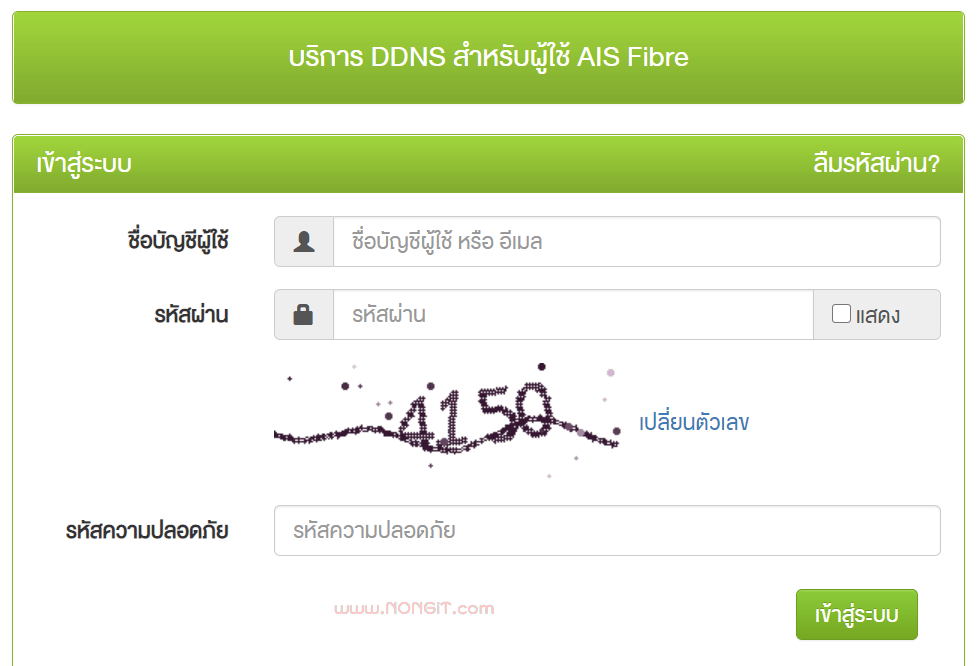
1. เปิดเข้าเว็บ https://thddns.net แล้วเข้าสู่ระบบด้วย ชื่อบัญชีผู้ใช้ และ รหัสผ่าน ที่ได้ลงทะเบียนไว้
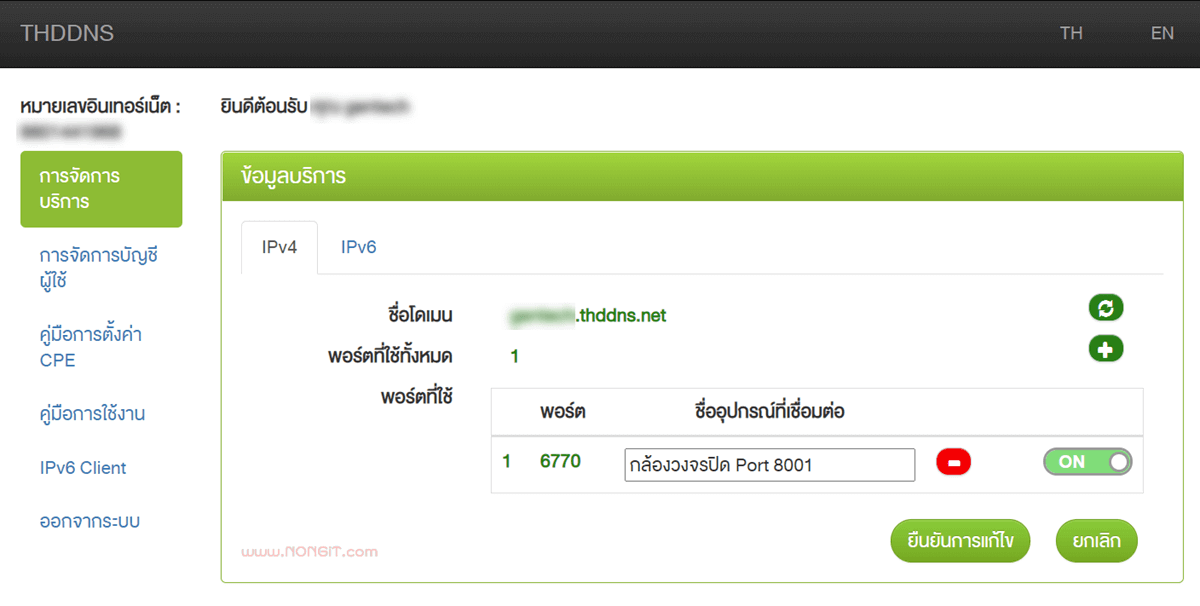
2. จากนั้นที่หน้า การจัดการบริการ (Manage Service) จะแสดง port ที่จะไปใช้สำหรับเชื่อมจากภายนอก ให้กำหนดชื่อในช่อง ชื่ออุปกรณ์ที่เชื่อมต่อ แล้วคลิกปุ่ม ยืนยันการแก้ไข และหากต้องการใช้งานมากกว่า 1 port ก็สามารถคลิกที่ปุ่ม + (add new port) เพิ่มเติมได้ (ในตัวอย่างคือ port: 6770)
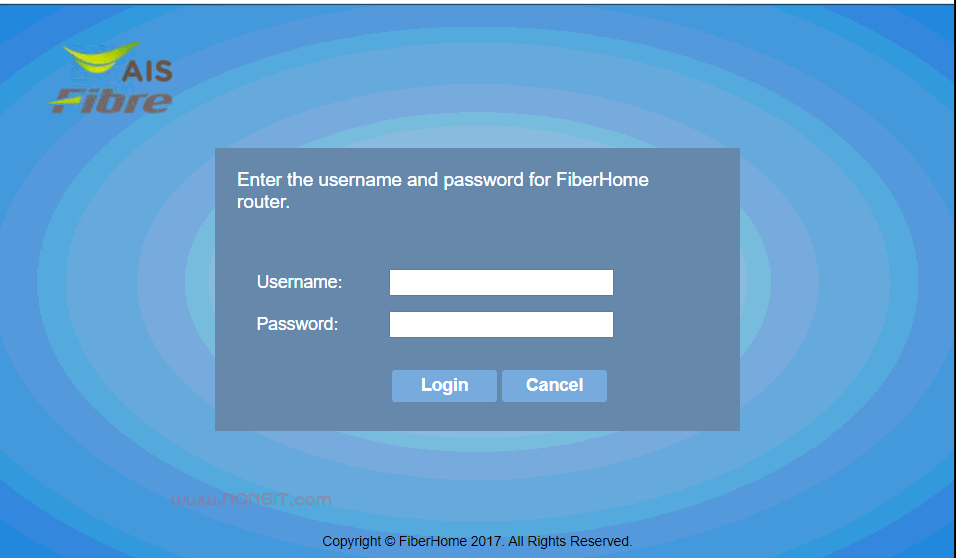
3. หลังจากได้หมายเลขพอตจาก thddns ก็ให้เปิด Browser เข้าหน้าจัดการเร้าเตอร์ http://192.168.1.1

4. ทำการ login เข้า router ด้วย User: admin และ Password: aisadmin ซึ่งเป็นค่าเริ่มต้น หากว่าเปลี่ยนรหัสผ่านใหม่ก็ให้ใส่รหัสที่กำหนดไว้
5.หลังจากที่ Login จะเข้าสู่หน้าจอจัดการเร้าเตอร์รุ่นที่ใช้งาน ซึ่งตัวอย่างนี้คือ HG180EV2

6. ที่แถบด้านซ้ายให้เลือก Application > NAT > Virtual Servers
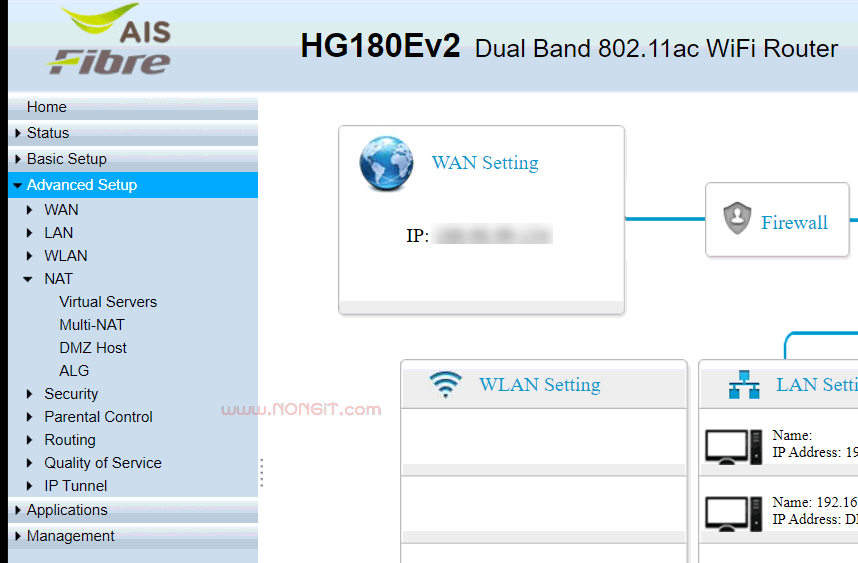
7. ที่หน้าจอ Virtual Server ให้คลิก Add หัวข้อ WAN Connection
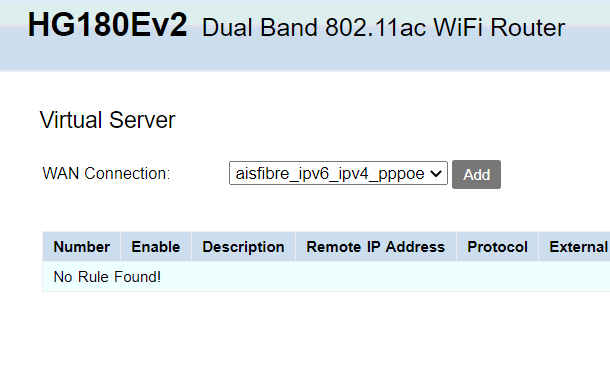
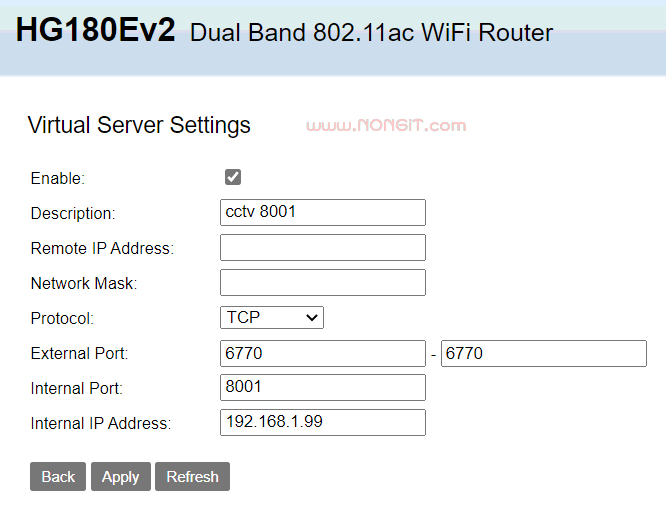
8. กำหนดข้อมูลใน Virtual Server Settings ให้เรียบร้อย

  • Enable: ทำเครื่องหมายถูกเพื่อเปิดใ้ชงาน
  • Description: คำอธิบาย
  • Remote IP Address: ว่างไว้
  • Network Mask: ว่างไว้
  • Protocol: เลือก TCP หรือ UDP ตาม Protocol อุปกรณ์ที่เราใช้งาน
  • External Port: กรอกเลข 6770 ตามที่ได้มาจากเว็บ thddns ในข้อ 2
  • Internal Port: 8001 คือพอตที่เราจะส่งต่อจากภายนอกไปที่อุปกรณ์
  • Internal IP Address: ไอพีเครื่องบันทึกกล้องวงจรปิด หรืออุปกรณ์ที่จะเชื่อมต่อไปใช้งาน
  • คลิกปุ่ม Apply

เพียงแค่นี้ก็เสร็จแล้วครับ สำหรับการตั้งค่าใช้งาน และวิธีใช้งานก็ให้กรอกพอต 6770 ตัวอย่าง http://yourname.thddns.net:6770


Tags: ais fibreForward PortHG180EV2
เกร็ดสาระความรู้ไอที

เกร็ดสาระความรู้ไอที

เขียนบทความเกี่ยวกับ Windows , MS. Office และ Software อื่นๆ แนะนำการใช้งาน การตั้งค่าเบื้องต้น ทิปต่างๆ ที่คิดว่าน่าจะเป็นประโยชน์แก่ผู้อ่านทุกๆ ท่าน และหากมีส่วนไหนผิดตกบกพร่อง ติชมชี้แนะได้ที่ Comment ด้านล่างได้ครับ

Related Posts

ภาพตู้ Rack Server ที่มีการจัดเก็บสายแลน CAT6 เข้า Patch Panel อย่างเป็นระเบียบ สวยงาม แสดงถึงมาตรฐานงานบริการรับเดินสายแลนสำหรับออฟฟิศ
Network

เดินสายแลนเอง หรือจ้างช่าง? 5 สิ่งที่ต้องรู้ก่อนวางระบบ Network ออฟฟิศ

28 January 2026
ฟีเจอร์ Synology DSM 7.3 และการทำ NVMe Storage Pool
NAS

เจาะลึก Synology DSM 7.3: ปลดล็อกนโยบาย HDD ใหม่ และวิธีทำ NVMe Storage Pool ยี่ห้ออิสระ

20 November 2025
Synology Replication: Multi-Site Backup สำหรับ Disaster Recovery
NAS

Synology Replication: คู่มือฉบับสมบูรณ์สำหรับสำรองข้อมูลข้ามสาขา (สร้าง DR Site ง่ายๆ)

27 September 2025
Synology DS225+ NAS วางคู่กับ Router 2.5GbE เน้นความเร็วเครือข่าย
NAS

รีวิว Synology DS225+: อัปเกรดจริงหรือแค่เปลี่ยนพอร์ต LAN?

23 September 2025
แผนภาพการทำงานของ Synology Immutable Backup ในการป้องกัน Ransomware ด้วยเทคโนโลยี Immutable Snapshots
NAS

Synology Immutable Backup: วิธีตั้งค่าเกราะป้องกัน Ransomware

12 September 2025
วิธีใช้ Synology Active Backup for Business
NAS

วิธีใช้ Synology Active Backup for Business: คู่มือสำรองข้อมูล PC สู่ NAS

23 September 2025
Load More
Next Post
เปลี่ยน port dsm synology

เปลี่ยน Port 5000,5001 เริ่มต้นของ nas synology เป็นพอตอื่น

Read All Comment

บทความล่าสุด

รีวิว Yale YDM7116A ใช้จริง 1 ปี: ฟีเจอร์ไหนคุ้ม ฟีเจอร์ไหนไม่จำเป็น

โปรแกรมล้างไวรัสคอมพิวเตอร์ฟรี 5 ตัวเด็ด 2026

iPad Air vs iPad Pro เลือกรุ่นไหนคุ้มและเหมาะกว่า

วิธีแก้ Outlook PST เต็ม รับส่งเมลไม่ได้ เพราะไฟล์ PST เต็ม 50GB ด้วย Regedit (อัปเดต 2026)

บทความแนะนำ

รวมสูตร Excel พร้อมใช้ โหลดฟรี! ครบทุกสายงาน อัปเดต 2025

วิธีการติดตั้งและใช้งานฟอนต์ TH Sarabun PSK ใน Windows: คู่มือฉบับสมบูรณ์สำหรับฟอนต์ราชการและเอกสารทางการ

[Fix issue] วิธีแก้ไข Windows 10 กดเปลี่ยนภาษาไทย 2 ครั้งหลังอัปเดต v1803

ใช้ Google Drive แปลงข้อความไฟล์รูปภาพ เป็นข้อความ ภาษาไทยใช้ได้

ทำรายงานใน Microsoft Word โดยพิมพ์งานด้วยเสียงผ่าน Google Docs

สอนวิธีติดตั้ง Windows 10 ล่าสุดด้วย USB/DVD แบบ Step by Step

วิธีลง Windows 11 ใหม่ (2025) ฉบับจับมือทำ Step-by-Step

ที่มาของชื่อ “น้องไอทีดอทคอม”

ชื่อ “น้องไอทีดอทคอม” มาจากคำเรียกติดปากในออฟฟิศครับ เวลาคอมมีปัญหาหรือตั้งค่าอะไรไม่ได้ ก็มักได้ยินประโยคแบบนี้เสมอ “น้องไอทีช่วยดูให้หน่อยนะ”

ผมเลยหยิบคำนี้มาตั้งเป็นชื่อเว็บ เพราะมันสื่อถึงสิ่งที่อยากทำได้ตรงที่สุด นั่นคือเป็น “น้องไอทีออนไลน์” ที่พร้อมช่วยเหลือทุกเมื่อ ไม่ว่าจะเป็นปัญหา Windows, Microsoft Office, Freeware หรือซอฟต์แวร์ต่างๆ ในชีวิตประจำวัน

ทุกบทความในเว็บนี้เขียนขึ้นโดยคิดถึงผู้อ่านเป็นหลักครับ เน้นเข้าใจง่าย ทำตามได้จริง และแก้ปัญหาได้จริง

บริการจาก น้องไอทีดอทคอม

บริการดูแลระบบคอมพิวเตอร์ | IT Outsource | เดินสายแลน | รับดูแลระบบคอมพิวเตอร์ | รับวางระบบ server | รับวางระบบ network | วางระบบคอมพิวเตอร์ | บริการดูแลระบบคอมพิวเตอร์ รายเดือน | บริการดูแลระบบคอมพิวเตอร์ รายปี | รับเดินสายแลน | วางระบบแลน | ติดตั้งระบบเซิฟเวอร์

บทความปัดฝุ่นใหม่

รีวิว Yale YDM7116A ใช้จริง 1 ปี: ฟีเจอร์ไหนคุ้ม ฟีเจอร์ไหนไม่จำเป็น

วิธีตั้ง Google เป็นหน้าแรก Chrome ทุกอุปกรณ์ (อัปเดต 2026)

วิธีตั้งค่าปุ่มเปลี่ยนภาษา Windows 10 ให้ใช้ตัวหนอน (~) ได้ทุกเวอร์ชั่น

วิธีแทรกเครื่องหมายถูก, ผิด ใส่เอกสาร Microsoft Word พร้อมคีย์ลัด

โปรแกรมล้างไวรัสคอมพิวเตอร์ฟรี 5 ตัวเด็ด 2026

iPad Air vs iPad Pro เลือกรุ่นไหนคุ้มและเหมาะกว่า

© 2014-2026 NONGIT.COM | All Rights Reserved | Privacy Policy | Cookie Policy

No Result
View All Result
  • HOME
  • Windows
    • Windows 11
    • Windows 10
    • Windows 8/8.1
    • Windows 7
  • Windows Server
  • Microsoft Office
    • MS. Excel
    • MS. OneNote
    • MS. Outlook
    • MS. PowerPoint
    • MS. Publisher
    • MS. Word
  • Other Software
    • Antivirus
    • Drivers
    • File Transfer
    • Multimedia
    • Networking
    • Photos / Images
    • Web Browser
    • Office
    • Tools
    • Virtual machine
    • Data Recovery
  • สมาร์ทโฟน
    • Android
    • iOS
  • News
  • สินค้า/บริการ

© 2014-2026 NONGIT.COM | All Rights Reserved | Privacy Policy | Cookie Policy