บทความนี้จะมาสอน วิธีตั้งค่า Email Signature Microsoft 365 ให้กับพนักงานทุกคนในองค์กรแบบจับมือทำครับ เคยเจอปัญหานี้ไหมครับ? พนักงานแต่ละคนในบริษัทใช้ลายเซ็น (Email Signature) ไม่เหมือนกันบ้าง, ข้อมูลติดต่อไม่อัปเดตบ้าง, หรือดีไซน์ไม่เป็นไปในทิศทางเดียวกัน ทำให้ภาพลักษณ์ของแบรนด์ขาดความเป็นมืออาชีพ ปัญหานี้จะหมดไปครับ เพราะวันนี้ NONGIT.COM จะมาแชร์วิธีตั้งค่า Email Signature กลางให้กับพนักงานทุกคนในองค์กรแบบง่ายๆ ผ่าน Microsoft 365 Business ครับ
บทความนี้เหมาะสำหรับ IT Support หรือ Power User ที่ต้องดูแลระบบอีเมลขององค์กรนะครับ เราจะมาดูกันว่าการใช้ Mail Flow Rule ใน Exchange admin center จะช่วยแก้ปัญหานี้ได้อย่างไร
ทำไมต้องตั้งค่า Email Signature กลาง?
- สร้าง Brand Consistency: ทำให้ Signature ของทุกคนมีรูปแบบเดียวกัน เป็นมาตรฐาน และส่งเสริมภาพลักษณ์ของแบรนด์
- ข้อมูลครบถ้วน ถูกต้อง: มั่นใจได้ว่าข้อมูลสำคัญ เช่น ชื่อ, ตำแหน่ง, เบอร์โทร, และเว็บไซต์บริษัทจะถูกใส่ไว้อย่างครบถ้วนและเป็นปัจจุบัน
- ง่ายต่อการจัดการ: IT Admin สามารถแก้ไข Template กลางที่เดียว แต่มีผลกับพนักงานทุกคน ไม่ต้องไปตั้งค่าทีละเครื่อง
- เพิ่มช่องทางการตลาด: สามารถใส่ Banner โปรโมชัน, ข่าวสาร, หรือลิงก์ Social Media ของบริษัทเข้าไปใน Signature ได้
เอาล่ะครับ มาเริ่มกันเลยดีกว่า!
รวมขั้นตอนวิธีตั้งค่า Email Signature Microsoft 365
เราจะใช้ฟีเจอร์ที่เรียกว่า Mail flow rules ในการ “ดักจับ” อีเมลที่พนักงานส่งออกไป แล้วค่อย “แนบ” Signature ที่เราเตรียมไว้เข้าไปโดยอัตโนมัติครับ
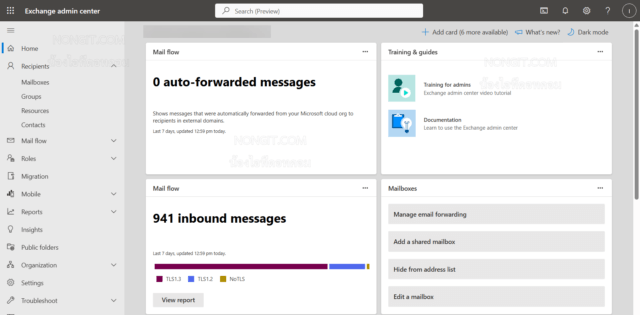
Step 1: เข้าสู่ Exchange Admin Center
ก่อนอื่น ให้ Login เข้าสู่ Microsoft 365 Admin Center ด้วยบัญชี Admin ของคุณครับ
- ไปที่ Microsoft 365 admin center
- ที่เมนูด้านซ้าย เลือก Show all > Admin centers > Exchange
Step 2: สร้าง Mail Flow Rule ใหม่
เมื่อเข้ามาใน Exchange admin center แล้ว ให้ทำตามนี้ครับ
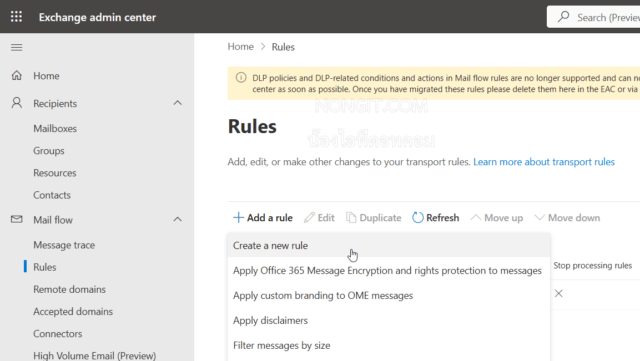
- ไปที่เมนูด้านซ้าย เลือก Mail flow > Rules
- คลิกที่ Add a rule แล้วเลือก Create a new rule
Step 3: ตั้งชื่อและกำหนดเงื่อนไข (Conditions)
ขั้นตอนนี้สำคัญมากครับ เราจะกำหนดว่ากฎนี้จะทำงานกับอีเมลประเภทไหน
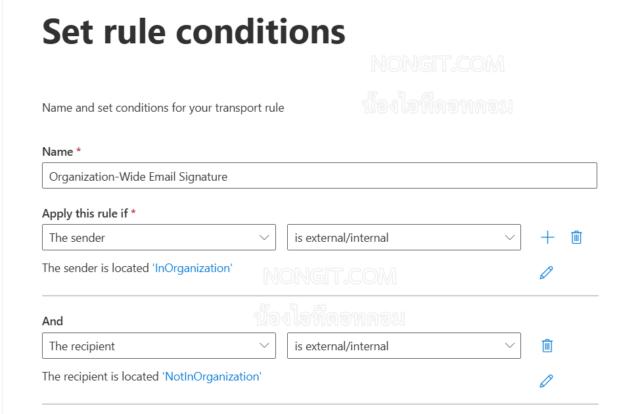
- Name: ตั้งชื่อ Rule ที่เข้าใจง่าย เช่น
Organization-Wide Email Signature - Apply this rule if…: เลือกเงื่อนไขเป็น The sender is located in… > Inside the organization
- เงื่อนไขนี้หมายความว่า กฎจะทำงานกับอีเมลทุกฉบับที่ถูกส่งจากคนในบริษัทของเราครับ
- คลิกที่ Add condition เพื่อเพิ่มเงื่อนไขอีกข้อ (เป็นทางเลือกแต่แนะนำครับ)
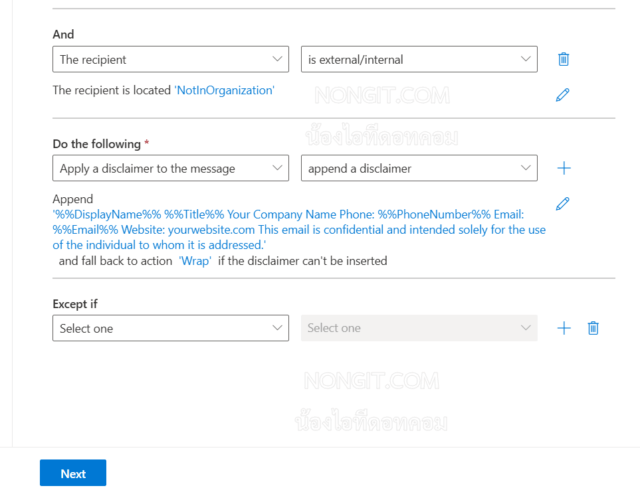
- เลือกเงื่อนไขเป็น The recipient is located in… > Outside the organization
- การเพิ่มเงื่อนไขนี้จะทำให้ Signature ถูกแนบไปกับอีเมลที่ส่งหาคนนอกองค์กรเท่านั้น ช่วยลดความซ้ำซ้อนเวลาคุยกันเองภายในครับ
Step 4: กำหนดการทำงาน (Actions)
เมื่ออีเมลตรงตามเงื่อนไขที่เราตั้งไว้ เราจะสั่งให้ระบบทำการ “แนบ Signature” ครับ
- Do the following…: เลือก Action เป็น Apply a disclaimer to the message… > append a disclaimer ซึ่งเป็นฟังก์ชันที่ Microsoft ออกแบบมาเพื่อการนี้โดยเฉพาะ (อ้างอิงจาก เอกสารทางการของ Microsoft)
- แม้ชื่อจะเป็น ‘disclaimer’ แต่ฟังก์ชันนี้คือการเพิ่มข้อความ (HTML) ต่อท้ายเนื้อหาอีเมล ซึ่งเราจะประยุกต์ใช้ในการใส่ Signature นั่นเองครับ
- คลิกที่ Enter text เพื่อใส่โค้ด HTML ของ Signature
- ตรงนี้คือส่วนที่เราจะใส่ดีไซน์ลายเซ็นของเราเข้าไปครับ คุณสามารถใช้เครื่องมือช่วยสร้างโค้ดอย่าง HubSpot’s Signature Generator (ฟรี) หรือถ้ามีทักษะก็เขียนโค้ดเองได้เลย
- ตัวอย่างโค้ด HTML:
<div style="font-family: Arial, sans-serif; font-size: 10pt; color: #333;">
  <p>
    <b>%%DisplayName%%</b><br>
    <i>%%Title%%</i><br>
    <b>Your Company Name</b><br>
    Phone: %%PhoneNumber%%<br>
    Email: %%Email%%<br>
    Website: <a href="https://yourwebsite.com">yourwebsite.com</a>
  </p>
  <p style="font-size: 8pt; color: #888;">
    This email is confidential and intended solely for the use of the individual to whom it is addressed.
  </p>
</div>- ทิป : สังเกตตัวแปร
%%DisplayName%%,%%Title%%ไหมครับ? นี่คือ AD Attributes ที่ Exchange จะดึงข้อมูลจากโปรไฟล์ของพนักงานแต่ละคนมาใส่ให้โดยอัตโนมัติ ทำให้ Signature ของแต่ละคนมีข้อมูลเป็นของตัวเองครับ อย่าลืมตรวจสอบว่าข้อมูลใน Azure AD ของพนักงานครบถ้วนนะครับ! - Specify fallback action: เลือก Wrap ครับ ตัวเลือกนี้เป็น Action สำรองหากระบบไม่สามารถแนบ Signature แบบ HTML ได้ มันจะพยายามส่งอีเมลไปในรูปแบบอื่นแทนครับ
Step 5: ตั้งค่าเพิ่มเติมและบันทึก
ใกล้เสร็จแล้วครับ! เหลือแค่การตั้งค่าเพิ่มเติมอีกเล็กน้อยเพื่อให้ Rule ของเราทำงานได้อย่างสมบูรณ์
- Rule mode: เลือกเป็น Enforce เพื่อให้ Rule ทำงานทันทีหลังจากที่สร้างเสร็จ
- Severity: ตั้งค่าระดับความสำคัญของ Rule นี้เมื่อแสดงในรายงาน เลือกเป็น Medium ได้เลยครับ
- ฟิลด์นี้ไม่ได้มีผลกับการทำงานของ Signature โดยตรงครับ แต่มีไว้เพื่อกรองและจัดลำดับความสำคัญเวลาที่เราเข้าไปดูรายงาน (Reports) หรือตรวจสอบการส่งอีเมล (Message Trace) ซึ่งจะมีประโยชน์มากในองค์กรที่มี Rules จำนวนมากครับ การตั้งค่าเป็น Medium ถือเป็นมาตรฐานสำหรับ Rule ทั่วไปครับ
- Stop processing more rules: แนะนำให้ติ๊ก ✔️ ที่ช่องนี้ เพื่อป้องกันไม่ให้ Rule อื่นๆ ที่อาจมีเงื่อนไขคล้ายกันมาทำงานซ้ำซ้อนกับอีเมลฉบับนี้หลังจากที่ Rule Signature ของเราทำงานไปแล้วครับ
- Match sender address in message: เลือกเป็น Header ครับ
- ตัวเลือกนี้เป็นการบอกให้ Rule ตรวจสอบผู้ส่งจาก “Header” ของอีเมล ซึ่งก็คืออีเมลในช่อง “From:” ที่ผู้รับมองเห็นนั่นเองครับ ส่วนอีกตัวเลือกคือ “Envelope” จะเป็นการตรวจสอบจากข้อมูลผู้ส่งในระดับโปรโตคอล SMTP ซึ่งใช้ในการสื่อสารระหว่างเซิร์ฟเวอร์เมล สำหรับเคสการทำ Signature นี้ การเลือก Header จะตรงกับความต้องการและเข้าใจง่ายที่สุดครับ เพราะเราต้องการให้ Rule ทำงานโดยอิงจากผู้ส่งที่ปรากฏให้ทุกคนเห็นครับ
- ตรวจสอบการตั้งค่าทั้งหมดอีกครั้ง แล้วกด Next
- ในหน้า Review and finish ให้ตรวจสอบสรุปข้อมูลทั้งหมดอีกครั้ง หากถูกต้องแล้วให้กด Finish เพื่อบันทึกและเปิดใช้งาน Rule ครับ
หลังจากบันทึกแล้ว อาจต้องรอสักครู่ (ประมาณ 30-60 นาที) เพื่อให้ Rule มีผลบังคับใช้ทั่วทั้งระบบครับ
ข้อจำกัดที่ควรรู้
วิธีนี้มีประโยชน์มาก แต่ก็มีข้อจำกัดบางอย่างที่ IT Support อย่างเราต้องทราบไว้ครับ
- ไม่แสดงในขณะร่างอีเมล: ผู้ใช้จะไม่เห็น Signature ของตัวเองตอนที่กำลังเขียนอีเมลใน Outlook แต่จะเห็นก็ต่อเมื่ออีเมลถูกส่งออกไปแล้ว และไปดูในโฟลเดอร์ Sent Items ครับ
- Signature จะอยู่ท้ายสุดเสมอ: หากมีการตอบกลับอีเมล (Reply/Forward) Signature ที่เราตั้งค่าไว้จะไปต่อท้ายสุดของอีเมลทั้งหมด (Email Chain) ครับ
สรุป
การตั้งค่า Email Signature กลางผ่าน Microsoft 365 Mail Flow Rule เป็นวิธีที่ทรงพลังและมีประสิทธิภาพสำหรับองค์กร ช่วยสร้างความเป็นมาตรฐาน ความน่าเชื่อถือ และยังเป็นเครื่องมือการตลาดที่ดีอีกด้วย แม้จะมีข้อจำกัดเล็กน้อย แต่ก็ถือเป็นวิธีที่ IT Admin สามารถจัดการทุกอย่างได้จากศูนย์กลางโดยไม่ต้องยุ่งกับเครื่องของผู้ใช้เลยครับ หวังว่าคู่มือนี้จะเป็นประโยชน์กับพี่ๆ น้องๆ IT Support ทุกท่านนะครับ