เคยสงสัยไหมครับว่า “ทำไมทำเว็บมาตั้งนาน แต่ไม่เคยติดหน้าแรก Google กับเขาสักที?” ปัญหานี้เป็นสิ่งที่เจ้าของเว็บไซต์หลายคนต้องเจอครับ การมีเว็บไซต์ก็เหมือนการมีหน้าร้าน แต่ถ้าไม่มีใครหาร้านเราเจอ ก็คงไม่มีประโยชน์ใช่ไหมครับ SEO (Search Engine Optimization) คือกุญแจสำคัญที่จะทำให้ “ร้านค้าออนไลน์” ของเราปรากฏขึ้นบนทำเลที่ดีที่สุดอย่างหน้าแรกของ Google
บทความนี้ NONGIT.COM ได้รวบรวมเช็กลิสต์ SEO ที่สำคัญกว่า 50 ข้อ มาจัดลำดับให้เข้าใจง่าย ตั้งแต่พื้นฐานที่มือใหม่ก็ทำตามได้ ไปจนถึงเทคนิคเชิงลึกสำหรับสายไอที เพื่อเป็นแผนที่นำทางให้เว็บไซต์ของคุณไต่อันดับสู่หน้าแรกได้อย่างยั่งยืนครับ
เรามาเริ่มเช็กไปพร้อมๆ กันทีละข้อเลยนะครับ ผมได้แบ่งเช็กลิสต์ออกเป็นหมวดหมู่เพื่อให้ง่ายต่อการตรวจสอบและลงมือทำครับ
หมวดที่ 1: SEO พื้นฐาน (Basic Setup) – สำหรับทุกคน
ส่วนนี้เปรียบเหมือนการวางเสาเข็มของบ้านครับ เป็นสิ่งที่เว็บไซต์ใหม่ทุกเว็บ ต้องทำ เพื่อให้ Google รู้จักและเข้ามาเก็บข้อมูลเว็บเราได้ถูกต้อง
- ติดตั้ง Google Analytics: เครื่องมือฟรีที่ช่วยให้เรารู้ว่ามีคนเข้าเว็บกี่คน มาจากไหน และทำอะไรบนเว็บเราบ้าง
- ติดตั้ง Google Search Console: เหมือนกล่องจดหมายที่ Google ใช้สื่อสารกับเราโดยตรง บอกสถานะของเว็บ แจ้งปัญหา และดูว่าคนค้นหาคำว่าอะไรแล้วเจอเว็บเรา
- ติดตั้ง SEO Plugin (สำหรับ WordPress): หากคุณใช้ WordPress, ปลั๊กอินอย่าง Yoast SEO หรือ Rank Math จะเป็นผู้ช่วยที่ยอดเยี่ยมในการปรับแต่ง SEO ในแต่ละหน้าครับ
- สร้างและส่ง Sitemap.xml: Sitemap คือ “สารบัญของเว็บไซต์” ที่เราส่งให้ Google เพื่อบอกว่าเว็บเรามีหน้าอะไรบ้าง ช่วยให้ Google เก็บข้อมูลได้ครบถ้วน
- สร้างไฟล์ Robots.txt: ไฟล์นี้ใช้บอก Google Bot ว่าหน้าไหนเข้ามาเก็บข้อมูลได้ หรือหน้าไหนห้ามเข้า (เช่น หน้าสำหรับผู้ดูแลระบบ)
- ตรวจสอบให้แน่ใจว่าเว็บ Index ได้: เช็กใน Google Search Console ว่าไม่มีปัญหาที่ทำให้ Google แบนหรือมองไม่เห็นเว็บของเรา
หมวดที่ 2: การวิจัยคีย์เวิร์ด (Keyword Research) – รากฐานสำคัญ
การเลือกคีย์เวิร์ดที่ใช่ ก็เหมือนการเลือกว่าเราจะเปิดร้านขายอะไรให้ตรงกับที่ลูกค้าตามหาครับ
- ระดมสมองหา ‘Seed Keywords': ลิสต์คำหลักๆ ที่เกี่ยวกับธุรกิจหรือเนื้อหาของคุณ
- ใช้เครื่องมือหาคีย์เวิร์ด: ใช้เครื่องมืออย่าง Google Keyword Planner, Ahrefs, หรือ Ubersuggest เพื่อขยายไอเดียและดูปริมาณการค้นหา
- วิเคราะห์ ‘Search Intent': ทำความเข้าใจว่าคนที่ค้นหาด้วยคีย์เวิร์ดนั้นๆ ต้องการอะไร (อยากรู้ข้อมูล, อยากซื้อ, หรืออยากเปรียบเทียบ)
- วิเคราะห์คีย์เวิร์ดคู่แข่ง: ดูว่าคู่แข่งในหน้าแรกใช้คีย์เวิร์ดอะไรบ้าง เพื่อหาโอกาสและช่องว่าง
- เลือกใช้ Long-tail Keywords: เจาะจงกลุ่มเป้าหมายด้วยคีย์เวิร์ดแบบยาว (เช่น “วิธีแก้คอมช้า windows 11”) ซึ่งมีการแข่งขันน้อยกว่าและมีโอกาสปิดการขายสูงกว่า
- จัดกลุ่มและวางแผนคีย์เวิร์ด (Keyword Mapping): กำหนดว่าคีย์เวิร์ดหลักแต่ละคำ จะใช้กับหน้าไหนบนเว็บไซต์
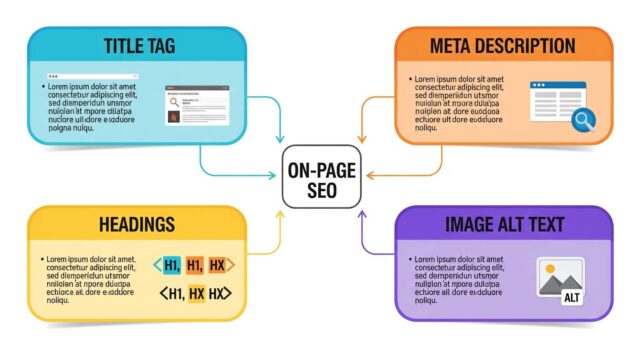
หมวดที่ 3: On-Page SEO – ปรับแต่งเนื้อหาและโครงสร้าง
เมื่อมีคีย์เวิร์ดแล้ว ก็ถึงเวลาปรุงแต่งเนื้อหาและโครงสร้างในแต่ละหน้าให้ถูกใจทั้งคนอ่านและ Google ครับ
- สร้าง Title Tag ที่น่าสนใจ: ชื่อเรื่องของหน้าที่แสดงผลบน Google ควรมีคีย์เวิร์ดหลักและไม่ยาวเกิน 60 ตัวอักษร
- เขียน Meta Description ที่กระตุ้นให้คลิก: คำอธิบายสั้นๆ ใต้ Title Tag (ไม่เกิน 160 ตัวอักษร) ควรมีคีย์เวิร์ดและเชิญชวนให้คนกดเข้ามาอ่าน
- ใช้ Heading Tag (H1, H2, H3) อย่างถูกต้อง: ใช้ H1 แค่ครั้งเดียวสำหรับหัวข้อหลัก และใช้ H2, H3 สำหรับหัวข้อย่อยตามลำดับชั้น
- URL Slug ต้องสั้นและสื่อความหมาย: ตั้งชื่อ URL ให้เป็นภาษาอังกฤษสั้นๆ อ่านง่าย และมีคีย์เวิร์ด (เช่น
.../how-to-fix-slow-computer) - ปรับปรุงเนื้อหาให้อ่านง่ายและมีคุณภาพ: เขียนเนื้อหาที่มีประโยชน์จริง ตอบคำถามผู้อ่านได้ครบถ้วน แบ่งเป็นย่อหน้าสั้นๆ ใช้ Bullet Point และตัวหนาเพื่อช่วยให้อ่านง่ายขึ้น
- ใส่คีย์เวิร์ดหลักอย่างเป็นธรรมชาติ: ควรมีคีย์เวิร์ดใน 100 คำแรกของบทความ และกระจายอยู่ทั่วๆ ไป แต่อย่าใส่เยอะจนน่าเกลียด (Keyword Stuffing)
- ปรับแต่งรูปภาพ (Image Optimization): บีบอัดไฟล์ให้เล็ก, ตั้งชื่อไฟล์ด้วยคีย์เวิร์ด, และที่สำคัญคือใส่ Alt Text (คำอธิบายภาพ) เพื่อให้ Google เข้าใจว่ารูปนั้นเกี่ยวกับอะไร
- สร้าง Internal Link: เชื่อมโยงลิงก์ไปยังบทความอื่นๆ ที่เกี่ยวข้องภายในเว็บของเราเอง เพื่อช่วยให้ผู้อ่านอยู่บนเว็บนานขึ้นและช่วย Google เข้าใจโครงสร้างเว็บ
- สร้าง External Link: อ้างอิงลิงก์ไปยังเว็บไซต์ภายนอกที่มีคุณภาพและน่าเชื่อถือ เพื่อเพิ่มความสมบูรณ์ของเนื้อหา
- ตรวจสอบเนื้อหาซ้ำซ้อน (Duplicate Content): ระวังอย่าให้มีเนื้อหาที่เหมือนกันเป๊ะๆ ในหลายๆ หน้า เพราะจะทำให้ Google สับสน
หมวดที่ 4: Technical SEO – หลังบ้านที่แข็งแกร่ง
ส่วนนี้อาจจะดูเทคนิคขึ้นมาหน่อย แต่สำคัญมากๆ สำหรับการทำงานของเว็บไซต์ในระยะยาวครับ เปรียบเสมือนระบบไฟฟ้าและประปาของบ้านที่ต้องวางไว้ให้ดี
- ตรวจสอบให้เว็บเป็น HTTPS: เว็บไซต์ต้องติดตั้ง SSL Certificate เพื่อความปลอดภัย (URL ขึ้นต้นด้วย https://)
- เช็กความเร็วเว็บไซต์ (Page Speed): เว็บควรโหลดเสร็จภายใน 3 วินาที ใช้เครื่องมืออย่าง Google PageSpeed Insights เพื่อทดสอบและหาจุดที่ต้องแก้ไข
- ออกแบบให้รองรับมือถือ (Mobile-Friendly): เว็บไซต์ต้องแสดงผลได้ดีบนทุกอุปกรณ์ โดยเฉพาะมือถือ
- ตรวจสอบ Broken Links: แก้ไขลิงก์เสีย (ทั้ง Internal และ External) ที่คลิกไปแล้วเจอหน้า 404 Not Found
- ใช้ Schema Markup / Structured Data: เพิ่มโค้ดพิเศษเพื่อให้ Google แสดงผลการค้นหาของเว็บเราได้น่าสนใจขึ้น (เช่น แสดงเป็น Rating ดาว, FAQ, หรือสูตรอาหาร)
- ตรวจสอบสถานะการ Index ใน Search Console: ดูว่ามีหน้าไหนที่ Google เข้ามาเก็บข้อมูลไม่ได้ (Crawl Errors) หรือไม่ยอมจัดอันดับ (Excluded) แล้วหาทางแก้ไข
- กำหนด Canonical URLs: ในกรณีที่มีหน้าเนื้อหาคล้ายกัน ให้ระบุ URL หลัก (Canonical) เพื่อบอก Google ว่าหน้าไหนคือต้นฉบับ
- ตั้งค่าหน้า 404 ที่เป็นประโยชน์: สร้างหน้า 404 Error ที่สวยงามและมีลิงก์นำทางผู้ใช้กลับไปหน้าอื่นในเว็บ แทนที่จะแสดงหน้าเปล่าๆ
- ตรวจสอบความลึกของการคลิก (Crawl Depth): หน้าสำคัญๆ ไม่ควรอยู่ลึกเกินไปจนต้องคลิกหลายครั้งกว่าจะเจอ
- เช็ก Server Response Time: (สำหรับ Tier 3) ตรวจสอบว่าเซิร์ฟเวอร์ตอบสนองต่อคำขอได้รวดเร็วหรือไม่ อาจเกี่ยวข้องกับการตั้งค่า Caching หรือทรัพยากรของ Server
หมวดที่ 5: Off-Page SEO – สร้างความน่าเชื่อถือจากภายนอก
Off-Page SEO คือการทำให้เว็บของเราเป็นที่รู้จักและได้รับการยอมรับจากเว็บอื่นๆ เปรียบเหมือนการมีคนพูดถึงร้านเราในทางที่ดีครับ
- สร้าง Backlinks ที่มีคุณภาพ: การมีลิงก์จากเว็บไซต์อื่นที่มีคุณภาพส่งกลับมายังเว็บเรา เป็นปัจจัยสำคัญที่สุดอย่างหนึ่งของ SEO
- วิเคราะห์ Backlink ของคู่แข่ง: ดูว่าคู่แข่งได้ลิงก์มาจากไหน เพื่อหาโอกาสในการสร้างลิงก์ของเราบ้าง
- ทำ Guest Posting: เขียนบทความไปลงในเว็บไซต์อื่นที่เกี่ยวข้อง แล้วใส่ลิงก์กลับมาที่เว็บเรา
- โปรโมตเนื้อหาผ่าน Social Media: แชร์บทความของเราไปยังช่องทางโซเชียลต่างๆ เพื่อเพิ่มการรับรู้
- สร้าง Brand Mentions: ทำให้แบรนด์หรือชื่อเว็บไซต์ของเราถูกพูดถึงบนโลกออนไลน์
- ลงทะเบียนใน Local Directories (สำหรับธุรกิจท้องถิ่น): นำธุรกิจไปลงในสารบบออนไลน์ต่างๆ
- ตอบคำถามในเว็บบอร์ด: เข้าไปช่วยเหลือและตอบคำถามในเว็บบอร์ดอย่าง Pantip หรือ Quora และใส่ลิงก์เว็บเราเมื่อเกี่ยวข้อง
หมวดที่ 6: การวัดผลและปรับปรุง (Measurement & Improvement)
ทำ SEO ไปแล้วต้องวัดผลได้ด้วย เพื่อให้รู้ว่าสิ่งที่ทำไปได้ผลดีแค่ไหน และต้องปรับปรุงอะไรต่อ
- ติดตามอันดับคีย์เวิร์ด: ใช้เครื่องมือเช็กอันดับเพื่อดูว่าคีย์เวิร์ดเป้าหมายของเรามีอันดับดีขึ้นหรือไม่
- วิเคราะห์ Traffic จาก Google Analytics: ดูว่า Traffic ที่มาจาก Organic Search เพิ่มขึ้นหรือไม่
- ดู User Behavior: วิเคราะห์ Bounce Rate, Time on Page เพื่อดูว่าคนชอบเนื้อหาของเราหรือเปล่า
- วิเคราะห์ Conversion Rate: วัดผลว่ามีคนทำตามเป้าหมายที่เราวางไว้หรือไม่ (เช่น สมัครสมาชิก, ซื้อของ)
- ทำ A/B Testing: ทดลองเปลี่ยนหัวข้อหรือปุ่ม Call to Action เพื่อดูว่าแบบไหนให้ผลดีกว่า
- อัปเดตเนื้อหาเก่าให้สดเสมอ: กลับไปปรับปรุงบทความเก่าๆ ให้ข้อมูลทันสมัยอยู่เสมอ
- ศึกษาอัลกอริทึมของ Google ที่เปลี่ยนแปลง: ติดตามข่าวสารการอัปเดตของ Google อยู่เสมอ
- ลบหรือรวมเนื้อหาที่ไม่มีคุณภาพ (Content Pruning): จัดการหน้าที่ไม่มีคนเข้าและไม่มีประโยชน์ เพื่อให้ภาพรวมของเว็บไซต์มีแต่เนื้อหาคุณภาพ
- เช็กประสบการณ์ผู้ใช้ (User Experience – UX): ตรวจสอบว่าผู้ใช้สามารถใช้งานเว็บไซต์ได้ง่ายและสะดวกหรือไม่
- (Local SEO) สร้างและปรับปรุง Google Business Profile: สำหรับธุรกิจที่มีหน้าร้าน การใส่ข้อมูลใน Google Business Profile ให้ครบถ้วนเป็นสิ่งจำเป็นอย่างยิ่ง
- (Local SEO) รวบรวมรีวิวจากลูกค้า: กระตุ้นให้ลูกค้าเขียนรีวิวบน Google เพราะรีวิวที่ดีช่วยเพิ่มความน่าเชื่อถือและอันดับได้
บทสรุป (Conclusion)
การทำ SEO ให้เว็บไซต์ติดหน้าแรก Google อาจดูเหมือนมีหลายขั้นตอนและซับซ้อน แต่หัวใจสำคัญของมันคือ การสร้างเว็บไซต์ที่มีประโยชน์และมอบประสบการณ์ที่ดีที่สุดให้กับผู้ใช้งาน ครับ เช็กลิสต์ 50 ข้อนี้เป็นเพียงแผนที่นำทาง แต่การเดินทางที่แท้จริงคือความสม่ำเสมอในการสร้างสรรค์เนื้อหาดีๆ และปรับปรุงเว็บไซต์อย่างต่อเนื่อง
ไม่ต้องกังวลว่าต้องทำให้ครบทุกข้อในวันเดียวครับ ลองเริ่มจากหมวดพื้นฐานก่อน แล้วค่อยๆ ทำไปทีละส่วน ที่สำคัญคือการลงมือทำและวัดผลอย่างสม่ำเสมอ แล้วคุณจะเห็นผลลัพธ์ที่ดีขึ้นได้อย่างแน่นอนครับ
คำถามที่พบบ่อย (FAQ)
- ทำ SEO นานแค่ไหนถึงจะเห็นผล?
- โดยทั่วไปแล้วจะเริ่มเห็นการเปลี่ยนแปลงใน 3-6 เดือนครับ แต่กว่าจะติดอันดับที่น่าพอใจอาจใช้เวลา 6-12 เดือน ขึ้นอยู่กับการแข่งขันของคีย์เวิร์ดและคุณภาพของเว็บไซต์
- จำเป็นต้องทำครบทุกข้อในเช็กลิสต์นี้เลยไหม?
- ไม่จำเป็นต้องทำพร้อมกันทั้งหมดครับ แนะนำให้เริ่มจาก “SEO พื้นฐาน” และ “On-Page SEO” ก่อน เพราะเป็นส่วนที่ควบคุมได้ง่ายและเห็นผลเร็วที่สุด จากนั้นค่อยๆ ต่อยอดไปยังส่วนอื่นๆ ครับ
- มีเครื่องมือ SEO อะไรที่แนะนำสำหรับมือใหม่บ้าง?
- ฟรี: Google Analytics, Google Search Console, Google Keyword Planner
- เสียเงิน (แต่คุ้มค่า): Ahrefs (สำหรับการวิเคราะห์คู่แข่งและ Backlink), Screaming Frog (สำหรับการทำ Technical SEO Audit)
- ถ้าไม่มีเวลาทำเอง หรือทำแล้วยังไม่เห็นผลควรทำอย่างไร?
- การทำ SEO ต้องอาศัยทั้งเวลาและความเชี่ยวชาญครับ หากคุณมีทรัพยากรจำกัด การจ้างผู้เชี่ยวชาญก็เป็นทางเลือกที่คุ้มค่า ซึ่งคุณสามารถปรึกษาทีมงานที่ให้บริการ รับทำ SEO โดยตรงเพื่อวางแผนกลยุทธ์ที่เหมาะสมกับธุรกิจของคุณได้ครับ